
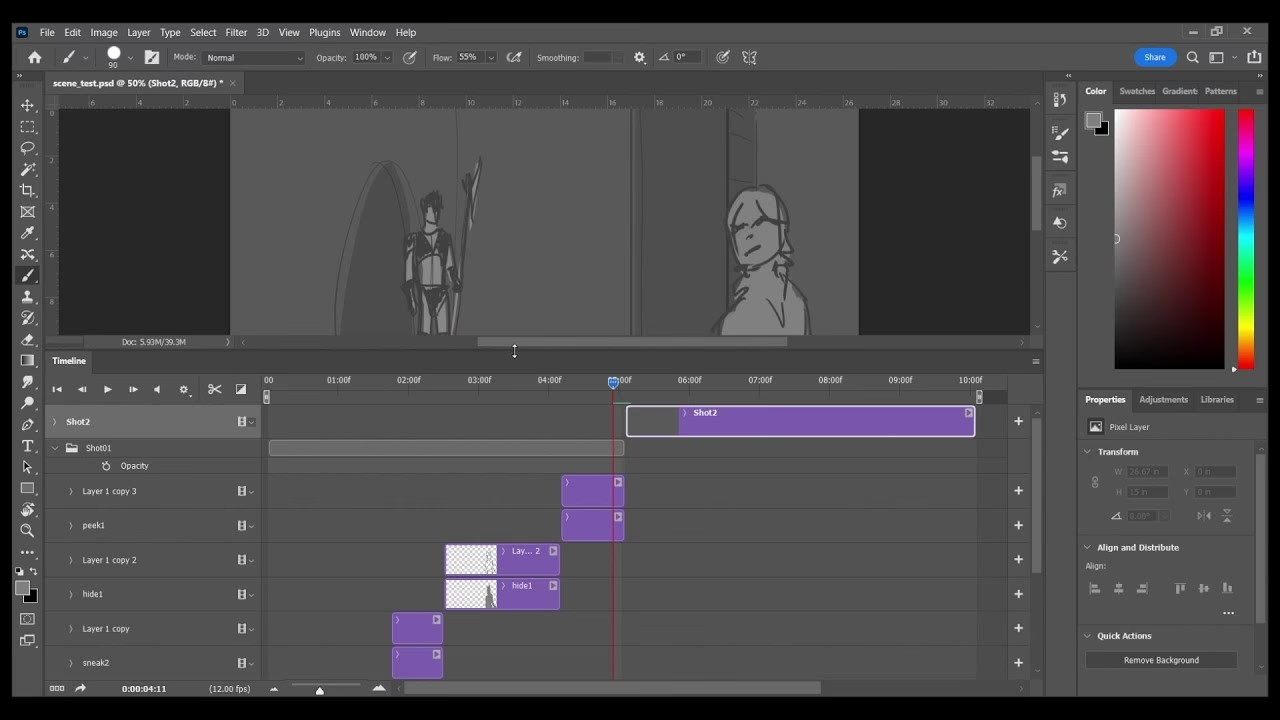

At arbejde med tidsbaserede medier som animationer og videoer i Adobe Photoshop åbner op for spændende kreative muligheder. Et fundamentalt element, der direkte påvirker, hvor flydende og professionelt dit output ser ud, er billedhastigheden (frame rate). Billedhastigheden bestemmer, hvor mange individuelle billeder (frames) der vises per sekund, og en korrekt indstilling er afgørende for at opnå det ønskede look og sikre kompatibilitet med dit endelige medie.
Mens Photoshop primært er kendt som et billedredigeringsprogram, indeholder det robuste værktøjer til at skabe både frame-baserede animationer og videoklip via Tidslinje-panelet. For video og kompleks animation er 'Videotidslinje' den mest relevante mode, og det er her, du finder den kritiske indstilling for billedhastigheden.

- Hvad er Billedhastighed (Frame Rate)?
- Sådan Åbner og Opretter du en Tidslinje i Photoshop
- Indstilling af Tidslinjens Billedhastighed
- Hvorfor er den Korrekte Billedhastighed Vigtig?
- Hvad sker der, hvis jeg ændrer billedhastigheden senere?
- Almindelige Billedhastigheder og Deres Anvendelse
-
Ofte Stillede Spørgsmål om Billedhastighed i Photoshop
- Hvordan påvirker billedhastigheden filstørrelsen?
- Kan jeg bruge en brugerdefineret billedhastighed?
- Min animation ser hakkende ud, selvom jeg har en høj billedhastighed. Hvorfor?
- Skal billedhastigheden matche min oprindelige videooptagelse?
- Hvordan ved jeg, hvilken billedhastighed min kildevideo har?
- Konklusion
Hvad er Billedhastighed (Frame Rate)?
Billedhastighed, ofte målt i FPS (Frames Per Second), refererer til antallet af stillbilleder, der vises i rækkefølge per sekund for at skabe illusionen af bevægelse. En højere billedhastighed resulterer generelt i mere flydende og realistisk bevægelse, mens en lavere hastighed kan give et mere hakkende eller stiliseret udseende, som det ses i traditionel håndtegnet animation.
Valget af billedhastighed afhænger af flere faktorer, herunder det medie, dit indhold er tiltænkt (f.eks. film, tv, web), den ønskede stil, og om dit indhold skal synkronisere med lyd.
Sådan Åbner og Opretter du en Tidslinje i Photoshop
Før du kan indstille billedhastigheden, skal du have Tidslinje-panelet åbent og en tidslinje oprettet.
Gå til menuen Vindue øverst på skærmen og vælg Tidslinje. Panelet vil typisk dukke op nederst i dit Photoshop-vindue.
Hvis du ikke allerede har en tidslinje, vil du se knappen Opret videotidslinje eller Opret rammeanimation i panelet. For at arbejde med en frame rate, der påvirker hastigheden i sekunder, skal du vælge Opret videotidslinje. Klik på denne knap for at initialisere tidslinjen.
Indstilling af Tidslinjens Billedhastighed
Når din videotidslinje er oprettet og synlig, kan du indstille dens billedhastighed. Dette er en enkel proces:
- Find Tidslinje-panelet i dit Photoshop-vindue.
- Klik på panelmenu-ikonet. Dette er et lille ikon med tre eller fire vandrette linjer, typisk placeret i øverste højre hjørne af Tidslinje-panelet.
- Vælg
Indstil tidslinjens billedhastighed...(Set Timeline Frame Rate...) fra rullemenuen, der dukker op. - En dialogboks med titlen 'Indstil tidslinjens billedhastighed' vises.
- I denne dialogboks finder du en rullemenu med forskellige standardbilledhastigheder (f.eks. 24 fps, 25 fps, 30 fps, 60 fps). Vælg den ønskede hastighed fra listen. Du har også mulighed for at indtaste en brugerdefineret værdi, hvis nødvendigt.
- Klik på
OKfor at bekræfte din indstilling.
Din tidslinje vil nu operere med den valgte billedhastighed. Tidslinjen vil visuelt justere sig for at afspejle dette, og alle animationer eller videoer, du opretter eller importerer, vil blive afspillet ved denne hastighed.
Hvorfor er den Korrekte Billedhastighed Vigtig?
Valget af billedhastighed har stor betydning for dit projekt:
- Udseende og Flydendehed: Højere billedhastigheder (f.eks. 60 fps) giver meget flydende bevægelse, ideelt til sport, gaming eller situationer, hvor detaljeret og hurtig bevægelse skal fanges. Lavere billedhastigheder (f.eks. 24 fps) giver det klassiske 'film-look'.
- Kompatibilitet: Forskellige medier og regioner bruger forskellige standarder. 24 fps er standard for biografilm. 25 fps (PAL) er standard for TV i Europa, Australien og dele af Asien/Afrika. 30 fps (NTSC) er standard for TV i Nordamerika, Japan og dele af Sydamerika. Web og sociale medier er mere fleksible, men det er stadig godt at overholde standarder, især hvis du kombinerer din Photoshop-eksport med anden video.
- Synkronisering med Lyd: Hvis din animation eller video indeholder lyd, er det afgørende, at billedhastigheden er korrekt indstillet fra starten for at sikre, at lyd og billede forbliver synkroniseret. Ændring af billedhastigheden efter at have tilføjet lyd kan forstyrre synkroniseringen.
- Filstørrelse og Ydeevne: En højere billedhastighed betyder flere frames per sekund, hvilket kan føre til større filstørrelser og kræve mere processorkraft under afspilning og rendering.
Hvad sker der, hvis jeg ændrer billedhastigheden senere?
Det er muligt at ændre tidslinjens billedhastighed, selv efter du har oprettet lag, tilføjet animationer eller importeret video. Photoshop vil forsøge at kompensere og tilpasse indholdet til den nye hastighed. Dog kan dette føre til uønskede effekter:
- Ændring af Tidsvarighed: Klippenes eller keyframenes relative placering på tidslinjen kan forskydes, hvilket ændrer den samlede varighed af din animation eller video.
- Springer eller Dobbeltframes: For at tilpasse sig den nye hastighed kan Photoshop blive nødt til at duplikere frames (ved at gå fra lav til høj hastighed) eller springe frames over (ved at gå fra høj til lav hastighed). Dette kan resultere i mindre flydende eller hakkende bevægelse.
- Synkroniseringsproblemer: Som nævnt kan lyd og billede nemt miste synkroniseringen, hvis billedhastigheden ændres markant efter tilføjelse af lyd.
Derfor er det stærkt anbefalet at indstille den ønskede billedhastighed, før du begynder det egentlige animations- eller videoredigeringsarbejde på din tidslinje. Tænk på det som at vælge lærredets størrelse, før du begynder at male; det er bedst at have de grundlæggende dimensioner på plads fra starten af dine projekter.
Almindelige Billedhastigheder og Deres Anvendelse
Her er en tabel, der opsummerer de mest almindelige billedhastigheder og deres typiske anvendelser:
| Billedhastighed (fps) | Typisk Anvendelse | Bemærkninger |
|---|---|---|
| 24 | Film, Cinematisk indhold | Standard for biografilm. Giver et klassisk, let sløret bevægelsesudseende. |
| 25 | PAL Video (Europa, Australien) | Standard for TV-udsendelser og DVD/Blu-ray i mange lande uden for Nordamerika. |
| 30 | NTSC Video (Nordamerika, Japan), Webvideo | Standard for TV-udsendelser og DVD/Blu-ray i Nordamerika og Japan. Meget almindelig for webvideo og sociale medier. |
| 50 | PAL High Frame Rate Video | Giver mere flydende bevægelse end 25 fps, bruges i nogle TV-produktioner. |
| 60 | NTSC High Frame Rate Video, Spil, Slow-motion | Meget flydende bevægelse. God til optagelser med hurtig bevægelse, spiloptagelser og grundlag for slow-motion effekter. Også populær til webindhold, hvor flydendehed er prioriteret. |
Når du vælger, hvilken billedhastighed du skal bruge, overvej, hvor dit indhold skal ende. Hvis det er til en specifik platform med krav (f.eks. en TV-udsendelse i Europa), skal du bruge 25 fps. Hvis det er til web og du vil have det til at se super glat ud, kan 30 eller 60 fps være et godt valg. Hvis du sigter efter et 'film-look', er 24 fps vejen frem.
Ofte Stillede Spørgsmål om Billedhastighed i Photoshop
Hvordan påvirker billedhastigheden filstørrelsen?
Generelt vil en højere billedhastighed resultere i flere frames over den samme tidsperiode, hvilket kan øge den samlede filstørrelse for din eksporterede video eller animation. Dog afhænger den endelige filstørrelse også meget af eksportindstillingerne, herunder komprimeringskodek og kvalitet.
Kan jeg bruge en brugerdefineret billedhastighed?
Ja, i dialogboksen 'Indstil tidslinjens billedhastighed' kan du vælge 'Brugerdefineret' (Custom) fra rullemenuen og indtaste en specifik værdi, hvis ingen af standardindstillingerne passer til dine behov. Vær dog opmærksom på, at brug af ikke-standardhastigheder kan skabe kompatibilitetsproblemer.
Min animation ser hakkende ud, selvom jeg har en høj billedhastighed. Hvorfor?
Flere faktorer kan forårsage hakkende afspilning: Din computers ydeevne (CPU, RAM, grafikkort) kan have svært ved at afspille den høje hastighed i realtid i Photoshop. Antallet af frames, du faktisk har oprettet i din animation, kan være for lavt i forhold til billedhastigheden (f.eks. hvis du har 10 frames fordelt over et sekund ved 30 fps, vises hver frame i 3 billeder, hvilket kan se hakkende ud). Eller der kan være problemer med cache eller forhåndsvisning i Photoshop.
Skal billedhastigheden matche min oprindelige videooptagelse?
Ideelt set ja. Hvis du importerer videoklip til din Photoshop-tidslinje, er det bedst at indstille tidslinjens billedhastighed til at matche billedhastigheden for dine kildeklip. Dette sikrer den mest nøjagtige og flydende integration og redigering.
Hvordan ved jeg, hvilken billedhastighed min kildevideo har?
Du kan typisk finde information om en videofils billedhastighed ved at se på filens egenskaber i dit operativsystem (højreklik på filen og vælg 'Egenskaber' eller 'Få info') eller ved at åbne filen i en medieafspiller, der viser detaljer om mediet.
Konklusion
Indstilling af den korrekte billedhastighed for din tidslinje i Photoshop er et kritisk første skridt, når du arbejder med animation eller video. Det påvirker direkte udseendet, følelsen og kompatibiliteten af dit færdige indhold. Ved at forstå, hvad billedhastighed er, hvorfor den er vigtig, og hvordan man nemt indstiller den via Tidslinje-panelets menu, er du godt rustet til at skabe flydende, professionelle og velsynkroniserede tidsbaserede værker i Photoshop. Husk at vælge din billedhastighed tidligt i processen for at undgå potentielle problemer ned ad vejen.
Hvis du vil læse andre artikler, der ligner Billedhastighed i Photoshop Tidslinje, kan du besøge kategorien Fotografi.