
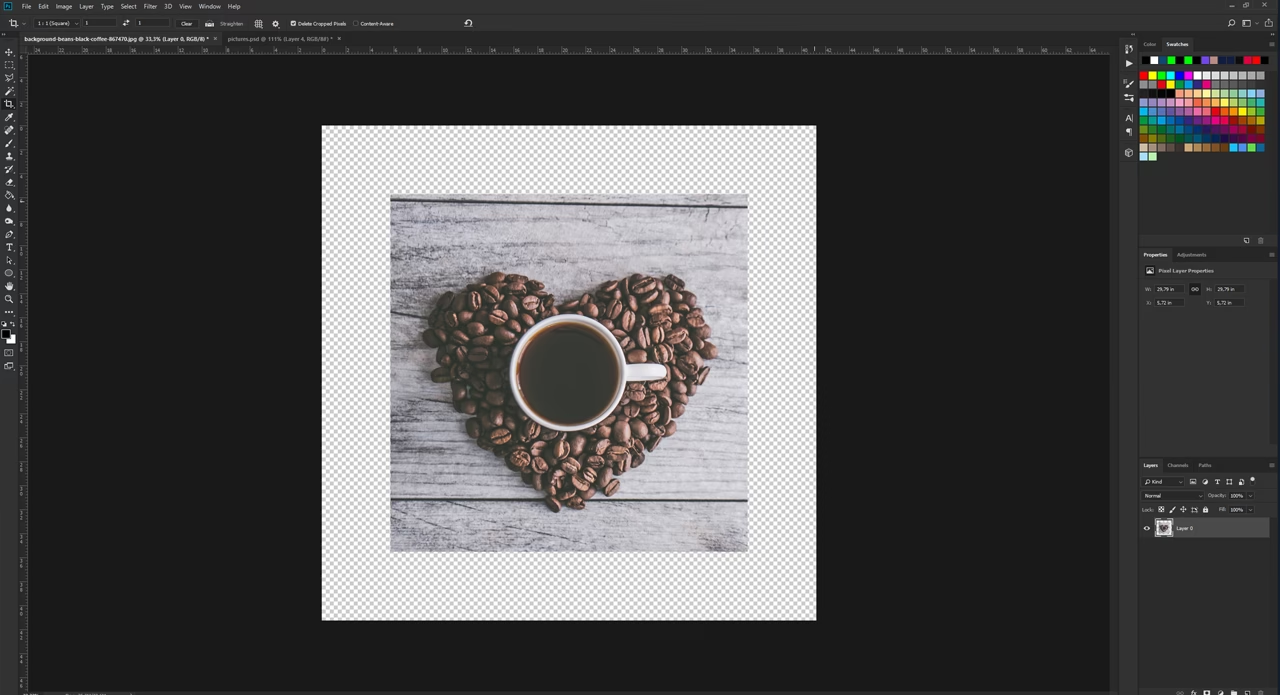

Beskæring er en af de mest grundlæggende, men alligevel mest kraftfulde teknikker inden for billedredigering. Det handler ikke kun om at gøre et billede mindre; det handler om at forbedre kompositionen, fjerne distraktioner og fokusere beskuerens opmærksomhed på det vigtigste element i dit foto. I Adobe Photoshop er Beskæringsværktøjet (Crop Tool) det primære redskab til denne opgave, og det tilbyder en imponerende fleksibilitet og kontrol.
Denne guide vil tage dig igennem alt, hvad du behøver at vide om at beskære i Photoshop, fra de helt grundlæggende trin til mere avancerede indstillinger og tips. Uanset om du er nybegynder eller har brugt Photoshop i et stykke tid, vil du opdage nye måder at udnytte dette essentielle værktøj på.
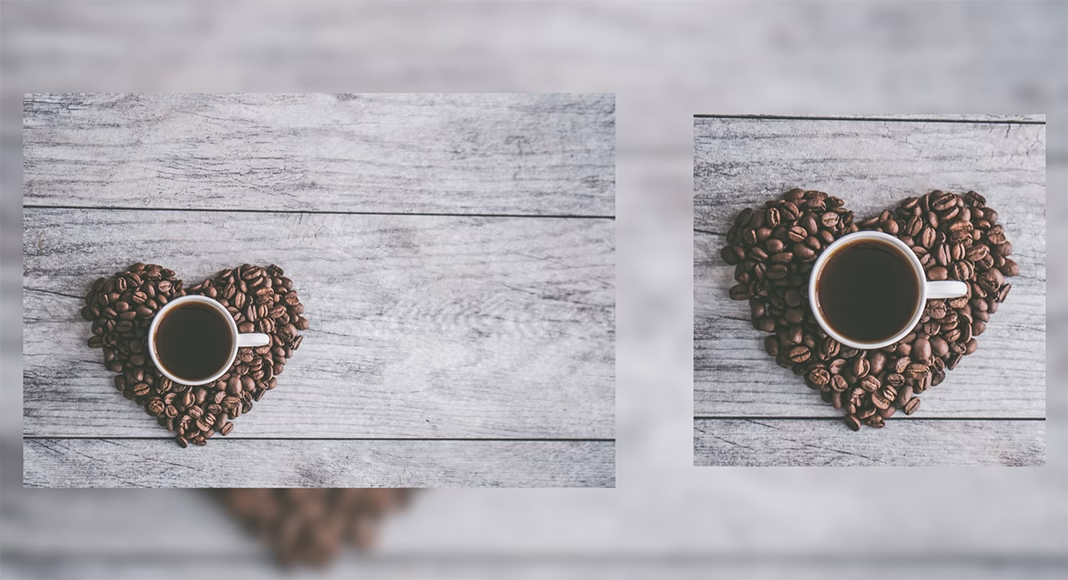
Forstå Beskæringsværktøjet
Beskæringsværktøjet lader dig definere et rektangulært område af dit billede, som du vil beholde. Alt uden for dette område bliver enten permanent fjernet eller skjult, afhængigt af dine indstillinger. Det er et simpelt koncept, men med dybdegående muligheder for at finjustere dine billeder.
Sådan Finder og Vælger du Værktøjet
Beskæringsværktøjet findes i værktøjslinjen til venstre i Photoshop. Ikonet ligner to vinkelrette hjørner, der danner en firkant. Du kan også hurtigt vælge værktøjet ved at trykke på tasten C på dit tastatur.
Når du har valgt værktøjet, vil du se en ramme omkring dit billede, og indstillingslinjen øverst på skærmen vil ændre sig for at vise de forskellige muligheder, der er tilgængelige for beskæring.
Trin-for-Trin Guide til Grundlæggende Beskæring
Den mest almindelige måde at bruge beskæringsværktøjet på er simpel:
- Vælg Beskæringsværktøjet (C): Klik på ikonet i værktøjslinjen eller tryk
C. - Træk Beskæringsrammen: Klik og træk med musen over det område af billedet, du vil beholde. En ramme med håndtag på siderne og hjørnerne vil dukke op.
- Juster Rammen: Klik og træk i håndtagene for at ændre størrelsen på beskæringsrammen. Klik og træk inden i rammen for at flytte hele det markerede område. Hvis du holder
Shiftnede, mens du trækker i et hjørne, bevarer du rammens nuværende proportioner (medmindre et specifikt billedformat er valgt i indstillingslinjen). - Roter Billedet (Valgfrit): Klik og træk lige uden for et af hjørnerne af beskæringsrammen for at rotere billedet. En vinkelindikator vil hjælpe dig med at se, hvor meget du roterer.
- Godkend Beskæringen: Når du er tilfreds med placeringen og størrelsen af rammen, har du flere muligheder for at godkende:
- Tryk på
Enter(Windows) ellerReturn(Mac). - Klik på flueben-ikonet i indstillingslinjen.
- Dobbeltklik inden i beskæringsrammen.
- Tryk på
- Fortryd Beskæringen: Hvis du ombestemmer dig, før du godkender, kan du trykke på
Esceller klikke på annuller-ikonet (et cirkelkryds) i indstillingslinjen. Hvis du allerede har godkendt, kan du bruge Historik-panelet (Vindue > Historik) til at vende tilbage til et tidligere trin.
Indstillinger i Indstillingslinjen
Indstillingslinjen øverst giver dig kontrol over, hvordan beskæringsværktøjet opfører sig. Lad os gennemgå de vigtigste muligheder:
1. Billedformat (Ratio)
Her kan du vælge et foruddefineret billedformat eller indstille dit eget. Dette er afgørende, hvis du skal beskære et billede til et bestemt formål, f.eks. print i en standardstørrelse, en specifik størrelse til sociale medier eller et baggrundsbillede til en skærm.
- Free (Fri): Standardindstillingen, hvor du frit kan trække i rammen uden at bevare proportionerne.
- Original Ratio (Originalt Billedformat): Låser rammen til billedets oprindelige proportioner. Når du trækker i rammen, forbliver forholdet mellem bredde og højde det samme.
- X: Y (Faste Formater): En række standardformater som 1:1 (kvadratisk), 4:5 eller 8:10 (standard portrætprint), 2:3 eller 4:6 (standard foto print), 16:9 (wide-screen).
- W x H x Resolution (Bredde x Højde x Opløsning): Giver dig mulighed for at indtaste specifikke dimensioner (f.eks. i centimeter eller tommer) og en opløsning (pixels per tomme/cm). Dette er nyttigt, hvis du beskærer til et bestemt outputstørrelse og opløsning til print.
- Clear (Ryd): Fjerner den nuværende indstilling for billedformat, så du vender tilbage til "Free".
- Swap (Byt): Et lille ikon med to pile, der lader dig bytte om på bredde- og højdeværdierne i billedformatet (f.eks. fra 2:3 til 3:2).
2. Opløsning (Resolution)
Feltet til opløsning lader dig indstille antallet af pixels per enhed (tomme eller centimeter) for det beskårede billede. Hvis du indstiller en opløsning her, vil Photoshop gensample billedet under beskæringen for at opnå den ønskede pixelmængde inden for det beskårede område. Vær forsigtig med dette, da det kan påvirke billedkvaliteten, især hvis du øger opløsningen væsentligt ud over originalen.
3. Slet beskårne pixels (Delete Cropped Pixels)
Dette er en afgørende indstilling, der påvirker, om beskæringen er ikke-destruktiv eller destruktiv.
- Tjekket: De pixels, der er uden for beskæringsrammen, slettes permanent fra billedfilen. Dette reducerer filstørrelsen, men betyder, at du ikke senere kan udvide billedet ud over den definerede beskæringsramme ved hjælp af beskæringsværktøjet.
- Ikke tjekket: De pixels, der er uden for rammen, skjules blot. De er stadig en del af billedfilen. Dette tillader dig senere (hvis du gemmer filen i et format, der understøtter lag, som PSD eller TIFF) at vælge beskæringsværktøjet igen og trække rammen ud for at afsløre de oprindeligt beskårede områder. Dette er en form for ikke-destruktiv redigering.
Valget afhænger af dit workflow. Hvis du er sikker på din beskæring og vil spare diskplads, så tjek den af. Hvis du vil bevare fleksibilitet til senere justeringer, så lad den være utjekket.
| Indstilling: Slet beskårne pixels | Effekt på pixels uden for rammen | Fordele | Ulemper |
|---|---|---|---|
| Tjekket | Slettes permanent | Mindre filstørrelse, renere arbejdsområde | Kan ikke fortrydes senere (med værktøjet), destruktivt |
| Ikke tjekket | Skjules | Mulighed for at justere beskæringen senere, ikke-destruktivt | Større filstørrelse |
4. Content-Aware (Indholdsbevidst)
Denne mulighed bliver relevant, hvis du bruger beskæringsværktøjet til at *udvide* dit lærred (trække beskæringsrammen *ud* over de oprindelige billedgrænser). Hvis du tjekker Content-Aware, vil Photoshop forsøge at udfylde de tomme områder med indhold baseret på det omkringliggende billede. Dette er en avanceret funktion, der kan give imponerende resultater, men som ikke er relevant for standard beskæring, hvor du kun fjerner pixels.
5. Overlays (Kompositionsoverlays)
Til højre for indstillingslinjen finder du en rullemenu, der lader dig vælge forskellige kompositionsoverlays, der vises inden i beskæringsrammen. Disse overlays er visuelle hjælpemidler baseret på anerkendte kompositionsprincipper. De hjælper dig med at placere dit motiv og andre elementer for at skabe et mere æstetisk tiltalende billede.
- Rule of Thirds (Tredjedelsreglen): Deler billedet op i ni lige store rektangler med to vandrette og to lodrette linjer. Placering af vigtige elementer langs disse linjer eller ved deres skæringspunkter kan ofte forbedre balancen i billedet.
- Grid (Gitter): Et mere fintmasket gitter, nyttigt til at justere horisonter eller vertikale linjer.
- Diagonal: Viser diagonale linjer, der kan hjælpe med at lede øjet gennem billedet.
- Golden Ratio (Det Gyldne Snit): Baseret på et matematisk forhold, der ofte opfattes som visuelt tiltalende. Kan vises som et gitter eller en spiral.
Du kan cykle igennem disse overlays ved at trykke på tasten O, mens beskæringsværktøjet er aktivt. Tryk Shift + O for at ændre retningen af visse overlays (f.eks. spiralen).
6. Straighten (Ret op)
Dette værktøj, som er en del af beskæringsværktøjet, lader dig nemt rette op på skæve horisonter eller vertikale linjer. Klik på Straighten-ikonet (ligner et vaterpas) i indstillingslinjen, og træk derefter en linje hen over billedet langs noget, der skulle have været vandret eller lodret (f.eks. horisonten). Photoshop vil automatisk rotere billedet, så linjen bliver lige, og justere beskæringsrammen derefter.
Tips til Effektiv Beskæring
Beskæring er mere end bare at fjerne uønskede kanter. Her er et par tips til at få mest muligt ud af værktøjet:
- Forbedr Kompositionen: Brug beskæring til at fjerne forstyrrende elementer i kanten af billedet, eller beskær for at flytte dit motiv væk fra midten og ind på et af skæringspunkterne i tredjedelsreglen. Eksperimenter med forskellige beskæringer for at se, hvordan de ændrer billedets historie og følelse.
- Fokus på Motivet: Beskær tættere på dit motiv for at eliminere baggrundsstøj og trække beskuerens øje direkte til det vigtigste element.
- Tilpas til Output: Beskær altid med det endelige brug for øje. Skal billedet printes i en specifik størrelse? Skal det passe ind i et design med et bestemt billedformat? Skal det optimeres til en hjemmeside eller sociale medier med specifikke dimensioner? Brug billedformat-indstillingerne til præcision.
- Arbejd Ikke-Destruktivt: Overvej at lade "Slet beskårne pixels" være utjekket, især tidligt i din redigeringsproces. Dette giver dig frihed til at gå tilbage og justere beskæringen senere, hvis nødvendigt. Husk at gemme som PSD eller TIFF for at bevare denne mulighed.
- Brug Guides: Udover kompositionsoverlays kan du trække guider ud fra linealerne (Ctrl/Cmd + R for at vise/skjule linealer) for at hjælpe dig med præcis placering af din beskæringsramme eller elementer indenfor den.
Alternative Måder at Trimme Billeder på
Selvom beskæringsværktøjet er standarden, findes der et par andre metoder i Photoshop, som tjener lignende formål, men fungerer forskelligt:
Beskæring med Markér-værktøjet
Du kan bruge Markér-værktøjet (Rectangular Marquee Tool, tast M) til at tegne et præcist rektangulært område. Når du har et aktivt markeringsområde, kan du gå til menuen Image > Crop. Photoshop vil derefter beskære billedet til størrelsen af din markering. Denne metode er mindre fleksibel end beskæringsværktøjet, da den ikke tilbyder indstillinger for billedformat, rotation eller overlays direkte.
Lærredstørrelse (Canvas Size)
Image > Canvas Size er et værktøj, der lader dig ændre størrelsen på billedets lærred. Selvom det primært bruges til at *udvide* lærredet for at give plads til mere indhold, kan det også bruges til at *trimme* billedet ved at indstille en mindre lærredstørrelse end den nuværende billedstørrelse. Du kan vælge, fra hvilket punkt (anker) billedet skal trimmes. Dette fjerner simpelthen pixels fra kanterne baseret på de mål, du indtaster, og er ikke baseret på et visuelt træk som beskæringsværktøjet.
Ofte Stillede Spørgsmål om Beskæring
Her er svar på nogle almindelige spørgsmål om at beskære i Photoshop:
Hvordan beskærer jeg til et bestemt billedformat, f.eks. 16:9?
Vælg beskæringsværktøjet, og i indstillingslinjen, klik på rullemenuen for billedformat (Ratio). Vælg et af de foruddefinerede formater som "16:9". Træk derefter din beskæringsramme. Uanset hvor stor eller lille du trækker rammen, vil den altid bevare 16:9 proportionerne. Du kan bytte til 9:16 (portræt) ved at klikke på swap-ikonet.
Hvad er forskellen på at beskære og ændre billedstørrelse?
Beskæring (Crop) fjerner pixels fra kanterne af billedet, hvilket ændrer billedets dimensioner og ofte også dets proportioner. Ændring af billedstørrelse (Image Size) ændrer antallet af pixels i hele billedet (både bredde og højde) ved at gensample (tilføje eller fjerne pixels på en mere jævn måde over hele billedet). Beskæring handler om komposition og udelukkelse; ændring af billedstørrelse handler om outputdimensioner og filstørrelse.
Hvordan retter jeg en skæv horisont, mens jeg beskærer?
Vælg beskæringsværktøjet. Klik på Straighten-ikonet (ligner et vaterpas) i indstillingslinjen. Klik og træk en linje direkte på dit billede langs den horisont eller linje, der skal rettes op. Slip musen, og Photoshop vil rotere billedet automatisk, og beskæringsrammen justeres.
Hvorfor forsvinder mine pixels, når jeg beskærer?
Dette skyldes sandsynligvis, at "Slet beskårne pixels" er tjekket af i indstillingslinjen. Hvis du ønsker at bevare fleksibiliteten til at justere beskæringen senere, skal du sørge for, at denne mulighed ikke er tjekket af, før du godkender beskæringen.
Jeg kan ikke se beskæringsrammen eller håndtagene. Hvad gør jeg?
Tjek først, at du har valgt det korrekte værktøj (Beskæringsværktøjet, C). Sørg for, at du er på det rigtige lag, hvis dit dokument har flere lag (selvom beskæring typisk påvirker hele dokumentet). Prøv at klikke og trække i billedet for at tegne en ny ramme. Hvis det stadig ikke virker, kan du prøve at nulstille værktøjet ved at højreklikke på beskæringsværktøjets ikon i indstillingslinjen og vælge "Reset Tool" eller "Reset All Tools".
Konklusion
Beskæringsværktøjet i Photoshop er et utroligt alsidigt og vigtigt redskab for enhver fotograf eller grafisk designer. Ved at mestre dets forskellige indstillinger – fra enkle træk og slip-justeringer til brug af specifikke billedformat-indstillinger, kontrol af opløsning og forståelse for ikke-destruktiv redigering – kan du markant forbedre dine billeders udseende og forberede dem perfekt til ethvert formål. Tag dig tid til at eksperimentere med de forskellige muligheder og overlays. Øvelse gør mester, og en gennemtænkt beskæring kan forvandle et godt billede til et fantastisk et.
Hvis du vil læse andre artikler, der ligner Beskær Billeder i Photoshop: Den Komplette Guide, kan du besøge kategorien Software.