


Som fotograf eller billedredigerer er penslen et af dine mest fundamentale værktøjer. Evnen til hurtigt og præcist at justere dens størrelse er afgørende for en effektiv arbejdsgang, uanset om du maskerer, kloner, brænder eller dæmper områder i dine billeder. Forskellige programmer tilbyder forskellige metoder til at opnå dette. Her dykker vi ned i, hvordan du kan ændre penselstørrelsen i to populære programmer: GIMP og Photoshop, baseret på specifikke fremgangsmåder.
https://www.youtube.com/watch?v=0gcJCdgAo7VqN5tD
Kontrol over penselstørrelsen direkte fra dine inputenheder kan spare dig for mange klik og musetastatur-skift, hvilket gør redigeringsprocessen mere flydende og intuitiv. Lad os se på, hvordan du kan konfigurere eller bruge de indbyggede funktioner til at opnå dette i hvert program.

Ændring af Penselstørrelse i GIMP ved brug af Musehjulet
GIMP er et kraftfuldt, gratis billedredigeringsprogram, der tilbyder omfattende tilpasningsmuligheder. En af de smarte måder at gøre din arbejdsgang hurtigere på er ved at konfigurere dit musehjul til at justere penselstørrelsen. Dette kræver en tur ind i programmets dybere indstillinger, men når først det er sat op, er det en stor tidsbesparer.
Processen for at konfigurere dit musehjul til at styre penselstørrelsen i GIMP starter i programmets hovedvindue. Her skal du navigere til menuen øverst på skærmen.
Find og klik på menuen mærket 'Rediger' (Edit).
I rullemenuen, der vises, skal du finde og vælge 'Indstillinger' (Preferences). Dette åbner et nyt vindue, der indeholder alle GIMP's konfigurationsmuligheder. Dette vindue kan virke overvældende ved første øjekast, da det indeholder mange kategorier, men den specifikke indstilling, vi søger, er organiseret logisk.
I venstre kolonne i vinduet 'Indstillinger' finder du en træstruktur af kategorier. Du skal rulle ned eller kigge efter kategorien 'Inputenheder' (Input Devices).
Udvid kategorien 'Inputenheder' ved at klikke på den eller den lille pil/ikon ved siden af den. Under 'Inputenheder' finder du flere underkategorier. Den, du skal vælge for at konfigurere din mus, er 'Inputkontrollere' (Input Controllers).
Når du har valgt 'Inputkontrollere', vil hovedområdet af vinduet 'Indstillinger' vise indstillinger relateret til, hvordan dine inputenheder, herunder musen, interagerer med programmet. Du vil se to kolonner her, typisk mærket 'Tilgængelige kontrollere' (Available Controllers) og 'Aktive kontrollere' (Active Controllers).
Kolonnen 'Aktive kontrollere' viser de inputenheder, der i øjeblikket er aktive og kan konfigureres til specifikke handlinger inden for GIMP. Din mus vil typisk være opført her.
For at konfigurere musehjulet skal du finde den post, der repræsenterer dit hovedmusehjul. I listen under 'Aktive kontrollere' skal du dobbeltklikke på 'Hovedmusehjul' (Main Mouse Wheel) eller en lignende betegnelse, der specifikt refererer til handlingen med at scrolle med musehjulet. Dette dobbeltklik vil sandsynligvis åbne endnu et vindue eller en dialogboks, hvor du kan tildele specifikke handlinger til musehjulets op- og ned-rul. Den specifikke handling for at ændre penselstørrelse skal findes og tildeles her. Den nøjagtige benævnelse for handlingen kan variere, men den vil typisk indeholde ord som 'penselstørrelse' eller 'størrelse' og være relateret til værktøjsindstillinger. Ved at tildele rulningen op og ned til at øge og mindske penselstørrelsen får du en meget flydende måde at justere størrelsen på, mens du arbejder.
Denne metode i GIMP giver en dyb integration med din hardware, hvilket muliggør en meget tilpasset redigeringsoplevelse. Når opsætningen er fuldført og gemt via 'OK' knappen i indstillingsvinduet, skulle dit musehjul nu være i stand til at justere størrelsen på din aktive pensel direkte på lærredet, uden at du behøver at åbne yderligere menuer eller indtastningsfelter.
Ændring af Penselstørrelse i Photoshop ved brug af Mus og Tastatur
Adobe Photoshop er en industristandard inden for billedredigering og tilbyder et væld af genveje og metoder til at fremskynde arbejdsgangen. En meget effektiv måde at justere penselstørrelsen på i Photoshop involverer en kombination af tastaturtaster og musehandlinger. Denne metode er især populær på grund af dens hurtighed og den umiddelbare visuelle feedback på lærredet.
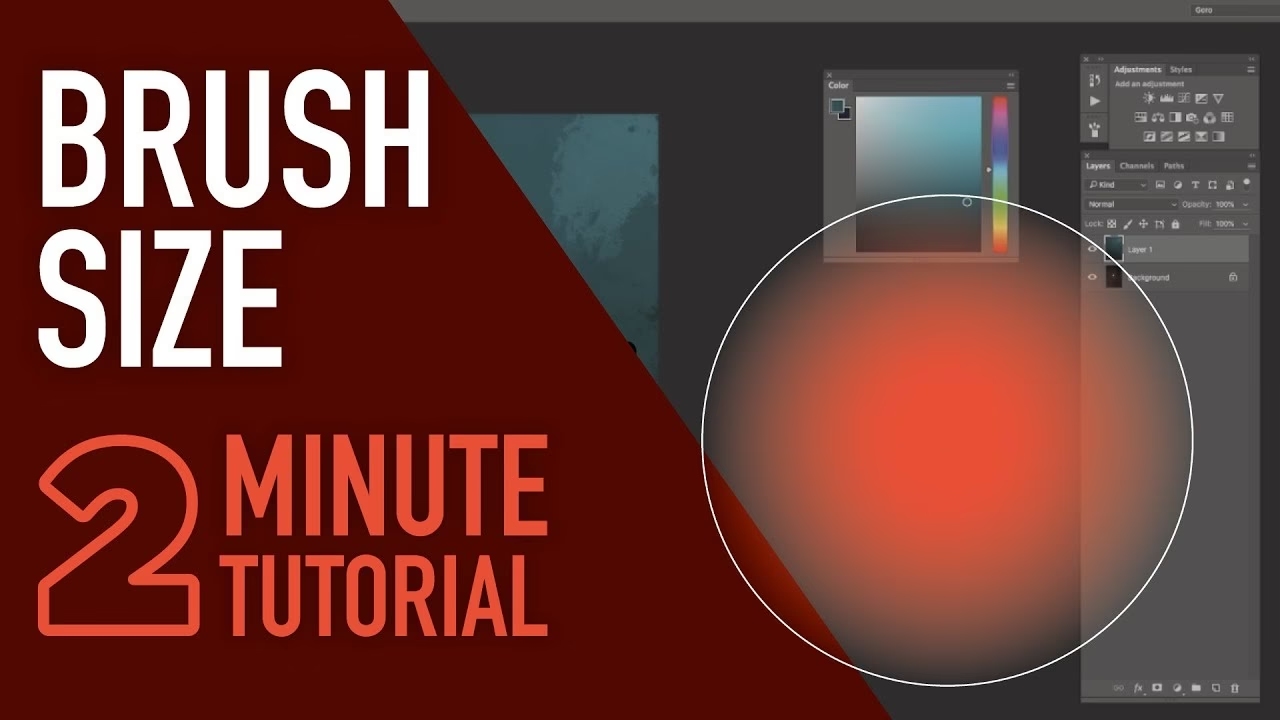
Den specifikke metode, der beskrives her, involverer brugen af Alt-tasten og højre museknap sammen med musebevægelser. Det er vigtigt at bemærke, at andre metoder, såsom [Alt + Ctrl] + Scroll, ifølge den givne information, muligvis ikke virker for alle brugere eller konfigurationer. Den pålidelige metode er som følger:
Start med at have et aktivt penselværktøj valgt i Photoshop. Hold tasten [ALT] nede på dit tastatur. Samtidig med at du holder [ALT]-tasten nede, skal du også holde den [højre museknap] nede. Altså, begge skal holdes nede samtidigt.
Mens du holder både [ALT] og [højre museknap] nede, skal du flytte musen. De retning, du flytter musen i, vil bestemme, hvilken penselindstilling du justerer:
- Flyt musen vandret (til venstre eller højre) for at justere størrelsen på penslen. At flytte musen til højre vil gøre penslen større, og at flytte den til venstre vil gøre penslen mindre.
- Flyt musen lodret (op eller ned) for at justere penslens 'feather' (blødhed/hårdhed). At flytte musen op vil gøre penslen blødere (mere 'feather'), mens at flytte den ned vil gøre penslen hårdere (mindre 'feather').
Denne metode giver en meget direkte og visuel måde at justere både størrelse og blødhed på din pensel uden at skulle se væk fra dit billede eller interagere med værktøjsindstillingsbjælken. Du vil se en visuel repræsentation af penslen på lærredet, der ændrer størrelse eller blødhed, mens du bevæger musen.
Slip [ALT]-tasten og [højre museknap], når penslen har den ønskede størrelse og blødhed.
Den information, der er givet, indikerer specifikt, at kombinationen [Alt + Ctrl] + Scroll ikke virkede for den beskrevne bruger. Dette understreger vigtigheden af at kende de metoder, der fungerer pålideligt, og at forskellige genveje kan have varierende funktionalitet afhængigt af Photoshop-versionen, operativsystemet eller specifikke indstillinger. Metoden med [ALT] + [højre museknap] + musebevægelse er dog en bredt anerkendt og effektiv genvej i mange versioner af Photoshop.
At mestre disse genveje og indstillinger er et vigtigt skridt mod at blive mere effektiv i din billedredigering. Hurtig adgang til penselindstillinger betyder mindre afbrydelse i din kreative flow, hvilket giver dig mulighed for at fokusere mere på selve billedet og mindre på softwarens grænseflade.
Sammenligning af Metoder
Selvom målet er det samme – at ændre penselstørrelsen – er metoderne i GIMP og Photoshop, baseret på den givne information, ret forskellige. Her er en kort sammenligning:
| Program | Metode | Nøgle/Knap Kombination | Musehandling | Justerbare Egenskaber |
|---|---|---|---|---|
| GIMP | Konfiguration via indstillinger | Ingen specifik kombination under brug (efter opsætning) | Rulning med musehjul (efter opsætning) | Penselstørrelse (afhængig af opsætning) |
| Photoshop | Genvej under brug | Hold [ALT] + [Højre Museknap] nede | Flyt musen vandret (størrelse) eller lodret (feather) | Penselstørrelse og Feather (blødhed) |
Som det fremgår af tabellen, kræver GIMP en forudgående konfiguration i indstillingerne for at bruge musehjulet, mens Photoshop tilbyder en direkte genvej under selve redigeringen, der også tillader justering af penslens blødhed.
Ofte Stillede Spørgsmål
Baseret på de metoder, vi har diskuteret, kan der opstå nogle spørgsmål:
Q: Kan jeg ændre penselstørrelsen med musehjulet i GIMP?
A: Ja, ifølge den givne information kan du konfigurere musehjulet til at ændre penselstørrelsen ved at gå ind i GIMP's 'Indstillinger' under 'Rediger', vælge 'Inputenheder' og derefter 'Inputkontrollere'. Her skal du dobbeltklikke på 'Hovedmusehjul' under 'Aktive kontrollere' for at tildele en handling.
Q: Hvordan ændrer jeg penselstørrelsen med musen i Photoshop?
A: I Photoshop kan du ændre penselstørrelsen ved at holde [ALT]-tasten og den [højre museknap] nede samtidigt og derefter flytte musen vandret (venstre/højre). At flytte musen lodret (op/ned) justerer penslens 'feather' (blødhed).
Q: Virker genvejen [Alt + Ctrl] + Scroll for penselstørrelse i Photoshop?
A: Ifølge den specifikke information givet, virkede denne kombination ikke for den beskrevne bruger. Den anbefalede metode er at bruge [ALT] + [højre museknap] og flytte musen.
Disse metoder repræsenterer effektive måder at styre din pensel på i GIMP og Photoshop. At integrere disse teknikker i din redigeringsrutine kan markant forbedre din hastighed og præcision. Uanset hvilket program du foretrækker, er mestring af penselkontrollen et væsentligt skridt mod mere professionelle billedresultater.
Hvis du vil læse andre artikler, der ligner Juster Penselstørrelse i GIMP og Photoshop, kan du besøge kategorien Redigering.