

I en verden hvor hvert eneste pixel tæller, er evnen til at fjerne uønskede elementer fra dine fotografier en uvurderlig færdighed. Uanset om det er en forbipasserende person, en grim ledning eller bare en plet på linsen, kan disse små ufuldkommenheder ødelægge et ellers perfekt billede. Heldigvis findes der værktøjer, der gør denne proces både mulig og ligetil. Et af de mest grundlæggende, men alligevel kraftfulde, værktøjer i digital billedbehandling er Kloneværktøjet. Dette værktøj giver dig mulighed for at kopiere pixelinformation fra ét område af et billede og male det over et andet område, hvilket effektivt "kloner" tekstur og farve for at dække eller erstatte det uønskede element.
https://www.youtube.com/watch?v=ygUMI2Nsb25lYXBwdXNl
At mestre Kloneværktøjet er essentielt for enhver fotograf, der ønsker at forbedre sine billeder ud over det, kameraet fanger. Det handler ikke kun om at fjerne fejl, men også om at blande elementer, reparere beskadigede områder eller endda duplikere objekter. I denne artikel vil vi dykke ned i, hvordan du bruger Kloneværktøjet specifikt til at fjerne objekter og opnå et rent og professionelt resultat.
Hvad er Kloneværktøjet?
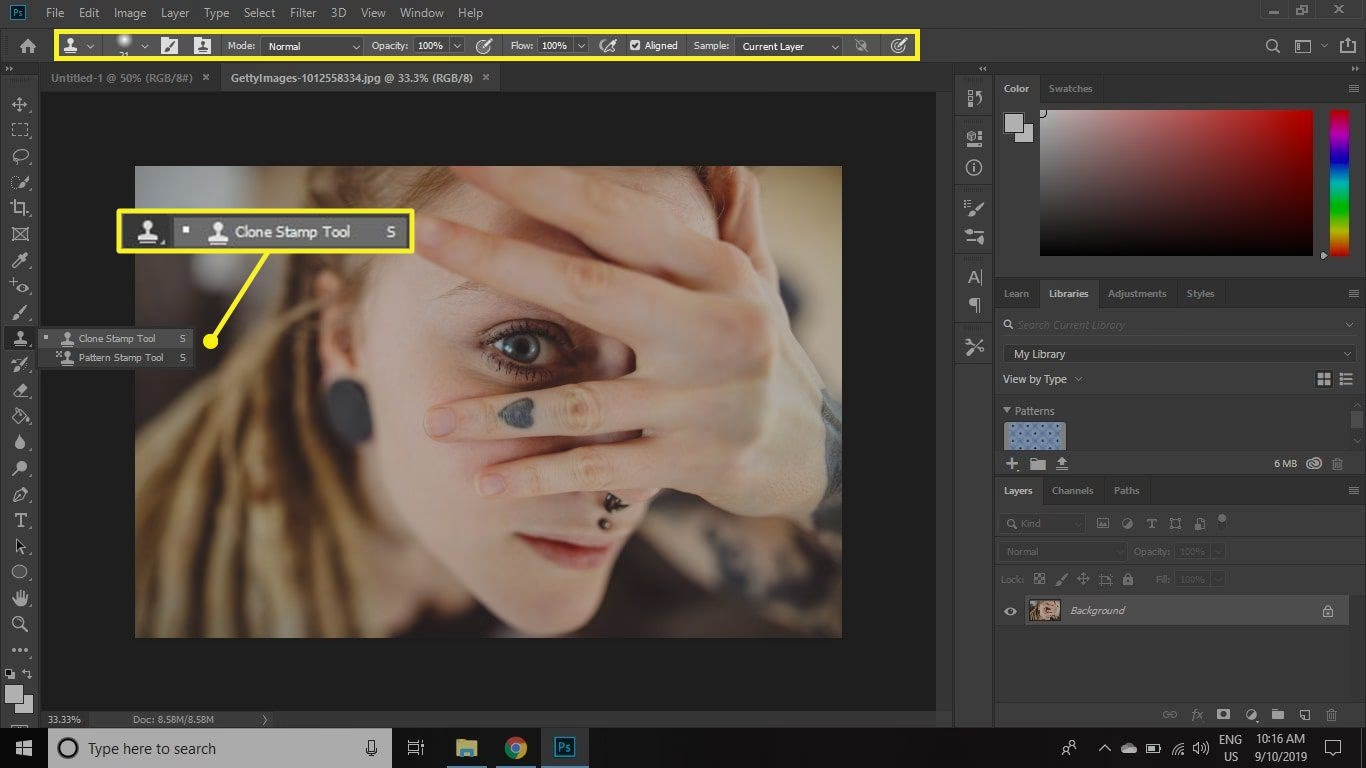
Kloneværktøjet (ofte kaldet Clone Stamp Tool i engelsk software som Adobe Photoshop) fungerer ved at tage en "prøve" af pixels fra et specifikt område i dit billede – dette kaldes kildeområdet. Når du derefter begynder at "male" med værktøjet over det område, du ønsker at dække, erstatter softwaren pixels i målområdet med de kopierede pixels fra kildeområdet. Forestil dig det som at "stemple" en del af billedet et andet sted. Mens du maler, vil en lille indikator (ofte et kryds) vise dig præcis, hvor kildeområdet er, i forhold til din pensel. Dette dynamiske link gør det muligt at klone større områder, da kildeområdet bevæger sig med penslen.
Formålet er at kopiere tekstur, farve og lysstyrke fra et område, der ligner det omkringliggende område af det objekt, du vil fjerne. Ved at vælge et kildeområde, der passer godt ind i omgivelserne, kan du effektivt "male" det uønskede objekt væk, så det ser ud, som om det aldrig var der.
Trin for trin: Fjernelse af uønskede objekter
Processen for at bruge Kloneværktøjet til at fjerne objekter er relativt ligetil i sin grundform. Her er de grundlæggende trin:
1. Vælg Kloneværktøjet
Find Kloneværktøjet i din billedbehandlingssoftware. Det er ofte repræsenteret af et stempel-ikon. Klik på det for at aktivere det.
2. Indstil kildeområdet
Dette er et af de mest kritiske trin. Du skal fortælle softwaren, hvilket område af billedet du vil kopiere fra. Typisk gøres dette ved at holde en modificeringstast nede (Alt på Windows, Option på Mac) og klikke på det ønskede kildeområde. Vælg et område, der er tæt på det objekt, du vil fjerne, og som har en lignende tekstur, farve og belysning som omgivelserne omkring objektet. Hvis du fjerner et objekt på græs, skal du vælge et kildeområde med græs. Hvis det er på en ensartet væg, skal du vælge en del af væggen.
3. Mal over området, der skal fjernes
Når kildeområdet er indstillet, slipper du modificeringstasten og begynder at male over det objekt, du vil fjerne. Mens du maler, vil du se, at pixels fra kildeområdet erstatter pixels under din pensel. Som nævnt tidligere, vil et lille kryds eller en anden markør vise, hvor kildeområdet bevæger sig fra, mens du maler. Dette dynamiske link er standard (kaldet "Aligned" tilstand).
Gentag trin 2 og 3 efter behov. For større eller mere komplekse objekter vil du sandsynligvis skulle indstille et nyt kildeområde flere gange for at sikre, at de klonede områder passer naturligt ind i omgivelserne. Hvis du kloner fra det samme kildeområde for længe, risikerer du at skabe gentagende mønstre, der afslører din retouchering.
Vigtige indstillinger for Kloneværktøjet
For at opnå de bedste resultater er det vigtigt at forstå og justere Kloneværktøjets indstillinger. Disse findes typisk i værktøjets indstillingslinje øverst på skærmen:
Penselstørrelse og hårdhed
Størrelse: Bestemmer, hvor stort et område din pensel dækker. Brug en penselstørrelse, der passer til det område, du arbejder på. En mindre pensel er god til detaljer og kanter, mens en større pensel kan dække større områder hurtigere.
Hårdhed: Kontrollerer overgangen mellem det klonede område og de omgivende pixels. En 100% hård pensel giver en skarp kant, hvilket sjældent ser naturligt ud ved retouchering. En blødere pensel (typisk mellem 0% og 30% hårdhed, afhængigt af situationen) skaber en mere gradvis overgang, hvilket er afgørende for at blande de klonede områder sømløst ind i billedet. At mestre penslens hårdhed er nøglen til usynlig retouchering.
Opacitet og Flow
Opacitet (Uigennemsigtighed): Bestemmer, hvor gennemsigtige de klonede pixels er. En opacitet på 100% betyder, at de klonede pixels fuldstændigt dækker de underliggende pixels. En lavere opacitet gør, at de underliggende pixels skinner igennem. Ved at bruge en lavere opacitet (f.eks. 30-60%) kan du gradvist opbygge effekten og blande teksturer og farver mere subtilt.
Flow (Strøm): Ligner opacitet, men styrer, hvor hurtigt farven/pixels påføres, mens du maler. Ved et lavt flow skal du male flere gange over det samme område for at opnå fuld dækning. At arbejde med lav opacitet og/eller lavt flow giver dig mere kontrol og gør det nemmere at blande.
Justering (Aligned vs. Non-Aligned)
Denne indstilling bestemmer, hvordan kildeområdet opfører sig, når du maler flere strøg.
Aligned (Justeret): Dette er standardindstillingen. Kildeområdet bevæger sig med din pensel, efter at du har sat det første punkt. Hvis du slipper museknappen og begynder at male et nyt strøg, fortsætter kloningen, hvor det forrige strøg sluttede, i forhold til kildeområdet. Dette er nyttigt til at klone større, sammenhængende områder.
Non-Aligned (Ikke-justeret): Hver gang du starter et nyt strøg, bruges det oprindelige kildeområde, du først definerede. Kildeområdet bevæger sig altså ikke med penslen. Dette er nyttigt, når du vil klone det samme lille område gentagne gange, f.eks. til at fjerne mange små pletter ved at klone fra et rent område.
Sampling (Layer options)
Denne indstilling bestemmer, hvilke lag Kloneværktøjet tager prøver fra.
Current Layer (Nuværende lag): Kloner kun pixels fra det lag, du aktuelt arbejder på.
Current & Below (Nuværende og nedenfor): Kloner pixels fra det aktuelle lag og alle lag nedenunder.
All Layers (Alle lag): Kloner pixels fra alle synlige lag i dit dokument.
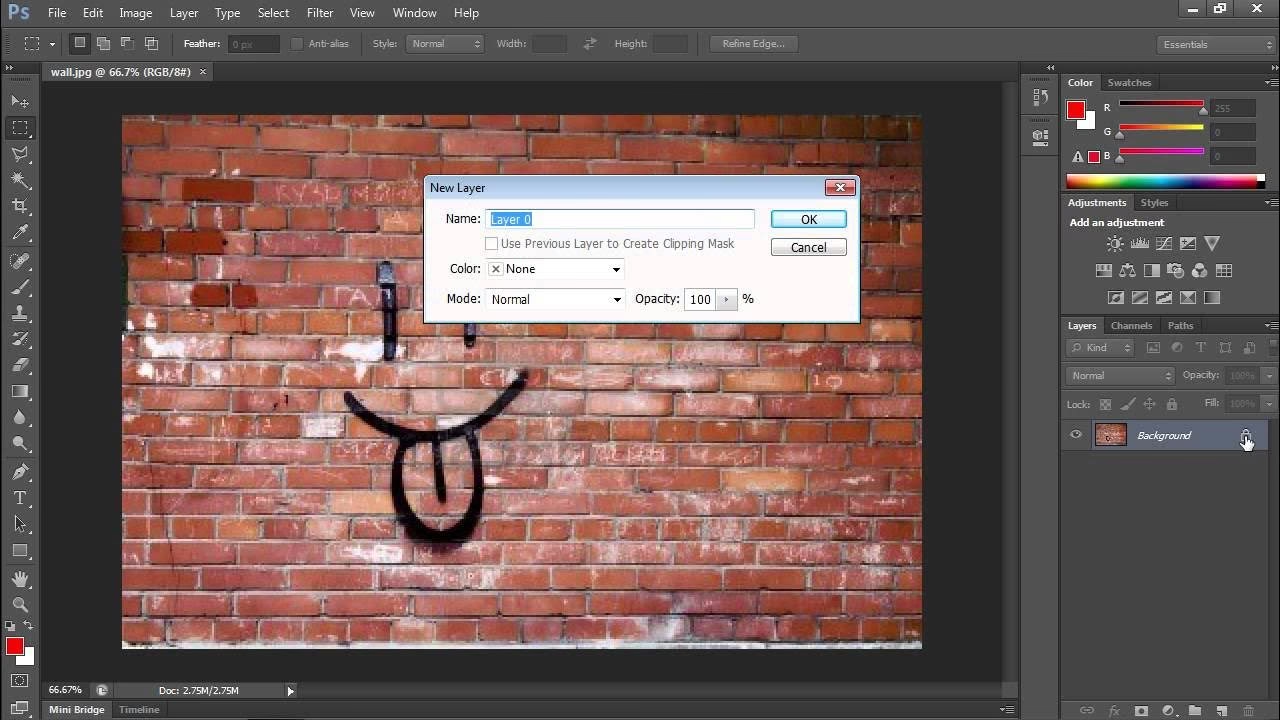
For ikke-destruktiv redigering anbefales det stærkt at oprette et nyt, tomt lag over dit billedlag. Sæt derefter Sampling til 'Current & Below' eller 'All Layers'. Nu vil din kloning blive udført på det tomme lag, hvilket betyder, at du til enhver tid kan slette eller redigere din kloning uden at påvirke det originale billedlag. Dette er en bedste praksis, som varmt anbefales.
Tips til et naturligt resultat
At fjerne objekter med Kloneværktøjet handler ikke kun om at dække noget over; det handler om at gøre det usynligt. Her er nogle tips til at opnå et naturligt resultat:
- Varyér kildeområdet: Undgå at klone fra det samme område gentagne gange, især over et stort område. Dette skaber gentagende mønstre, der er nemme at spotte. Vælg ofte nye kildeområder, der passer til den specifikke tekstur og belysning i det område, du arbejder på.
- Brug korte, overlappende strøg: I stedet for ét langt strøg, brug mange korte, forsigtige strøg. Dette giver dig mere kontrol og gør det nemmere at blande forskellige teksturer og lysforhold.
- Arbejd på et nyt lag: Som nævnt under Sampling-indstillingerne, er dette afgørende for fleksibilitet og ikke-destruktiv redigering.
- Juster penselindstillingerne: Skift størrelse og hårdhed, når du bevæger dig fra store områder til kanter eller detaljer. Brug lav opacitet/flow for blød udjævning og opbygning af effekten.
- Vær opmærksom på lys og skygge: Kloning kopierer også lys og skygge. Vælg kildeområder, der matcher lysforholdene i målområdet. Hvis lyset ændrer sig over det område, du kloner, skal du skifte kildeområde.
- Overvej perspektiv og tekstur: Sørg for, at teksturen og perspektivet i kildeområdet passer til målområdet. Kloning af græs fra en flad plet til et område med en stejl vinkel vil se forkert ud.
Ofte Stillede Spørgsmål (FAQ)
Hvad er forskellen på Kloneværktøjet og Reparationspenslen (Healing Brush)?
Mens begge værktøjer bruges til retouchering, fungerer de forskelligt. Kloneværktøjet kopierer simpelthen pixels fra kildeområdet. Reparationspenslen kopierer også tekstur fra kildeområdet, men den blander farven og lysstyrken fra målområdet. Reparationspenslen er ofte bedre til at fjerne pletter og ujævnheder, hvor en blanding af farver er ønskelig, mens Kloneværktøjet er bedst, når du skal kopiere et specifikt mønster eller en tekstur præcist, eller fjerne større objekter ved at erstatte dem med en kopi af omgivelserne.
Hvordan undgår jeg gentagende mønstre?
Det vigtigste er at variere dit kildeområde ofte. Vælg nye områder at klone fra, der er lidt forskellige i tekstur eller placering, hver gang du starter et nyt strøg eller arbejder på et nyt afsnit af objektet, der skal fjernes. Brug Aligned-tilstand til store områder, men vær parat til at resample (sætte et nyt kildeområde) regelmæssigt. Ved små pletter kan Non-Aligned bruges, men igen, vær opmærksom på, om det samme mønster begynder at gentage sig.
Hvorfor skal jeg arbejde på et nyt lag?
At arbejde på et nyt, tomt lag med Sampling indstillet til 'Current & Below' eller 'All Layers' gør din redigering ikke-destruktiv. Det betyder, at du til enhver tid kan redigere, flytte, maskere eller slette din kloning uden permanent at ændre dit originale billedlag. Dette giver enorm fleksibilitet og sikkerhed under retoucheringen.
Kan jeg klone fra et andet billede?
Ja, i de fleste softwarepakker kan du have to billeder åbne samtidigt og bruge Kloneværktøjet til at klone fra det ene billede til det andet. Sæt dit kildeområde i det ene billede (husk Alt/Option + klik) og mal derefter i det andet billede. Dette kan være nyttigt, hvis du f.eks. skal erstatte en beskadiget del af et billede med en tilsvarende del fra et andet billede af samme motiv.
Kloneværktøjet er et yderst alsidigt og effektivt værktøj, når det bruges korrekt. Med lidt øvelse og forståelse for indstillingerne kan du fjerne uønskede objekter fra dine billeder og forbedre dem markant. Husk at arbejde omhyggeligt, justere dine penselindstillinger, og altid overveje, hvordan lys, tekstur og perspektiv påvirker resultatet. God fornøjelse med din retouchering!
Hvis du vil læse andre artikler, der ligner Fjern objekter med Kloneværktøjet, kan du besøge kategorien Fotografi.