

Presets er en fantastisk måde at spare tid på og skabe en ensartet stil i dine billeder. Mange fotografer sværger til Adobe Lightroom for den hurtige billedbehandling og brugen af presets. Men hvad nu, hvis du vil tage disse samme fantastiske looks med over i Photoshop, hvor du måske laver mere avanceret billedmanipulation eller kompositbilleder? Direkte overførsel af Lightroom presets til Photoshop er ikke ligetil, men der findes en snedig metode, der bruger Adobe Camera Raw som bindeled. I denne artikel dykker vi ned i, hvordan du kan låse op for dine Lightroom presets' potentiale inde i Photoshop.
Lightroom og Photoshop er begge kraftfulde værktøjer, men de tjener lidt forskellige formål. Lightroom er fremragende til organisering og hurtig, batch-baseret redigering, ofte ved hjælp af presets. Photoshop er mesteren af detaljeret manipulation, lag og komposition. At kunne kombinere styrkerne fra begge programmer, især ved at bringe dine foretrukne farve- og tonejusteringer fra Lightroom med over, kan virkelig strømline din arbejdsgang og udvide dine kreative horisonter.
Hvad er Presets, og hvorfor er de Nyttige?
Før vi dykker ned i den tekniske proces, lad os kort genopfriske, hvad et preset egentlig er. Et preset i Lightroom (eller Camera Raw) er en gemt samling af justeringsindstillinger. Det kan inkludere alt fra grundlæggende eksponering og kontrast til hvidbalance, farvegradering (split toning), HSL-justeringer, skarphed, støjreduktion og profilkorrektioner. Når du anvender et preset, påføres alle disse gemte indstillinger på dit billede med et enkelt klik.
Fordelene ved at bruge presets er mange:
- Hastighed: Du kan hurtigt anvende komplekse justeringer uden manuelt at indstille hver parameter.
- Konsistens: Presets hjælper med at skabe en ensartet stil på tværs af en serie billeder, hvilket er essentielt for f.eks. bryllupsfotografering eller reportager.
- Udforskning: Presets kan give dig nye ideer til, hvordan du kan redigere dine billeder og introducere dig for justeringer, du måske ikke selv ville have tænkt på.
- Udgangspunkt: Et preset er sjældent en endelig løsning, men et fremragende udgangspunkt, som du derefter kan finjustere til det specifikke billede.
Udfordringen med Kompatibilitet
Lightroom og Photoshop er begge Adobe-produkter, men deres filformater og redigeringsmotorer er designet forskelligt. Lightroom arbejder non-destruktivt med RAW-filer (og andre formater) ved at gemme justeringer i en katalogfil eller sidecar-filer, mens Photoshop primært arbejder med pixels og lag. Presets i Lightroom er specifikt formateret til Lightrooms 'Develop' modul. Photoshop har sit eget 'Camera Raw Filter', som deler mange af de samme justeringsmuligheder som Lightrooms Develop modul, men deres preset-formater er teknisk set forskellige. Derfor kan du ikke bare kopiere .lrtemplate (ældre) eller .xmp (nyere) preset-filer fra Lightroom-mappen og forvente, at Photoshop automatisk genkender dem som Photoshop-presets.
Løsningen ligger i at bruge Adobe Camera Raw (ACR) som bro. Camera Raw er en plugin/modul, der bruges af både Photoshop og Lightroom til at behandle RAW-filer. Lightrooms Develop modul er i bund og grund en brugerflade til Camera Raw-motoren. Dette betyder, at de justeringer, du laver i Lightroom, er baseret på de samme principper og parametre, som findes i Camera Raw. Ved at åbne et billede med et Lightroom preset anvendt i Camera Raw via Photoshop, kan vi 'snappe' justeringerne og gemme dem som et Camera Raw preset, som Photoshop så kan bruge.
Trin-for-Trin Guide: Fra Lightroom Preset til Photoshop
Følg disse trin for at overføre dine yndlingslooks fra Lightroom til Photoshop via Camera Raw.
Trin 1: Anvend dit Preset i Lightroom
Start med et billede i Lightroom Classic (denne metode fungerer bedst med Classic, da den har den 'Edit In' funktion, vi skal bruge). Vælg et billede – et RAW-billede er ideelt, da det indeholder mest data, men andre formater kan også bruges. Gå til Develop (Fremkald) modulet.
Anvend det preset, du ønsker at overføre til Photoshop. Du finder dine presets i Presets-panelet i venstre side. Klik på presetets navn for at anvende det. Du kan eventuelt lave små finjusteringer i Basic (Grundlæggende) panelet, hvis det er nødvendigt, da disse justeringer også vil blive en del af det nye preset.
For eksempel, hvis du har et preset, der giver et bestemt vintage-look med split toning og farvejusteringer, skal du sikre dig, at dette look er præcis, som du ønsker det på dit valgte 'mule'-billede. Billedet behøver ikke at være et, du skal bruge til noget; det bruges kun som et midlertidigt redskab til at bære indstillingerne over.
Trin 2: Gem Indstillingerne som et Lightroom Preset (Valgfrit, men God Praksis)
Selvom du allerede har anvendt et eksisterende preset, kan det være en god idé at gemme de *nuværende* indstillinger på billedet som et nyt preset i Lightroom, især hvis du har lavet yderligere finjusteringer. Dette sikrer, at du har den præcise version af looket gemt. Klik på plus-ikonet (+) i Presets-panelet og vælg 'Create Preset...' (Opret Preset). Giv det et navn og vælg, hvilke indstillinger der skal inkluderes (standardindstillingerne er ofte fine, men sørg for, at de justeringer, dit look består af, er valgt). Klik 'Create' (Opret).
Trin 3: Åbn Billedet som et Smart Object i Photoshop
Dette er et afgørende trin. I stedet for at eksportere billedet eller åbne det direkte i Photoshop på den normale måde, skal du højreklikke på billedet i Lightroom (enten i Library eller Develop modulet). Vælg 'Edit In' (Rediger i) og derefter 'Open as Smart Object in Photoshop' (Åbn som Smart Object i Photoshop).
Hvorfor et Smart Object? Når du åbner et billede som et Smart Object, bevarer Photoshop de originale billeddata (i dette tilfælde, RAW-data og de justeringer, der er anvendt i Lightroom/Camera Raw). Dette betyder, at du til enhver tid kan dobbeltklikke på Smart Object-laget i Photoshop for at genåbne billedet i Camera Raw med alle de justeringer, der kom fra Lightroom. Det er netop denne adgang til Camera Raw, der gør preset-overførslen mulig.
Trin 4: Gem Indstillingerne som et Camera Raw Preset i Photoshop
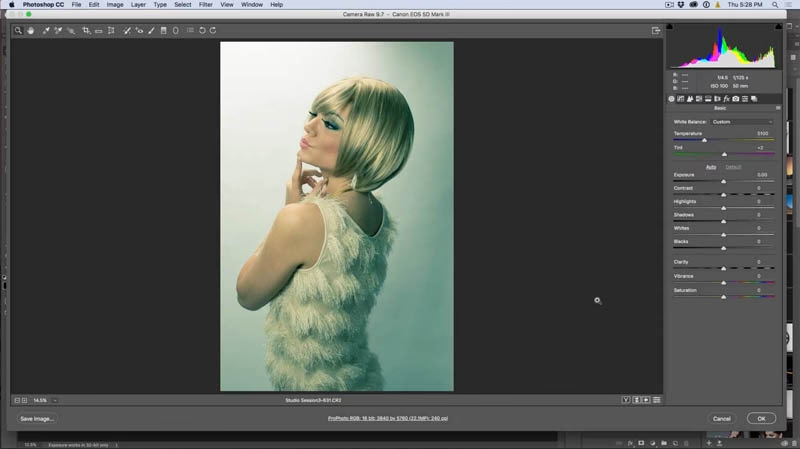
Når billedet åbner i Photoshop som et Smart Object, vil du se det i dit dokumentvindue. Dobbeltklik på miniaturebilledet af Smart Object-laget i Layers (Lag) panelet. Dette vil åbne billedet i Adobe Camera Raw-vinduet.
Nu er du inde i Camera Raw, og du vil se, at alle de justeringer, du lavede i Lightroom (eller som var en del af det anvendte preset), er aktive her. Dette er fordi Lightroom og Camera Raw deler den samme justeringsmotor.
For at gemme disse indstillinger som et Camera Raw preset, klik på Presets-ikonet i højre side (det ligner typisk to cirkler eller en pil ned med streger). I Presets-panelet, der åbner, klik på plus-ikonet (+) og vælg 'Create Preset' (Opret Preset).
Et vindue popper op, hvor du kan navngive dit nye preset (giv det samme navn som Lightroom preset'et for nemheds skyld, f.eks. 'Glamtage') og vælge, hvilke indstillinger der skal gemmes. Som standard vil alle aktuelle justeringer være valgt, hvilket er præcis, hvad vi ønsker. Klik 'OK' (eller 'Create').
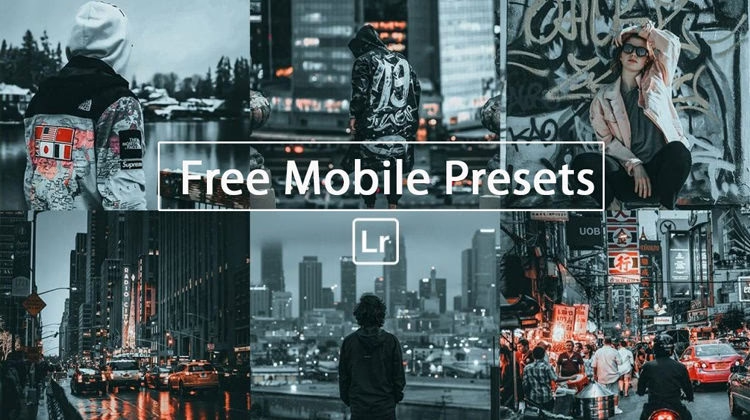
Dit nye preset er nu gemt i Camera Raw og vil være tilgængeligt, når du åbner billeder i Camera Raw fra Photoshop.
Du kan nu klikke 'OK' i Camera Raw for at vende tilbage til Photoshop. Billedet, du brugte som 'mule', har nu det look anvendt via Camera Raw-filteret. Du behøver ikke nødvendigvis dette billede længere; det vigtigste var at få justeringerne gemt som et Camera Raw preset.
Trin 5: Anvend det Nye Preset på Andre Billeder i Photoshop
Nu hvor dit Lightroom-look er gemt som et Camera Raw preset, kan du nemt anvende det på ethvert andet billede, du åbner i Photoshop, forudsat at du åbner det i eller via Camera Raw.
Åbn et nyt billede i Photoshop. Hvis det er en RAW-fil, vil det automatisk åbne i Camera Raw. Hvis det er en JPEG eller TIFF, skal du manuelt åbne det i Camera Raw. Den nemmeste måde er at gå til Filter > Camera Raw Filter (Filter > Camera Raw-filter).
Når billedet er åbent i Camera Raw-vinduet, gå til Presets-panelet (klik på ikonet). Her vil du finde dit nyoprettede preset listet (f.eks. 'Glamtage'). Klik på presetets navn for at anvende alle de gemte justeringer på det aktuelle billede.
Voila! Justeringerne fra dit Lightroom preset er nu anvendt på dit billede i Photoshop via Camera Raw. Husk, at hvert billede er unikt, så du vil sandsynligvis skulle lave små justeringer i Basic-panelet (som eksponering eller hvidbalance) for at tilpasse preset'et perfekt til netop dette billede.
Hvorfor Denne Metode Virker
Denne metode udnytter det faktum, at Lightrooms Develop modul og Photoshops Camera Raw Filter deler den samme grundlæggende billedbehandlingsmotor. Justeringerne, du laver i det ene, kan 'forstås' af det andet, selvom preset-filerne i sig selv ikke er direkte udskiftelige på filniveau.
Ved at åbne billedet som et Smart Object fra Lightroom til Photoshop, sikrer vi, at de Lightroom-anvendte justeringer overføres til Camera Raw-laget i Smart Object'et. Derefter kan vi simpelthen 'fange' disse justeringer i Camera Raw og gemme dem i Camera Raws eget preset-format.
Tips og Overvejelser
- Batch-overførsel: Du kan gentage denne proces for alle dine foretrukne Lightroom presets. Det kan tage lidt tid, hvis du har mange, men det er en engangsopgave.
- Justering er Nødvendig: Selvom et preset giver et godt udgangspunkt, vil du næsten altid skulle finjustere indstillingerne (især eksponering, kontrast, hvidbalance) for at passe til det specifikke billede, du redigerer i Photoshop.
- Filformater: Metoden fungerer bedst med RAW-filer, men kan også bruges med JPEG eller TIFF, da de kan åbnes i Camera Raw Filter.
- Camera Raw Version: Sørg for, at din version af Photoshop og Camera Raw er opdateret for bedst mulig kompatibilitet.
Sammenligning: Presets i Lightroom vs. Via Camera Raw i Photoshop
| Funktion | Anvendelse i Lightroom | Anvendelse via Camera Raw i Photoshop |
|---|---|---|
| Primært Formål | Hurtig redigering, batch-behandling, organisering | Avanceret billedmanipulation, komposition |
| Preset Placering | Lightroom Presets-panel | Camera Raw Presets-panel |
| Hvornår Anvendes | Typisk som første skridt i redigeringen | Som et filter på et lag (Smart Object) eller ved åbning |
| Fleksibilitet efter Anvendelse | Nem finjustering, non-destruktiv | Nem finjustering (hvis Smart Object), non-destruktiv |
| Integration i Workflow | Kernedel af Lightrooms workflow | Tilføjer Lightrooms 'look' til Photoshops workflow |
| Batch-anvendelse | Meget effektiv på mange billeder | Kan anvendes på flere billeder via Actions eller Smart Objects, men mindre strømlinet end LR |
Som tabellen viser, har begge metoder deres styrker. Muligheden for at bruge dine Lightroom-looks i Photoshop giver dig det bedste fra begge verdener, især når du arbejder med billeder, der kræver Photoshops dybere redigeringsmuligheder.
Ofte Stillede Spørgsmål
Kan jeg bare kopiere .xmp preset-filer fra Lightroom til Photoshops preset-mappe?
Nej, desværre. Selvom både Lightroom og Camera Raw nu bruger .xmp-formatet for presets, er deres interne strukturer og den måde, de fortolkes på, forskellige nok til, at direkte filkopiering sjældent virker korrekt eller overhovedet genkendes. Metoden beskrevet ovenfor via Camera Raw er den pålidelige måde at overføre 'looket'.
Hvorfor er det vigtigt at åbne billedet som et Smart Object?
At åbne som et Smart Object bevarer RAW-dataene og de justeringer, der er anvendt i Lightroom/Camera Raw. Dette gør det muligt for dig at dobbeltklikke på laget i Photoshop og genåbne billedet i Camera Raw med alle de justeringer intakte. Det er denne adgang til Camera Raw-vinduet, der lader dig gemme justeringerne som et nyt Camera Raw preset.
Virker denne metode for alle typer Lightroom presets?
Ja, for de fleste justeringer, der laves i Lightrooms Develop modul (Basic, Tone Curve, HSL, Split Toning, Detail, Lens Corrections, Calibration), vil metoden fungere fint, da disse justeringer har direkte ækvivalenter i Camera Raw. Presets, der inkluderer specifikke justeringer, der kun findes i Lightroom (som f.eks. nogle lokale justeringer, selvom det er mindre almindeligt i presets), overføres muligvis ikke 1:1, men kernen af presetets 'look' vil typisk følge med.
Er Camera Raw Filter det samme som Lightrooms Develop modul?
De bruger den samme billedbehandlingsmotor og deler et meget lignende sæt justeringsværktøjer. Man kan se Lightrooms Develop modul som en mere strømlinet og organiseret brugerflade til den underliggende Camera Raw-teknologi. Derfor er justeringerne, der laves i det ene, fuldt ud kompatible med det andet, hvilket er grundlaget for denne preset-overførselsmetode.
Konklusion
At kunne bruge dine foretrukne Lightroom presets i Photoshop åbner op for en verden af muligheder. Du kan hurtigt anvende dine signatur-looks på billeder, der kræver Photoshops avancerede redigeringskræfter, uden at skulle genskabe justeringerne manuelt. Ved at bruge Adobe Camera Raw som bindeled kan du nemt overføre dine presets og strømline din kreative arbejdsgang på tværs af Adobes flagskibs-billedredigeringsprogrammer. Selvom processen kræver et par trin, er det en engangsopsætning for hvert preset, og fordelene i form af tidsbesparelse og kreativ frihed er absolut det værd. Prøv det med dit foretrukne vintage eller cinematisk preset og se, hvordan det transformerer dit arbejde i Photoshop. Du vil hurtigt opdage, hvor effektivt og alsidigt dette tip er for din billedredigering.
Hvis du vil læse andre artikler, der ligner Brug dine Lightroom Presets i Photoshop, kan du besøge kategorien Fotografi.