


At ændre størrelsen på elementer i dine billeder er en fundamental del af arbejdet i Adobe Photoshop. Uanset om du skal tilpasse et logo, skalere et billede eller justere tekst, er processen med at ændre størrelse (også kaldet transformering eller skalering) noget, du vil gøre igen og igen. Men hvordan sikrer du dig, at dine billeder forbliver skarpe og detaljerede, især når du gør dem større? Spørgsmålet om kvalitetstab er centralt, og det afhænger meget af, hvilken type lag du arbejder med.
Når du vælger at ændre størrelsen på et lag i Photoshop, sker der grundlæggende det, at indholdet på det pågældende lag enten bliver større eller mindre. Hvis du gør et billede større, skal Photoshop tilføje information for at udfylde de nye pixels. Hvis du gør det mindre, skal programmet fjerne information. Det er her, kvalitetstabet ofte opstår, især når du forsøger at forstørre et almindeligt billedlag (et såkaldt rasterlag).
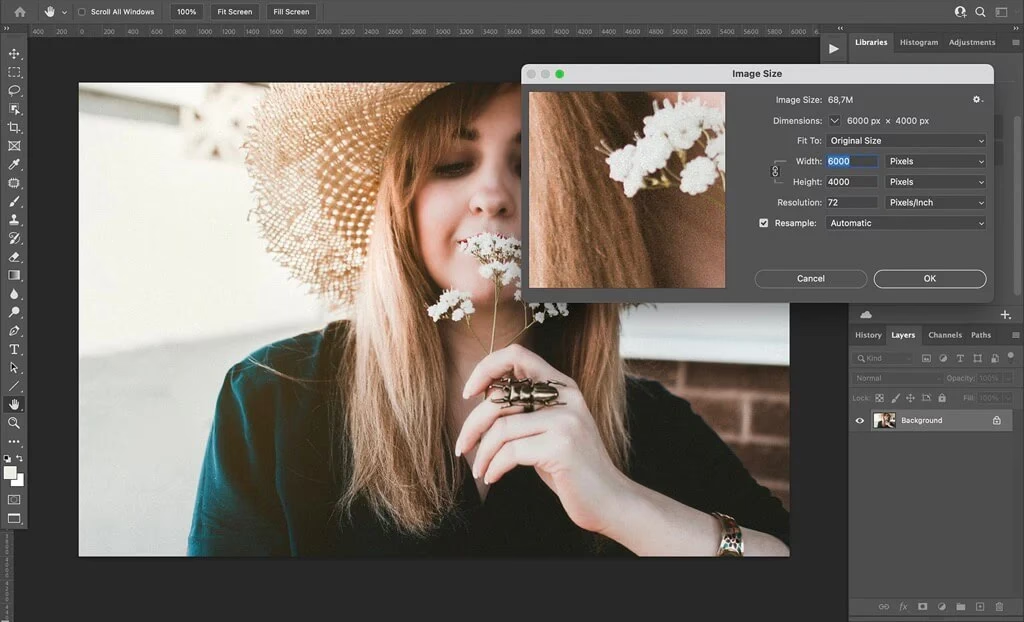
- Hvad sker der, når du ændrer størrelse på et lag?
- Påvirker ændring af størrelse ét lag andre lag?
- Værktøjer til at ændre størrelse: Fri Transformering
- Ændring af størrelse med specifikke mål eller procenter
- Nulstilling af transformation
- Den bedste metode til at undgå kvalitetstab: Intelligente Objekter
- Opsummering af metoder til ændring af størrelse
- Ofte Stillede Spørgsmål om Lagstørrelse i Photoshop
Hvad sker der, når du ændrer størrelse på et lag?
Processen med at ændre størrelse er ikke altid ligetil, og resultatet kan variere dramatisk afhængigt af lagtypen. Når du skalerer et lag, justerer Photoshop dimensionerne på lagets indhold. Hvis du har et billede – for eksempel et fotografi, du har importeret – og du gør det betydeligt større, vil du sandsynligvis bemærke, at billedet bliver sløret eller groft. Dette fænomen kaldes pixelering. Det sker, fordi et rasterbillede består af et fast gitter af farvede firkanter (pixels). Når du forstørrer billedet, forstørres disse pixels også, hvilket gør dem synlige og får kanterne til at se takkede ud.
Omvendt, hvis du gør et rasterbillede mindre, skal Photoshop fjerne pixels. Dette kan potentielt føre til tab af fine detaljer, men det er generelt mindre skadeligt for billedkvaliteten end at gøre billedet større. Gentagen skalering (først mindre, så større, så mindre igen) af et rasterlag kan dog hurtigt forringe kvaliteten.
Situationen er helt anderledes, når du arbejder med Vektorlag eller tekstlag. Disse lag er baseret på matematiske formler, ikke et fast antal pixels. En vektorform eller et teksttegn defineres af punkter, linjer og kurver. Når du ændrer størrelsen på et vektorlag eller et tekstlag, genberegner Photoshop blot de matematiske formler for at tegne objektet i den nye størrelse. Resultatet er, at vektorlag og tekstlag kan skaleres op eller ned til enhver størrelse uden noget som helst tab af kvalitet. Kanterne forbliver altid knivskarpe, uanset hvor meget du zoomer ind.
Påvirker ændring af størrelse ét lag andre lag?
Et af de grundlæggende principper i Photoshop er, at lag fungerer uafhængigt af hinanden. Når du vælger et specifikt lag og ændrer dets størrelse eller transformerer det på anden vis, påvirker denne handling udelukkende det valgte lag. Alle andre lag i dit dokument forbliver fuldstændig uændrede i deres position, størrelse og udseende. Dette gør det muligt at arbejde på komplekse kompositioner, hvor du kan justere individuelle elementer uden at forstyrre resten af dit design. Du kan have et billede i baggrunden, tekst ovenpå og flere billeder eller grafikker på separate lag, og du kan frit ændre størrelsen på et af disse lag uden at bekymre dig om, at det påvirker de andre. Dette er en af de store fordele ved at arbejde med lag i Photoshop.
Værktøjer til at ændre størrelse: Fri Transformering
Det primære og mest alsidige værktøj til at ændre størrelsen på lag i Photoshop er Fri Transformering (Free Transform). Du aktiverer dette værktøj ved at vælge det lag, du vil ændre størrelse på, og derefter gå til menuen Rediger > Transformer > Fri Transformering, eller simpå hen ved at bruge den meget almindelige tastaturgenvej Ctrl+T (på Windows) eller Cmd+T (på Mac). Når Fri Transformering er aktivt, vil du se en boks med håndtag omkring indholdet af dit valgte lag.
Disse håndtag er dine primære redskaber til at ændre størrelse. Du kan trække i hjørnehåndtagene for at ændre både bredde og højde samtidigt. Hvis du kun vil ændre bredden eller højden, kan du trække i sidehåndtagene (midt på siderne af boksen). Når du trækker i håndtagene, ændrer lagets indhold størrelse i realtid, så du kan se effekten med det samme. For at bekræfte transformationen trykker du blot på Enter (eller klikker på fluebenet i indstillingslinjen øverst på skærmen). For at annullere transformationen trykker du på Esc (eller klikker på annuller-ikonet, et overkrydset cirkel, i indstillingslinjen).
Mens du trækker i håndtagene, kan du bruge modificeringstaster på tastaturet til at opnå specifikke resultater:
- Hold Shift nede, mens du trækker i et hjørnehåndtag, for at bevare lagets proportioner. Dette forhindrer, at objektet bliver strukket eller komprimeret.
- Hold Alt (på Windows) eller Option (på Mac) nede, mens du trækker i et hjørne- eller sidehåndtag, for at ændre størrelse fra lagets midtpunkt i stedet for fra det modsatte håndtag.
- Hold både Shift + Alt (Windows) eller Shift + Option (Mac) nede, mens du trækker i et hjørnehåndtag, for at ændre størrelse proportionalt fra midten.
Disse modificeringstaster giver dig præcis kontrol over, hvordan og hvorfra skaleringen finder sted.
Ændring af størrelse med specifikke mål eller procenter
Ud over at trække frit med Fri Transformering-værktøjet har du også mulighed for at ændre størrelse på et lag med præcise mål. Når Fri Transformering er aktivt (Ctrl/Cmd+T), vises en indstillingslinje øverst i Photoshop-vinduet. I denne linje finder du felter mærket 'B:' (Bredde) og 'H:' (Højde). Her kan du indtaste præcise værdier for lagets nye bredde og højde. Du kan indtaste værdier i forskellige enheder (pixels, centimeter, tommer osv.) ved at tilføje enhedsbetegnelsen efter tallet (f.eks. '500px' eller '10cm').
Ved siden af bredde- og højdefelterne er der et lille kæde-ikon. Hvis dette ikon er aktiveret (det ligner en lukket kæde), vil ændringer i bredden automatisk justere højden proportionalt for at bevare lagets oprindelige billedformat. Hvis kæden er brudt, kan du ændre bredde og højde uafhængigt af hinanden, hvilket kan føre til, at billedet bliver strukket eller komprimeret.
Du kan også indtaste procenter i 'B:' og 'H:' felterne for at skalere laget i forhold til dets nuværende størrelse. For eksempel vil indtastning af '50%' i begge felter (med kæden aktiveret) reducere lagets størrelse til halvdelen af dets nuværende dimensioner. Indtastning af '200%' vil fordoble størrelsen.
Indstillingslinjen giver dig også mulighed for at indtaste et referencepunkt for transformationen. Som standard er referencepunktet i midten af laget, men du kan klikke på et af punkterne i referencepunkt-gitteret for at vælge et andet hjørne eller en anden side som udgangspunkt for skaleringen. Dette er en alternativ måde at opnå effekten af at holde Alt/Option nede, når du trækker.
En anden måde at opnå præcis skalering på er via menuen Rediger > Transformer > Skaler. Når du vælger 'Skaler', aktiveres Fri Transformering, men formålet er specifikt at ændre størrelse. Du bruger derefter håndtagene eller indstillingslinjen, som beskrevet ovenfor.
Nulstilling af transformation
Hvis du har ændret størrelsen på et lag og beslutter, at du vil vende tilbage til dets oprindelige størrelse og rotation, før du bekræftede transformationen, kan du blot trykke på Esc. Men hvad nu hvis du allerede har bekræftet transformationen, og senere beslutter dig for, at du vil have laget tilbage til dets størrelse, da det sidst blev gemt eller først blev oprettet (før nogen transformationer)? Photoshop tilbyder en nem måde at gøre dette på.
Højreklik (eller Ctrl+klik på Mac) på det lag i Lagpanelet, som du har ændret størrelse på. I den kontekstmenu, der dukker op, vælger du indstillingen "Nulstil Transformering" (Reset Transform). Dette vil øjeblikkeligt bringe laget tilbage til dets oprindelige størrelse og rotation. Dette er en utrolig nyttig funktion, hvis du eksperimenterer med forskellige størrelser og placeringer, men ønsker en hurtig vej tilbage til udgangspunktet uden at skulle fortryde mange trin.
Den bedste metode til at undgå kvalitetstab: Intelligente Objekter
Som nævnt tidligere, er rasterlag (almindelige billedlag) modtagelige for kvalitetstab, især ved opskalering. Hvis du planlægger at ændre størrelsen på et rasterbillede flere gange, eller hvis du muligvis skal gøre det større efter at have gjort det mindre, er den absolut bedste praksis at konvertere laget til et Intelligent Objekt (Smart Object), før du begynder at ændre størrelse på det.
Et Intelligent Objekt er en container, der indeholder billedets originale data. Når du ændrer størrelsen på et Intelligent Objekt, ændrer du faktisk kun størrelsen på denne container, ikke de underliggende pixeldata direkte. Photoshop gemmer den originale opløsning af billedet inde i det Intelligente Objekt. Det betyder, at du kan skalere et Intelligent Objekt ned og derefter skalere det op igen til dets oprindelige størrelse eller endda lidt større uden mærkbart tab af kvalitet fra den gentagne skalering.
For at konvertere et almindeligt rasterlag til et Intelligent Objekt, skal du blot højreklikke på laget i Lagpanelet og vælge "Konverter til Intelligent Objekt" (Convert to Smart Object). Du vil se et lille ikon dukke op på lagets miniaturebillede i Lagpanelet, der indikerer, at det nu er et Intelligent Objekt. Herefter kan du frit bruge Fri Transformering (Ctrl/Cmd+T) til at ændre størrelsen på laget, og du vil opleve, at kvaliteten bevares meget bedre ved gentagne transformationer.
Intelligente Objekter er især vigtige, hvis du arbejder med billeder, du har tænkt dig at skalere op. Mens et almindeligt rasterlag vil blive pixeleret, når det gøres større end dets oprindelige størrelse, kan et Intelligent Objekt i visse tilfælde (hvis det originale indhold er stort nok) håndtere en vis opskalering bedre, men det forhindrer primært kvalitetstab fra gentagen skalering.
Opsummering af metoder til ændring af størrelse
Der findes altså flere måder at ændre størrelsen på et lag i Photoshop:
- Fri Transformering (Ctrl/Cmd+T): Træk i håndtagene omkring laget. Brug Shift for proportioner, Alt/Option for skalering fra midten.
- Indstillingslinjen med Fri Transformering: Indtast præcise bredde (B:) og højde (H:) værdier (i pixels, procent osv.) eller brug kæde-ikonet for at bevare proportioner.
- Menuen Rediger > Transformer > Skaler: Aktiverer Fri Transformering specifikt til skalering.
Husk altid at tage lagtypen i betragning. Vektorlag og tekstlag bevarer kvaliteten altid, mens rasterlag bør konverteres til Intelligente Objekter, hvis du forventer at skulle skalere dem flere gange for at minimere kvalitetstab, især ved opskalering.
Ofte Stillede Spørgsmål om Lagstørrelse i Photoshop
- Hvad sker der, når man ændrer størrelse på et lag i Photoshop?
- Indholdet på laget bliver større eller mindre. Rasterbilleder kan blive pixeleret, hvis de gøres for store. Vektor- og tekstlag kan ændre størrelse uden kvalitetstab.
- Påvirker ændring af størrelse på et lag andre lag i Photoshop?
- Nej, ændring af størrelse transformerer kun det ene valgte lag. Andre lag forbliver uændrede.
- Kan jeg ændre størrelse på lag med specifikke mål i Photoshop?
- Ja, gå til Rediger > Transformer > Skaler, og indtast procentmål. Eller brug felterne Bredde/Højde i indstillingslinjen, når Fri Transformering er aktiv.
- Hvordan ændrer jeg størrelse på et lag fra midten i Photoshop?
- Hold Alt (på Windows) eller Option (på Mac) nede, mens du ændrer størrelse, for at skalere laget fra midten i stedet for fra kanterne.
- Er der en måde at nulstille størrelsen på ændrede lag tilbage til den oprindelige størrelse i Photoshop?
- Højreklik på det ændrede lag i Lagpanelet og vælg "Nulstil Transformering" for at vende tilbage til den oprindelige størrelse og rotation.
- Hvilket Photoshop-værktøj bruges til at ændre størrelse på lag?
- Værktøjet Fri Transformering er hovedværktøjet til at ændre størrelse eller rotere et lag, men der findes også andre metoder til at ændre størrelse på lag i Photoshop.
Hvis du vil læse andre artikler, der ligner Sådan ændrer du størrelse i Photoshop, kan du besøge kategorien Fotografi.