


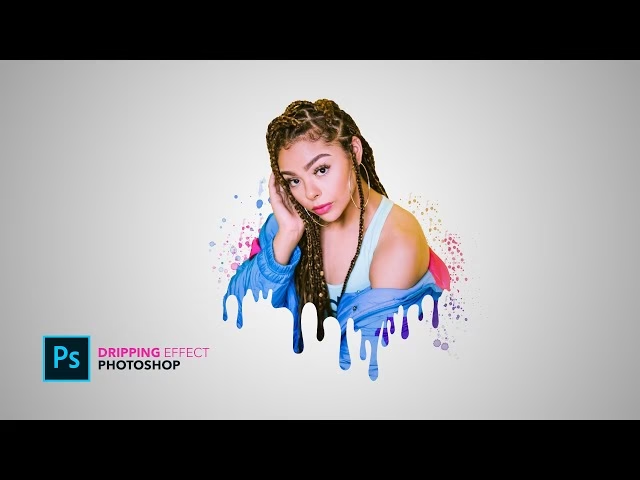
At tilføje en drypeeffekt til dine billeder kan forvandle et almindeligt foto til et fascinerende stykke surrealistisk kunst. Forestil dig objekter, der ser ud til at smelte eller dryppe nedad, som om de er påvirket af en usynlig kraft. Denne teknik, der minder om Salvador Dalís drømmende landskaber, er heldigvis ikke forbeholdt mesterkunstnere. Med Adobe Photoshop og et par enkle trin kan du selv skabe denne iøjnefaldende effekt. Det handler om at bruge de rigtige værktøjer og forstå processen, så dine dryp ser både overbevisende og kunstneriske ud.
Denne guide vil føre dig gennem de nødvendige trin for at anvende en drypeffekt på dit valgte motiv i Photoshop. Vi starter med forberedelsen af dit billede og arbejder os frem til den endelige justering, der får effekten til at blende perfekt ind. Det kræver ingen forudgående ekspertise i avancerede Photoshop-teknikker, blot en vilje til at eksperimentere og følge vejledningen.

Forberedelse af dit billede
Det første skridt i processen er at forberede dit billede korrekt. Åbn det billede i Photoshop, som du ønsker at tilføje drypeffekten til. Når billedet er åbent, er det altid en god praksis at arbejde non-destruktivt. Dette betyder, at du ikke ændrer det originale billeddata, men i stedet arbejder på kopier eller separate lag. Start med at duplikere dit baggrundslag. Dette gør du ved at højreklikke på baggrundslaget i Lag-panelet og vælge 'Duplikér lag' eller ved at trække baggrundslaget ned til 'Nyt lag'-ikonet i bunden af panelet. Du kan eventuelt omdøbe det nye lag til noget sigende, f.eks. 'Motiv med dryp'.
Isolering af dit motiv
For at skabe en drypeffekt, der ser realistisk ud, skal du isolere det motiv eller den del af billedet, som du ønsker skal dryppe, fra resten af baggrunden. Der er flere måder at gøre dette på i Photoshop, afhængigt af kompleksiteten af dit motiv og baggrunden. Populære metoder inkluderer:
- Objektudvælgelsesværktøjet (Object Selection Tool): Godt til at hurtigt markere tydeligt definerede objekter.
- Hurtig udvælgelse (Quick Selection Tool): Fungerer godt på områder med tydelige farve- eller kontrastforskelle.
- Tryllestaven (Magic Wand Tool): Bedst til at markere ensfarvede områder.
- Penneværktøjet (Pen Tool): Giver mest præcision, især til komplekse eller kantede former, men kræver mere tid.
- Vælg Motiv (Select Subject): En automatisk funktion, der ofte gør et godt stykke arbejde med at identificere hovedmotivet.
Vælg den metode, der passer bedst til dit billede, og lav en markering af dit motiv. Når motivet er markeret, skal du kopiere det til et nyt lag. Dette kan gøres ved at trykke Ctrl+J (Windows) eller Cmd+J (Mac) eller ved at gå til Lag > Nyt > Lag via kopi. Dette skaber et nyt lag, der kun indeholder dit udvalgte motiv, fritlagt fra baggrunden. Du kan nu skjule eller slette det tidligere duplikerede lag, hvis det indeholdt både motiv og baggrund, for at arbejde rent med dit isolerede motivlag.
Konvertering til Smart Object
Før du anvender drypeffekten, er det afgørende at konvertere dit motivlag til et Smart Object. Hvorfor? Fordi Smart Objects tillader dig at anvende filtre, såsom det filter vi skal bruge til drypeffekten, på en non-destruktiv måde. Det betyder, at du kan ændre, justere eller endda fjerne filteret senere, uden permanent at ændre pixlerne på dit lag. Hvis du ikke bruger et Smart Object, vil filteret blive anvendt permanent, og du vil miste fleksibiliteten til at finjustere effekten senere uden at starte forfra.
For at konvertere dit lag til et Smart Object, skal du sørge for, at laget med dit isolerede motiv er valgt i Lag-panelet. Gå derefter til menuen Lag > Smart Objects > Konvertér til Smart Object. Du vil se et lille ikon nederst til højre på lagets miniaturebillede i Lag-panelet, der indikerer, at det nu er et Smart Object.
Anvendelse af drypeffekten med Liquify
Nu kommer vi til kernen af drypeffekten: brugen af Liquify-filteret. Sørg for, at dit Smart Object-lag er valgt. Gå til menuen Filter og vælg Liquify. Dette åbner et nyt vindue med dit billede og en række værktøjer og indstillinger til venstre og højre.
I Liquify-vinduet er det primære værktøj, du skal bruge til at skabe dryppene, Forward Warp Tool (Fremadrettet Forvrængningsværktøj), som typisk er det første værktøj øverst til venstre (ikonet ligner en finger, der skubber til noget). Dette værktøj lader dig skubbe og trække i pixlerne på dit lag, hvilket er perfekt til at simulere en smeltende eller dryppende bevægelse.
Indstillinger for penselværktøjet
Før du begynder at trække, skal du justere indstillingerne for penselværktøjet i panelet til højre. Disse indstillinger bestemmer, hvordan Forward Warp Tool påvirker dit billede:
- Size (Størrelse): Kontrollerer størrelsen på det område, du påvirker. En mindre pensel giver tynde, detaljerede dryp, mens en større pensel skaber tykkere, bredere dryp.
- Density (Tæthed): Bestemmer, hvor "tæt" effekten er inden for penslens område. En højere tæthed giver en mere solid forvrængning.
- Pressure (Tryk): Angiver, hvor hurtigt forvrængningen sker, når du trækker. Et lavt tryk giver en langsom, gradvis effekt, mens et højt tryk skaber en hurtigere, mere dramatisk forvrængning.
- Rate (Hastighed - for andre værktøjer, men påvirker indirekte træk): Selvom Rate primært gælder for værktøjer, der fortsætter med at forvrænge, mens du holder musen nede, påvirker kombinationen af Size, Density og Pressure, hvor hurtigt og intenst dine træk med Forward Warp Tool bliver.
Eksperimentér med disse indstillinger for at opnå den ønskede type dryp. For realistiske dryp vil du ofte bruge en penselstørrelse, der passer til den bredde, du ønsker for dine dryp, og et moderat tryk, der tillader dig at kontrollere længden og formen på hvert dryp.
Skab dryppene
Med Forward Warp Tool valgt og dine penselindstillinger justeret, er du klar til at skabe dryppene. Klik og træk nedad fra kanten af dit motiv, der hvor du ønsker, at dryppene skal starte. Forestil dig, at du trækker i "flydende" materiale. Træk i forskellige længder og tykkelser for at skabe variation. Du kan lave lange, tynde dryp ved at trække langsomt med en lille pensel og lavt tryk, eller korte, tykke klatter ved at bruge en større pensel og trække hurtigere. Gentag processen langs den nederste eller sidekanten af dit motiv, indtil du er tilfreds med antallet og udseendet af dryppene. Husk, at du arbejder på et Smart Object, så hvis du laver en fejl, kan du altid annullere (Ctrl+Z/Cmd+Z) eller endda gå ud af Liquify og genåbne filteret for at justere effekten senere.
Når du er tilfreds med drypeffekten i Liquify-vinduet, skal du klikke på knappen 'OK' i nederste højre hjørne. Liquify-filteret vil nu blive anvendt på dit Smart Object-lag i Photoshop.
Integration og finjustering
Efter at have anvendt Liquify-filteret, vil dit motiv nu have drypeffekten. Selvom dryppene er skabt, er der stadig arbejde at gøre for at integrere det dryppende motiv sømløst med resten af billedet og få effekten til at se realistisk ud. Dit dryppende motiv er nu på sit eget lag, og du kan flytte det rundt med Flytteværktøjet (Move Tool, V) for at placere det præcist, hvor du ønsker det i forhold til baggrunden.
For at få effekten til at se overbevisende ud, skal du muligvis justere lys og skygge. Dryppene skal kaste skygger på det, de drypper ned på, og have højlys, der passer til lyskilderne i det originale billede. Dette kan gøres på flere måder:
- Lagstile (Layer Styles): Dobbeltklik på dit dryppende lag for at åbne Lagstil-vinduet. Her kan du tilføje en 'Drop Shadow' (Slags skygge) for at simulere skyggen fra dryppene. Juster indstillingerne for opacitet, afstand, spredning og størrelse, så skyggen ser naturlig ud i forhold til billedets belysning.
- Manuel skygge/højlys: Opret et nyt tomt lag under dit dryppende lag. Brug en blød pensel med lav opacitet og en mørk farve (for skygger) eller lys farve (for højlys) til manuelt at male skygger og højlys under og på dryppene. Du kan ændre lagets blandingsindstilling (Blending Mode) til f.eks. 'Multiply' for skygger for at gøre dem mere realistiske.
- Justeringslag (Adjustment Layers): Brug justeringslag som 'Levels' eller 'Curves' klippet til dit dryppende lag (højreklik på justeringslaget og vælg 'Create Clipping Mask') for at matche lysstyrke og kontrast på dryppene med baggrunden.
Du kan også bruge lagmasker på dit dryppende lag for at blende det endnu bedre ind i baggrunden. En lagmaske lader dig selektivt skjule dele af laget (ved at male med sort på masken) eller vise dele igen (ved at male med hvid), hvilket er nyttigt, hvis kanten af dit dryppende motiv ser for skarp ud, eller hvis du ønsker at blende dryppene mere gradvist ind i det, de drypper ned på.
Tips til en overbevisende effekt
Her er et par yderligere tips til at tage din drypeffekt til næste niveau:
- Variation er nøglen: Lav dryp af forskellig længde, tykkelse og form. Nogle dryp kan være lige, andre kan have små knæk eller kurver.
- Overvej tyngdekraften: Husk, at dryp følger tyngdekraften. Træk altid nedad (eller i den retning tyngdekraften ville virke i dit billede).
- Tilføj små sprøjt: Brug Liquify med en meget lille pensel og højt tryk til at skabe små "sprøjt" eller dråber, der har løsrevet sig fra hoveddryppene.
- Baggrundens rolle: Tænk over, hvordan baggrunden påvirkes. Hvis dit motiv drypper ned på et objekt, skal dette objekt måske også have en smule forvrængning eller en fugtig overflade, der hvor dryppene rammer.
Sammenligning af penselindstillinger i Liquify
Valg af de rette indstillinger i Liquify er afgørende for resultatet. Her er en lille oversigt over, hvordan forskellige penselindstillinger påvirker dine dryp:
| Indstilling | Værdi (Eksempel) | Effekt på træk | Resultat |
|---|---|---|---|
| Størrelse | Lille | Påvirker et lille område | Tynde, præcise dryp |
| Størrelse | Stor | Påvirker et stort område | Tykke, brede dryp |
| Tryk | Lavt | Langsom, subtil forvrængning | Lange, gradvise dryp |
| Tryk | Højt | Hurtig, intens forvrængning | Korte, dramatiske dryp |
| Tæthed | Lav | Spreder effekten mere | Blødere, mindre definerede dryp |
| Tæthed | Høj | Samler effekten mere | Skarpere, mere definerede dryp |
Ofte Stillede Spørgsmål om Drypeffekten
Her er svar på nogle almindelige spørgsmål, der kan opstå, når du skaber en drypeffekt i Photoshop:
Hvorfor ser mine dryp hakkede ud?
Dette kan skyldes, at du trækker for hurtigt eller bruger et for højt tryk i Liquify. Prøv at reducere Tryk-værdien og træk langsommere og mere jævnt. Det kan også hjælpe at arbejde på et billede i højere opløsning.
Kan jeg ændre dryppene, efter jeg har klikket OK i Liquify?
Ja, hvis du konverterede dit lag til et Smart Object, før du anvendte Liquify. Dobbeltklik på 'Liquify' i listen over filtre under dit Smart Object-lag i Lag-panelet for at genåbne Liquify-vinduet og justere effekten. Hvis du ikke brugte et Smart Object, er effekten permanent, og du skal starte forfra.
Hvordan får jeg dryppene til at blende bedre ind i baggrunden?
Udover at tilføje skygger og højlys, kan du bruge lagmasker til at blødgøre kanterne af dit dryppende lag, hvor det møder baggrunden. Justering af opaciteten på dryppelaget kan også hjælpe, men vær forsigtig, da det kan få effekten til at se mindre solid ud.
Kan jeg lave dryp opad eller til siden?
Teknisk set ja, med Forward Warp Tool kan du trække i enhver retning. Men for en realistisk "dryp"-effekt, der simulerer væske under tyngdekraft, bør trækket altid være nedad (eller i den retning, tyngdekraften ville påvirke i dit specifikke billede, f.eks. hvis billedet er roteret).
Hvad hvis mit motiv har en meget kompleks kant?
At få en ren udvælgelse af motivet er afgørende. For komplekse kanter, som hår eller pels, kan 'Select and Mask' (Vælg og Maskér) arbejdsrummet efter din indledende udvælgelse hjælpe med at forfine kanten og skabe en mere realistisk isolering.
Konklusion
At mestre drypeffekten i Photoshop åbner op for spændende kreative muligheder. Ved at følge disse trin – fra korrekt forberedelse og isolering af dit motiv til anvendelse af Liquify-filteret som et Smart Object og den efterfølgende finjustering af lys og skygge – kan du skabe billeder, der fanger øjet og udfordrer virkeligheden. Husk at eksperimentere med penselindstillingerne i Liquify og bruge tid på integrationsfasen for at opnå det mest overbevisende resultat. Med øvelse vil du hurtigt blive i stand til at tilføje denne fascinerende effekt til dine billeder og skabe dit eget surrealistiske mesterværk.
Hvis du vil læse andre artikler, der ligner Drypeeffekt i Photoshop: Skab surrealisme, kan du besøge kategorien Fotografi.