


Når man redigerer billeder i Adobe Photoshop, er farvejusteringer et centralt element for at opnå det ønskede udtryk. Blandt de mange værktøjer til farvekontrol finder man Vibrance, et smart og nuanceret værktøj, der adskiller sig markant fra den mere velkendte Saturation. At forstå og mestre Vibrance kan være afgørende for at give dine billeder et løft uden at de ser kunstige eller overredigerede ud, især når det kommer til portrætter og billeder med sarte farveovergange.
Vibrance er designet til at justere farveintensiteten i dine billeder på en intelligent måde. Hvor Saturation skruer op eller ned for intensiteten af alle farver i billedet ligeligt, arbejder Vibrance mere selektivt. Det primære fokus for Vibrance er at øge intensiteten af de mere afdæmpede eller mindre mættede farver i billedet. Dette betyder, at farver, der allerede er meget intense, kun påvirkes minimalt eller slet ikke. Denne selektive tilgang har en stor fordel: den hjælper med at forhindre, at farver bliver overmættede (kendt som 'clipping'), hvilket kan føre til tab af detaljer og en unaturlig fremtoning.
En af Vibrance's mest værdsatte egenskaber er dens evne til at bevare hudtoner. Når du bruger Vibrance, er værktøjet programmeret til at genkende og beskytte farver, der typisk findes i hud, såsom gule, orange og røde nuancer. Dette sikrer, at selv når du øger farveintensiteten generelt i billedet, forbliver hudtonerne naturlige og behagelige at se på. Dette gør Vibrance til et uundværligt værktøj for portrætfotografer og alle, der arbejder med billeder af mennesker.
Typisk påvirker Vibrance især køligere farver som blå og grøn, hvilket kan give landskabsbilleder eller billeder med meget himmel og vegetation et smukt løft uden at 'brænde' de varmere farver ud. Ved at målrette de mindre mættede farver kan du bringe liv i et billede, der ellers kunne se lidt fladt eller kedeligt ud, uden at risikere, at de allerede mættede farver bliver grelle.
Sådan Anvender Du Vibrance i Photoshop
At anvende Vibrance i Photoshop er en ligetil proces, der bedst gøres non-destruktivt ved hjælp af et justeringslag. Justeringslag giver dig mulighed for at ændre på billedet uden permanent at påvirke de originale pixel, hvilket betyder, at du altid kan justere eller fjerne effekten senere.
For at tilføje et Vibrance-justeringslag skal du gå til panelet 'Layers' (Lag) og klikke på ikonet for nye justeringslag (det halvt sorte, halvt hvide cirkelikon nederst i panelet). Vælg 'Vibrance' fra listen. Alternativt kan du gå til menuen 'Layer' (Lag) > 'New Adjustment Layer' (Nyt Justeringslag) > 'Vibrance'.
Når justeringslaget er oprettet, åbnes panelet 'Properties' (Egenskaber) (hvis det ikke allerede er åbent, kan du finde det under 'Window' (Vindue) > 'Properties' (Egenskaber)). I dette panel finder du to skydere:
- Vibrance: Denne skyder justerer intensiteten af de mere afdæmpede farver, mens den minimerer effekten på de allerede mættede farver og bevarer hudtoner. Træk skyderen til højre for at øge vibrancen, og til venstre for at reducere den (gør billedet mere monokromt).
- Saturation: Denne skyder justerer intensiteten af alle farver i billedet ligeligt. Træk til højre for at øge saturation, og til venstre for at reducere den (gør billedet monokromt). Vær forsigtig med denne skyder, da for meget saturation hurtigt kan få billedet til at se unaturligt ud og føre til farve-clipping.
Det anbefales at starte med at justere Vibrance-skyderen for at se, hvor meget liv du kan tilføre billedet uden at påvirke hudtoner eller overmætte farver. Derefter kan du eventuelt finjustere med Saturation-skyderen for at give det samlede farveudtryk et sidste pift, men brug den med måde.
Vibrance vs. Saturation: Hvad er Forskellen?
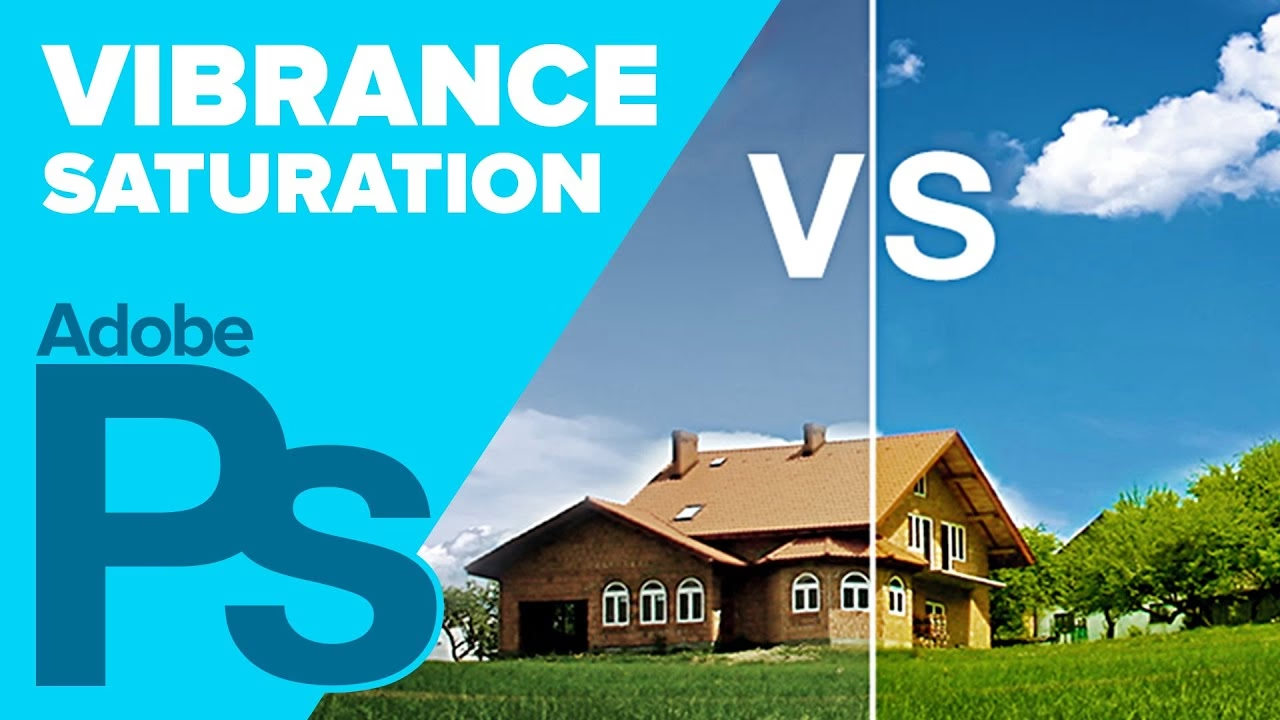
Forskellen mellem Vibrance og Saturation er grundlæggende for at forstå, hvornår man skal bruge det ene frem for det andet. Selvom begge værktøjer justerer farveintensitet, gør de det på meget forskellige måder:
| Egenskab | Vibrance | Saturation |
|---|---|---|
| Målretning | Primært afdæmpede/mindre mættede farver | Alle farver ligeligt |
| Effekt på Intense Farver | Minimal påvirkning | Øger intensiteten (kan føre til clipping) |
| Hudtone Bevarelse | Bevarer naturlige hudtoner | Kan gøre hudtoner unaturlige/overmættede |
| Resultat | Ofte mere naturligt, subtilt boost | Kan give meget intense, potentielt unaturlige farver |
| Bedst til | Portrætter, billeder med sarte farver, generel forbedring | Kreative effekter, meget specifikke farvejusteringer (ofte i kombination) |
Som tabellen viser, er Vibrance et 'smartere' værktøj til generel farveforbedring, især når man ønsker at bevare et naturligt udseende. Saturation er mere direkte og kan bruges til at skabe mere dramatiske eller stilistiske effekter, men kræver ofte mere forsigtighed for at undgå uønskede resultater som overmættelse.
Avancerede Teknikker med Vibrance
Udover den grundlæggende justering af Vibrance- og Saturation-skyderne kan du bruge mere avancerede teknikker til at få endnu større kontrol over dine farvejusteringer.
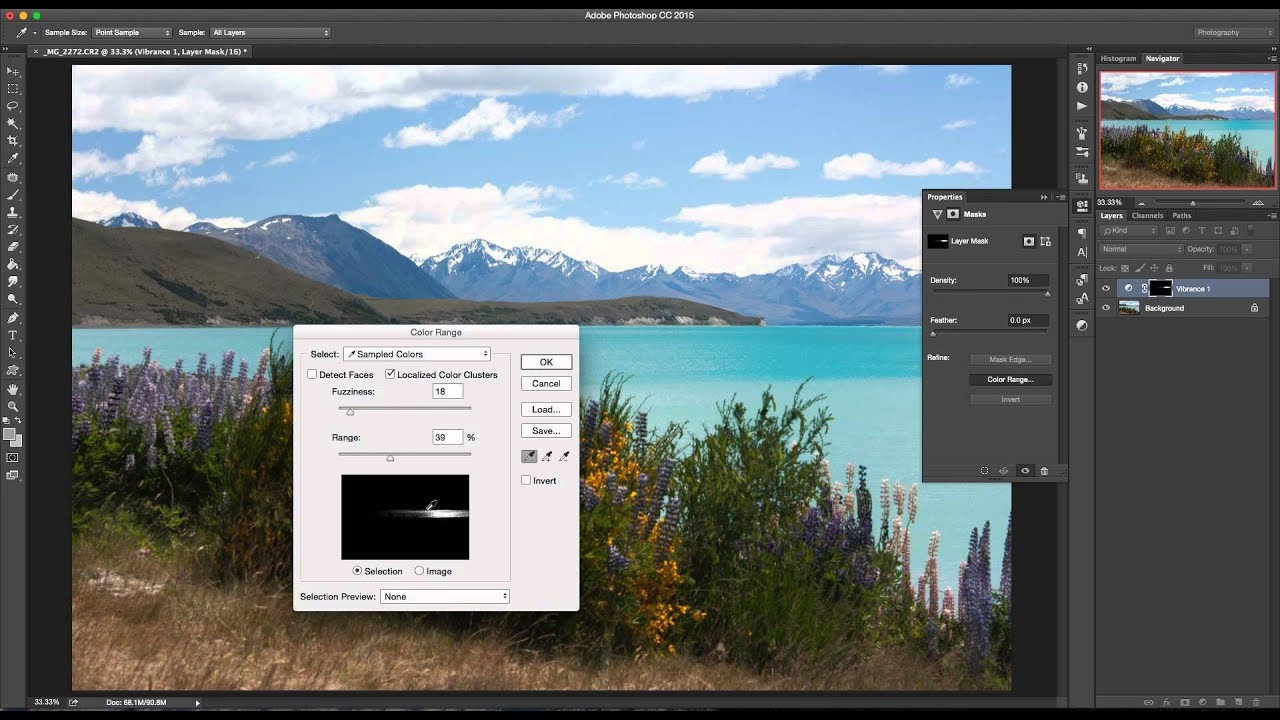
Et justeringslag med Vibrance leveres automatisk med en lagmaske. Lagmasken giver dig mulighed for at bestemme præcis, hvor på billedet justeringen skal anvendes. En hvid maske betyder, at justeringen påvirker hele billedet. Ved at male på masken med sort (for at skjule effekten) eller hvid (for at afsløre effekten) med en pensel, kan du selektivt anvende Vibrance på bestemte områder af dit billede. For eksempel kan du øge vibrancen i baggrunden for at fremhæve landskabet, men maskere effekten væk fra personens ansigt for at bevare hudtonerne fuldstændigt upåvirket. Du kan også bruge gråtoner på masken for at skabe en delvis effekt.
Hvis du eksperimenterer meget, kan det være nyttigt at vide, hvordan man nulstiller justeringerne. Du kan nemt nulstille Vibrance-justeringerne ved at dobbeltklikke på Vibrance-ikonet i Properties-panelet. Dette vil returnere skyderne til deres standardindstillinger (0 for begge).
Selvom Photoshop selv tilbyder kraftfulde værktøjer, findes der også tredjeparts plug-ins, der kan udvide funktionaliteten, herunder potentielt mere avancerede farvejusteringsmuligheder. Disse kan give endnu mere målrettet kontrol eller specialeffekter.
At kombinere Vibrance med andre justeringslag som Hue/Saturation eller Curves kan også føre til meget præcise og effektfulde resultater. Hue/Saturation giver dig kontrol over specifikke farveområder (rød, gul, grøn, etc.), mens Curves giver dig mulighed for at justere farvetoner baseret på lysstyrke. Ved at bruge disse værktøjer sammen kan du finjustere farverne til perfektion.
Husk altid at arbejde med justeringslag for at bevare dine originale billeddata og give dig maksimal fleksibilitet under redigeringsprocessen.
Anvendelse af Vibrance på Portrætter og Andre Billeder
Som nævnt tidligere er Vibrance særligt værdifuldt for portrætter. Når du justerer Vibrance på et portræt, kan du typisk øge farvemætningen i baggrunden, tøj eller hår, hvilket får elementerne til at 'poppe' mere, samtidig med at du sikrer, at ansigtets hudtoner forbliver naturlige og behagelige. Dette skaber et harmonisk billede, hvor personen er i fokus, men omgivelserne bidrager positivt til det samlede indtryk.
Men Vibrance er ikke kun for portrætter. Det er også fantastisk til landskabsbilleder, hvor du ønsker at fremhæve farverne i vegetation, himmel eller vand uden at overmætte dem. Det kan også bruges til at give liv til billeder af mad, produkter eller enhver scene, hvor farverne spiller en vigtig rolle, men hvor et naturligt udseende er ønsket.
En god praksis er at starte med en moderat justering og derefter gradvist øge Vibrance, indtil du opnår det ønskede look. Vær opmærksom på, hvordan justeringen påvirker de forskellige farver i billedet, især hudtoner, hvis der er personer til stede. En subtil anvendelse af Vibrance kan ofte have en stor positiv effekt og give dine billeder et professionelt løft.
Ofte Stillede Spørgsmål
Her er svar på nogle almindelige spørgsmål om Vibrance i Photoshop:
Hvordan adskiller Vibrance sig fra Saturation i Photoshop?
Vibrance øger selektivt intensiteten af de mindre mættede farver og bevarer hudtoner og allerede intense farver. Saturation øger intensiteten af alle farver ligeligt og kan føre til overmætning og unaturlige hudtoner. Vibrance giver et mere nuanceret og ofte mere naturligt resultat.
Hvorfor er Vibrance-indstillingen gråtonet i Photoshop?
Vibrance-indstillingen kan være gråtonet, hvis billedet er i en farvetilstand, der ikke understøtter det, f.eks. Grayscale (Gråtoner) eller Indexed Color (Indekseret Farve). For at aktivere Vibrance skal du konvertere billedet til RGB-farvetilstand ved at gå til menuen 'Image' (Billede) > 'Mode' (Tilstand) > 'RGB Color' (RGB Farve).
Hvordan bruger man en 'Vibrance-pensel' i Photoshop?
Photoshop har ikke en specifik 'Vibrance-pensel'. For at anvende Vibrance selektivt, skal du oprette et Vibrance-justeringslag (via 'Layer' > 'New Adjustment Layer' > 'Vibrance') og derefter bruge en pensel til at male på justeringslagets maske. Sort maling på masken skjuler effekten, hvid maling afslører den, og gråtoner skaber en delvis effekt.
Hvilke justeringer er bedst til at få farverne til at 'poppe' i en scene?
Brug af Vibrance og Saturation er populære metoder. Vibrance er god til at give et generelt løft uden overmætning, især for mindre mættede farver og hudtoner. Hue/Saturation- og Curves-justeringer giver mere kontrol over specifikke farveområder eller farvetoner baseret på lysstyrke og kan også bruges til at få farver til at 'poppe' på en mere målrettet måde.
Hvad er rollen for Hue/Saturation i Photoshop?
Hue/Saturation-justeringen giver dig mulighed for at ændre farvetone (Hue), mætning (Saturation) og lysstyrke (Lightness) for enten hele billedet eller for specifikke farvekanaler (f.eks. kun de røde eller blå farver). Dette værktøj er meget kraftfuldt til farvekorrektion, farvegradering eller kreative farveændringer.
At mestre Vibrance i Photoshop er en værdifuld færdighed for enhver fotograf eller billedredigerer. Ved at bruge dette værktøj korrekt kan du forbedre dine billeder markant, give dem et mere levende udseende og sikre, at vigtige elementer som hudtoner forbliver naturlige og behagelige at se på. Eksperimentér med skyderne og lagmaskerne for at finde det perfekte balancepunkt for hvert enkelt billede.
Hvis du vil læse andre artikler, der ligner Forstå Vibrance i Photoshop, kan du besøge kategorien Redigering.