
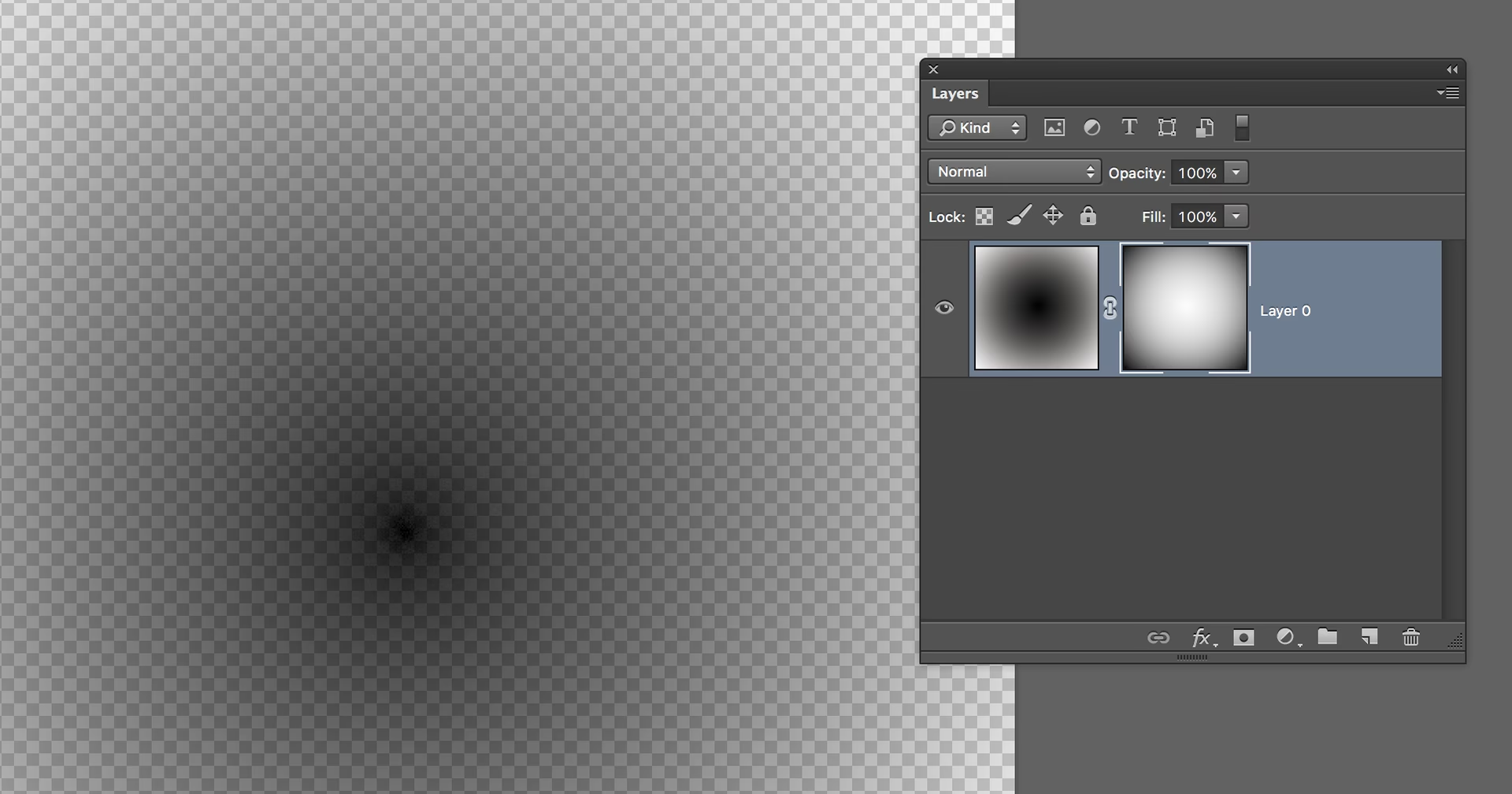

At blende to eller flere billeder sammen er en grundlæggende, men utrolig kraftfuld teknik inden for digital billedredigering. Det giver dig mulighed for at kombinere elementer fra forskellige optagelser, skabe drømmende overgange eller simpelthen forbedre en scene ved at integrere teksturer eller himmelstrøg. I Photoshop er en af de mest elegante og fleksible metoder til at opnå dette ved at bruge en lagmaske i kombination med gradueringværktøjet, specifikt en sort-til-gennemsigtig graduering.
Denne teknik er ikke-destruktiv, hvilket betyder, at du altid kan gå tilbage og justere dine ændringer uden permanent at slette billeddata. Det er essentielt, når du arbejder kreativt og ønsker maksimal kontrol over dit resultat. Lad os udforske, hvordan du kan bruge denne metode til at lade et billede gradvist tone ud i et andet, herunder hvordan du håndterer blending fra flere sider samtidigt.

- Hvad er en Lagmaske og hvorfor bruge den?
- Sort til Gennemsigtig Graduering: Værktøjet til Blending
- Trin-for-Trin Guide: Blending af To Billeder
- Blending fra Flere Retninger: Venstre og Højre Side
- Tips og Tricks til Perfekt Blending
- Lagmaske vs. Viskelæder: Hvorfor Masker Vinder
- Ofte Stillede Spørgsmål
- Konklusion
Hvad er en Lagmaske og hvorfor bruge den?
Før vi dykker ned i selve gradueringsteknikken, er det afgørende at forstå, hvad en lagmaske er. Forestil dig en lagmaske som et stykke papir med huller klippet ud, som du lægger over et billede. Hvor der er et hul, kan du se billedet nedenunder; hvor papiret er intakt, er billedet dækket. I Photoshop fungerer en digital lagmaske på samme måde, men i stedet for huller bruger den gråtoner til at bestemme gennemsigtigheden af det lag, den er knyttet til.
- Sort på masken skjuler den tilsvarende del af laget fuldstændigt (som et uigennemsigtigt stykke papir).
- Hvid på masken afslører den tilsvarende del af laget fuldstændigt (som et 'hul').
- Gråtoner på masken gør den tilsvarende del af laget delvist gennemsigtig (jo mørkere grå, jo mere skjult; jo lysere grå, jo mere synligt).
Fordelen ved at bruge en lagmaske frem for f.eks. viskelæderværktøjet er dens ikke-destruktive natur. Når du bruger viskelæderværktøjet, sletter du permanent pixels. Hvis du senere fortryder, er dine muligheder begrænsede. Med en lagmaske skjuler eller afslører du blot pixels; de er stadig der, og du kan til enhver tid male på masken med sort, hvid eller grå for at justere gennemsigtigheden. Dette giver en enorm fleksibilitet og kontrol over din redigeringsproces.
Sort til Gennemsigtig Graduering: Værktøjet til Blending
Gradueringværktøjet (Gradient Tool, ofte fundet under samme ikon som Paint Bucket Tool i værktøjslinjen - tryk G for at vælge det) skaber en gradvis overgang mellem farver. Når det bruges på en lagmaske, skaber det en gradvis overgang mellem sort og hvid (eller gråtoner), hvilket resulterer i en glidende ændring i lagets gennemsigtighed.
For at opnå en fade-effekt, hvor dit øverste billede toner ud i det nederste, skal du bruge en graduering, der går fra sort til gennemsigtig. Dette opnås ved at sætte din forgrundsfarve til sort og derefter vælge den forudindstillede graduering kaldet 'Foreground to Transparent' i indstillingslinjen øverst på skærmen, når gradueringværktøjet er valgt.
Når du tegner denne type graduering på en lagmaske, vil det område, hvor du starter dit træk (hvor farven er sort), blive fuldstændig skjult. Området, hvor du slutter dit træk (hvor farven er gennemsigtig/masken bliver hvid), vil være fuldt synligt. Alt derimellem vil have varierende grad af gennemsigtighed, hvilket skaber den ønskede fade-effekt.
Trin-for-Trin Guide: Blending af To Billeder
Lad os gennemgå den grundlæggende proces for at blende to billeder ved hjælp af denne teknik:
- Åbn dine billeder: Åbn de to billeder i Photoshop, som du ønsker at blende sammen.
- Placer billederne i lag: Træk det billede, der skal fade ud (det øverste billede), ind over det billede, det skal fade ind i (det nederste billede). Sørg for, at det øverste billede ligger i et lag over det nederste i Lag-panelet (typisk F2 for det øverste, Baggrund eller F1 for det nederste). Juster størrelse og placering af det øverste lag efter behov ved hjælp af transformationsværktøjerne (Ctrl/Cmd + T).
- Tilføj en lagmaske: Vælg det øverste lag i Lag-panelet. Klik derefter på ikonet 'Add layer mask' (en hvid firkant med en cirkel indeni) nederst i Lag-panelet. Der vil nu dukke en hvid miniature af masken op ved siden af lagets miniature i Lag-panelet. Sørg for, at masken er valgt (den skal have en tynd kant omkring sig).
- Vælg Gradueringværktøjet: Vælg Gradueringværktøjet (G) fra værktøjslinjen.
- Sæt Forgrundsfarven til Sort: Tryk på D for at nulstille farverne til standard (sort og hvid), og sørg derefter for, at sort er den aktive forgrundsfarve (du kan skifte mellem forgrunds- og baggrundsfarve med tasten X).
- Vælg 'Foreground to Transparent' Graduering: Klik på gradueringens miniature i indstillingslinjen øverst på skærmen for at åbne Graduering Editor. Under 'Presets' skal du finde og vælge mappen 'Basics' og vælge den graduering, der viser en overgang fra din forgrundsfarve (sort) til gennemsigtighed (ofte vist med et skakternet mønster). Sørg også for, at 'Linear Gradient' (den første ikon i rækken af gradueringstyper ved siden af gradueringens miniature) er valgt i indstillingslinjen.
- Tegn din graduering på masken: Med lagmasken valgt og gradueringværktøjet indstillet, skal du klikke og trække på dit billede. Hvis du f.eks. vil lade det øverste billede fade ud i det nederste fra bunden og op, skal du klikke i bunden af billedet og trække opad, og derefter slippe museknappen. Området, hvor du startede trækket (bunden), vil blive gennemsigtigt (sort på masken), og området, hvor du sluttede trækket, vil forblive synligt (hvidt på masken), med en gradvis overgang imellem. Du kan tegne gradueringen igen og igen for at justere effekten. Hver gang du tegner, vil masken blive opdateret.
Blending fra Flere Retninger: Venstre og Højre Side
Den grundlæggende teknik er ligetil for en enkelt retning, men hvad hvis du, som ønsket, vil lade det øverste billede fade ud i det nederste fra flere sider, f.eks. både fra venstre og højre kant? Dette er fuldt ud muligt ved at anvende den samme gradueringsteknik gentagne gange på den samme lagmaske.
Når du tegner en sort-til-gennemsigtig graduering på en maske, tilføjer du information om gennemsigtighed til masken. Hvis du derefter tegner en ny graduering, vil den opdatere masken baseret på den nye graduering. Hvis du tegner fra venstre mod midten, bliver venstre side af masken sort (skjuler). Hvis du derefter tegner fra højre mod midten, bliver højre side af masken sort (skjuler). Området i midten, som ikke blev helt dækket af det sorte fra gradueringerne, forbliver lysere (mere synligt).
Sådan opnår du blending fra venstre og højre side:
- Følg trin 1-6 fra den grundlæggende guide ovenfor for at have dine billeder i lag, en lagmaske på det øverste lag, Gradueringværktøjet valgt, forgrundsfarven sat til sort, og 'Foreground to Transparent' gradueringen valgt samt 'Linear Gradient' typen. Sørg for, at maskens miniature er aktiv i Lag-panelet.
- Tegn gradueringen fra venstre: Klik nær den venstre kant af dit billede og træk horisontalt ind mod midten. Slip museknappen, hvor du ønsker, at faden skal stoppe. Den venstre side af det øverste lag vil nu begynde at fade ud.
- Tegn gradueringen fra højre: Klik nær den højre kant af dit billede og træk horisontalt ind mod midten. Slip museknappen, hvor du ønsker, at faden skal stoppe (typisk et sted nær midten, måske det samme sted som den første graduering sluttede). Den højre side af det øverste lag vil nu også begynde at fade ud.
- Juster efter behov: Du kan gentage trin 2 og 3 flere gange. Hvis du f.eks. tegner fra venstre til højre, vil det overskrive den forrige graduering i det område, du trækker hen over. Ved at trække fra kanterne ind mod midten opnår du en maske, der er mørk (skjuler) på de yderste områder og lysere (afslører) i midten. Dette resulterer i, at det øverste billede er mest synligt i midten og gradvist forsvinder ud mod venstre og højre kanter, hvilket lader det nederste billede skinne igennem der. Eksperimenter med, hvor langt ind mod midten du trækker, for at kontrollere bredden og blødheden af fade-området.
Denne teknik kan udvides til at blende fra toppen og bunden også, eller endda fra alle fire sider, ved blot at tegne yderligere gradueringer fra de ønskede retninger ind mod midten på den samme maske. Resultatet på masken vil være en kombination af de anvendte gradueringer.
Tips og Tricks til Perfekt Blending
- Kontroller Blødheden: Længden af det træk, du foretager med gradueringværktøjet, har direkte indflydelse på, hvor blød overgangen er. Et kort træk giver en meget hurtig overgang (en skarpere kant), mens et langt træk skaber en meget gradvis og blød overgang.
- Brug Shift-tasten: For at sikre, at din lineære graduering er perfekt vandret eller lodret, hold Shift-tasten nede, mens du trækker. Dette begrænser trækket til vinkler på 0, 45 eller 90 grader.
- Juster Opaciteten: I indstillingslinjen for gradueringværktøjet kan du justere 'Opacity'. Hvis du sætter den til mindre end 100%, vil selv de områder af masken, der bliver helt sorte, kun gøre laget delvist gennemsigtigt. Dette giver en mere subtil effekt, hvor det øverste lag aldrig bliver helt usynligt.
- Finjuster med Penslen: Efter at have anvendt gradueringen kan du finjustere masken ved at vælge penselværktøjet (B). Sæt din forgrundsfarve til sort for at skjule mere, hvid for at afsløre mere, eller grå for at justere gennemsigtigheden. Brug en blød pensel for blide overgange. Dette er utrolig nyttigt for at rydde op i kanter eller justere specifikke områder, der ikke blev perfekte med gradueringen alene.
- Eksperimenter med Gradueringstyper: Udover Lineær graduering findes der andre typer. Radial graduering skaber en cirkulær overgang. Hvis du tegner en Radial graduering fra midten af billedet udad på masken (med sort til gennemsigtig), vil midten af det øverste lag forblive synlig, mens det fader ud mod alle kanter – en anden måde at opnå en multi-direktionel fade på.
- Flyt Masken Uafhængigt: Hvis du vil flytte selve masken i forhold til billedet (f.eks. for at justere, hvor faden begynder), skal du klikke på kædeikonet mellem billedets og maskens miniature i Lag-panelet for at fjerne kæden. Vælg derefter maskens miniature, tag Flytteværktøjet (V) og træk masken. Husk at klikke på kædeikonet igen, hvis du vil have billedet og masken til at flytte sammen igen.
Lagmaske vs. Viskelæder: Hvorfor Masker Vinder
| Funktion | Lagmaske | Viskelæder |
|---|---|---|
| Destruktivitet | Ikke-destruktiv: Skjuler pixels, fjerner dem ikke permanent. | Destruktiv: Sletter pixels permanent. |
| Fleksibilitet/Redigering | Meget fleksibel: Kan redigeres gentagne gange med pensler eller gradueringer. Nem at justere. | Begrænset fleksibilitet: Når pixels er slettet, er de væk (medmindre du bruger Historik-panelet umiddelbart efter). |
| Gennemsigtighedskontrol | Fuld kontrol via gråtoner på masken: Kan skabe delvis gennemsigtighed. | Primært binær (synlig/slettet), medmindre værktøjets opacitet bruges (påvirker dog sletningen). |
| Anvendelse til Blending | Standard og mest effektive metode med gradueringer. | Ikke designet til bløde, gradvise overgange af denne type. |
Som tabellen illustrerer, er brugen af lagmasker for blending i Photoshop den foretrukne og mest professionelle tilgang takket være dens ikke-destruktive natur og uovertrufne fleksibilitet. At mestre lagmasken er et kæmpe skridt mod avanceret billedredigering.
Ofte Stillede Spørgsmål
Hvorfor kan jeg ikke se gradueringseffekten, når jeg tegner?
Der kan være flere årsager. Tjek først, at du har valgt lagmasken i Lag-panelet – den skal have en fremhævet kant omkring miniaturen. Hvis du tegner på selve billedminiaturen, vil du tegne en farvegraduering direkte på dit billede, hvilket ikke er det, du ønsker. Sørg dernæst for, at din forgrundsfarve er sort og at den valgte graduering er 'Foreground to Transparent'. Kontroller også, at 'Opacity' for gradueringværktøjet i indstillingslinjen ikke er sat til 0% og at blandingsmåden er 'Normal'.
Min overgang er for hård eller for blød. Hvordan justerer jeg det?
Blødheden af overgangen styres af længden af det træk, du foretager med gradueringværktøjet. Et kort træk giver en hurtig overgang fra sort til gennemsigtig (en skarpere fade), mens et langt træk giver en mere gradvis overgang (en blødere fade). Du skal blot tegne gradueringen igen på masken med et kortere eller længere træk for at justere blødheden. Du kan tegne så mange gange, du vil, indtil effekten er, som du ønsker.
Kan jeg fade fra alle fire sider samtidigt?
Ja, absolut. Ved at følge metoden for blending fra flere retninger (venstre og højre), kan du blot tilføje træk fra toppen ned mod midten og fra bunden op mod midten på den samme lagmaske. Resultatet på masken vil være mørke kanter hele vejen rundt, der fader ind mod en lysere midte, hvilket lader det øverste lag være synligt i midten og fade ud mod alle fire kanter. Alternativt kan en Radial graduering tegnet fra midten udad give en lignende effekt, men med en cirkulær fade.
Hvad hvis jeg vil have det øverste billede til at fade ind i det nederste, men fra midten udad?
Dette er et perfekt eksempel på, hvor en Radial graduering kan være nyttig. Vælg Radial gradueringstypen i indstillingslinjen. Med sort som forgrundsfarve og 'Foreground to Transparent' valgt, klikker du i midten af billedet og trækker udad mod en af kanterne. Dette vil skabe en maske, der er hvid (synlig) i midten og bliver gradvist sort (skjult) ud mod kanterne, hvilket får det øverste billede til at fade ud fra midten.
Konklusion
At mestre brugen af lagmasker og sort-til-gennemsigtig graduering er en uundværlig færdighed for enhver, der arbejder med billedkomposition og blending i Photoshop. Det giver dig en ikke-destruktiv, fleksibel og intuitiv måde at skabe glidende overgange mellem billeder på. Uanset om du blænder fra én kant eller lader dit billede tone ud fra flere sider, som vi har diskuteret, er principperne de samme: brug masken til at styre gennemsigtigheden med gråtoner, skabt effektivt med gradueringværktøjet.
Øvelse gør mester. Tag dine egne billeder, placer dem i lag, og begynd at eksperimentere med gradueringværktøjet på lagmasken. Prøv forskellige træk, forskellige længder, og se hvordan masken ændrer sig. Brug penseln til at forfine dine resultater. Snart vil du opdage, hvor nemt og effektivt det er at skabe præcise og smukke billedblendinger, der løfter dine kompositioner til et nyt niveau.
Hvis du vil læse andre artikler, der ligner Blend Billeder Sømløst med Graduering, kan du besøge kategorien Fotografering.