


Når du arbejder med digitale billeder, uanset om du er fotograf, grafisk designer eller bare lejlighedsvis billedredigerer, er farverne altafgørende for det endelige resultat. Men hvad sker der, når de farver, du ser på din skærm, pludselig ser anderledes ud, når de uploades til en hjemmeside eller sendes til print? Svaret ligger ofte i brugen af forskellige farveprofiler. At forstå og anvende de korrekte farveprofiler som sRGB og CMYK er fundamentalt for at sikre farvekonsistens og undgå uønskede farveforskydninger.
Denne artikel dykker ned i de to mest almindelige farveprofiler, sRGB og CMYK, og forklarer, hvorfor de er vigtige i forskellige sammenhænge – fra visning på skærme til tryk på papir. Vi vil give dig en detaljeret guide til, hvordan du nemt kan håndtere disse farveprofiler direkte i Adobe Photoshop, så du kan have tillid til, at dine farver ser ud, som du forventer, uanset det endelige medie.
Hvad er sRGB, og hvorfor er det vigtigt?
sRGB, som står for standard Red Green Blue, er en farveprofil, der blev skabt for at standardisere farver på tværs af forskellige skærme og enheder. Det er den mest udbredte farveprofil på internettet og bruges af de fleste digitale kameraer, skærme, browsere og mange printtjenester, især dem der fokuserer på stofprint eller online fototjenester som f.eks. Spoonflower, der specifikt anbefaler (og konverterer til) sRGB.
Hvorfor er sRGB så vigtig? Fordi det giver en fælles reference. Når du gemmer et billede i sRGB, er chancerne meget større for, at det vil se ens ud på de fleste skærme, der også er kalibreret til sRGB. Hvis du arbejder i et andet farverum med et bredere gamut (farverummet dækker et større spektrum af farver), og du uploader det til en platform, der forventer sRGB, kan farverne blive 'klemt' ind i sRGB's mindre rum, hvilket kan føre til kedelige, mætningsløse eller forskudte farver.
Sådan indstiller du sRGB i Photoshop
Der er to primære scenarier, hvor du skal håndtere sRGB i Photoshop: når du opretter et nyt dokument, og når du konverterer et eksisterende design.
Oprettelse af et nyt design i sRGB
Den nemmeste måde at sikre, at dit design er i sRGB fra starten, er at indstille farveprofilen, når du opretter et nyt dokument:
- Åbn Photoshop.
- Gå til menuen 'File' (Filer) og vælg 'New...' (Ny...).
- I vinduet 'New Document' (Nyt dokument) finder du sektionen 'Advanced options' (Avancerede indstillinger).
- Her ser du 'Color Profile' (Farveprofil).
- Hvis farveprofilen ikke allerede er indstillet til sRGB, klik på rullemenuen og vælg en sRGB-mulighed. Typisk vil du se 'sRGB IEC61966-2.1'. Vælg denne.
- Klik på 'OK' for at oprette dit nye dokument i sRGB.
Ved at gøre dette sikrer du, at alle farver, du vælger og arbejder med, er inden for sRGB-farverummet, hvilket minimerer risikoen for uventede farveændringer, når du gemmer eller deler filen.
Konvertering af et eksisterende design til sRGB
Hvis du allerede har et design, der er oprettet i et andet farverum (f.eks. Adobe RGB eller ProPhoto RGB), og du skal bruge det til web eller en tjeneste, der kræver sRGB, skal du konvertere det:
- Åbn dit design i Photoshop.
- Gå til menuen 'Edit' (Rediger) og vælg 'Convert to Profile...' (Konverter til profil...).
- I vinduet 'Convert to Profile' ser du 'Source Space' (Kilde rum), som viser den aktuelle farveprofil for dit dokument, og 'Destination Space' (Destinations rum).
- Klik på rullemenuen under 'Destination Space'.
- Vælg en sRGB-mulighed, f.eks. 'sRGB IEC61966-2.1'.
- Sørg for, at 'Engine' (Motor) er indstillet til 'Adobe (ACE)' og 'Intent' (Intention) typisk er 'Relative Colorimetric' (Relativ kolorimetrisk) med 'Black Point Compensation' (Sortpunktkompensation) slået til. Dette giver som regel de bedste resultater ved konvertering fra et større til et mindre farverum.
- Klik 'OK'. Photoshop vil nu konvertere farverne i dit dokument til sRGB-farverummet.
- Gem dit design. Det er ofte en god idé at gemme som en ny fil for at beholde den originale version med det bredere farverum, hvis du skulle få brug for den senere.
Vær opmærksom på, at en konvertering kan medføre synlige farveændringer, især hvis den oprindelige fil indeholdt farver, der ligger uden for sRGB's gamut. Dette er uundgåeligt, da disse farver simpelthen ikke kan repræsenteres i sRGB og derfor må 'mappes' til den tættest mulige farve inden for sRGB-rummet.
Justering af generelle farveindstillinger i Photoshop
Ud over at konvertere individuelle dokumenter, kan du også justere de overordnede farveindstillinger i Photoshop for at påvirke, hvordan programmet håndterer farver som standard:
- Åbn Photoshop.
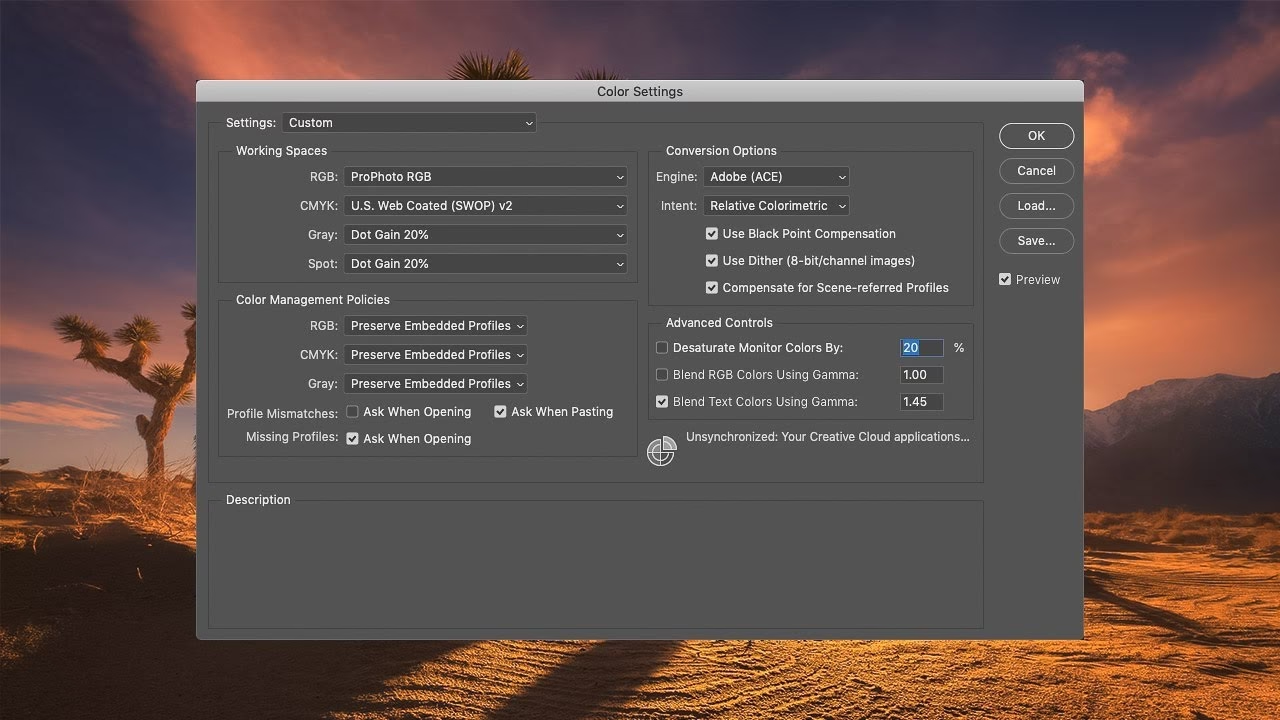
- Gå til menuen 'Edit' (Rediger) og vælg 'Color Settings...' (Farveindstillinger...).
- I vinduet 'Color Settings' kan du klikke på rullemenuen under 'Settings' (Indstillinger).
- Vælg en forudindstilling, der passer til dit formål. 'North America General Purpose 2' er en almindelig indstilling, der sætter RGB arbejdsrummet til sRGB, CMYK til U.S. Web Coated (SWOP) v2 og har passende indstillinger for farvestyringspolitikker.
- Gennemgå de andre indstillinger for at forstå, hvordan Photoshop vil håndtere farveprofiler ved åbning og indsættelse af billeder.
- Klik 'OK'.
Denne indstilling påvirker standard RGB og CMYK arbejdsrum og hvordan Photoshop advarer dig eller automatisk konverterer farver, når der er uoverensstemmelser i farveprofiler. Det er en god praksis at have disse indstillinger konfigureret korrekt, men husk at en specifik konvertering via 'Convert to Profile' tilsidesætter disse indstillinger for det pågældende dokument.
Hvad er CMYK, og hvorfor er det vigtigt for print?
CMYK står for Cyan, Magenta, Yellow og Key (Black). I modsætning til RGB, som er et additivt farverum baseret på lys (hvor kombination af R, G, B giver hvid), er CMYK et subtraktivt farverum baseret på blæk eller toner (hvor kombination af C, M, Y giver en mørk farve, og K tilføjes for at opnå ægte sort og bedre kontrast). CMYK er standarden for kommercielt tryk, også kendt som firefarvetryk eller procesprint.
Når dine filer skal sendes til et trykkeri som f.eks. PrintingCenterUSA (som kræver Print-Ready PDF'er i CMYK), er det afgørende, at dine billeder og grafiske elementer er i CMYK-farverummet. Hvorfor? Fordi trykkemaskiner bruger CMYK-blæk. Hvis du sender en fil i RGB, vil trykkeriet skulle konvertere den til CMYK, og denne automatiske konvertering kan føre til uforudsigelige og potentielt uacceptable farveændringer. RGB har et større gamut (kan vise flere farver, især lyse, levende farver) end CMYK. Når farver fra RGB, der ligger uden for CMYK's gamut, skal konverteres, vil de blive erstattet af den tættest mulige farve i CMYK, hvilket næsten altid resulterer i mindre mættede eller 'fladere' farver sammenlignet med, hvad du så på skærmen i RGB.
Sådan indstiller du CMYK i Photoshop
Ligesom med sRGB kan du oprette nye dokumenter i CMYK eller konvertere eksisterende.
Oprettelse af et nyt design i CMYK
Hvis du ved, at dit design udelukkende er til print, er det bedst at starte i CMYK:
- Åbn Photoshop.
- Gå til menuen 'File' (Filer) og vælg 'New...' (Ny...).
- I vinduet 'New Document' (Nyt dokument) finder du sektionen 'Color Mode' (Farvetilstand).
- Standard er ofte 'RGB Color'. Klik på rullemenuen og vælg 'CMYK Color'.
- Du vil også se 'Color Profile' (Farveprofil) under 'Advanced options' (Avancerede indstillinger). Her vælger du en CMYK-profil, der passer til den type print og papir, der skal bruges. Ofte vil trykkeriet specificere, hvilken profil du skal bruge (f.eks. U.S. Web Coated (SWOP) v2, FOGRA39, eller en specifik profiler baseret på G7 standarden). Hvis du er i tvivl, spørg trykkeriet.
- Klik 'OK'.
Ved at starte i CMYK arbejder du med det samme farverum, som trykkemaskinen bruger. Dette giver dig den mest præcise forhåndsvisning af, hvordan farverne vil se ud på print, og du kan foretage justeringer med det samme.

Konvertering af et eksisterende design til CMYK
Hvis du har et billede eller design i RGB (f.eks. et foto fra et digitalkamera) og skal klargøre det til print, skal du konvertere det til CMYK:
- Åbn dit design i Photoshop.
- Gå til menuen 'Image' (Billede).
- Vælg 'Mode' (Tilstand).
- Vælg 'CMYK Color'.
Photoshop vil nu konvertere dit billede til CMYK. Ligesom ved sRGB-konvertering kan dette føre til synlige farveændringer, især et tab af mætning i meget lyse eller levende farver, der var uden for CMYK's gamut. Det er vigtigt at gennemgå billedet efter konverteringen og foretage eventuelle justeringer for at opnå det bedst mulige resultat inden for CMYK-farverummets begrænsninger.
Alternativt kan du bruge 'Convert to Profile...' metoden, som giver mere kontrol:
- Åbn dit design i Photoshop.
- Gå til menuen 'Edit' (Rediger) og vælg 'Convert to Profile...' (Konverter til profil...).
- Vælg den korrekte CMYK-profil under 'Destination Space' (Destinations rum) – igen, spørg trykkeriet, hvis du er i tvivl.
- Vælg 'Engine' (Motor) og 'Intent' (Intention) som beskrevet under sRGB-konvertering.
- Klik 'OK'.
Denne metode giver dig mulighed for at vælge en specifik CMYK-profil, hvilket er afgørende for at matche trykkeriets opsætning så tæt som muligt.
CMYK i andre designprogrammer
Mens Photoshop er fremragende til billedredigering og konvertering af individuelle billeder, bruges andre programmer som Adobe InDesign og Illustrator ofte til layout og vektorgrafik til print. Disse programmer håndterer også farveprofiler:
- InDesign: Er designet til print og sætter som standard nye dokumenter op i CMYK. Farvehåndtering er robust, og du kan tildele profiler til objekter og dokumentet som helhed.
- Illustrator: Tillader dig at vælge farvetilstand (RGB eller CMYK) ved oprettelse af et nyt dokument. For print skal du altid vælge CMYK.
Mange trykkerier, som f.eks. PrintingCenterUSA, tilbyder specifikke farveprofiler (ICC-profiler) og Adobe PDF-forudindstillinger til download. Installation og brug af disse kan forbedre farvepræcisionen yderligere ved at sikre, at dine filer er optimeret til netop deres print-proces.
Programmer der ikke understøtter CMYK eksport
Det er vigtigt at bemærke, at ikke alle programmer understøtter eksport i CMYK. Programmer som Microsoft Publisher, Microsoft Word og mange online designværktøjer som Canva arbejder primært i RGB. Hvis du opretter dit design i et af disse programmer og har brug for print i CMYK, vil filen skulle konverteres. Denne konvertering sker enten automatisk af trykkeriet (med risiko for uforudsigelige resultater) eller kræver, at du åbner filen i et program som Photoshop eller Acrobat Pro og konverterer den manuelt. Hvis farvepræcision er kritisk, og du bruger et RGB-baseret program, anbefales det ofte at bestille en fysisk prøvetryk (hard-copy proof) for at se de faktiske farver, før hele oplaget trykkes.
Sammenligning: sRGB vs CMYK
Her er en hurtig oversigt over de vigtigste forskelle mellem sRGB og CMYK:
| Egenskab | sRGB | CMYK |
|---|---|---|
| Primært brug | Web, skærme, digitale enheder, nogle fotoprint | Kommercielt tryk (papir, blæk) |
| Farvemodel | RGB (Rød, Grøn, Blå) | CMYK (Cyan, Magenta, Gul, Sort) |
| Hvordan farver skabes | Additiv (Lys) | Subtraktiv (Blæk) |
| Gamut (Farverum) | Større (kan vise mere levende farver, især i lyse områder) | Mindre (begrænset af blækkets egenskaber) |
| Standard for | Webbrowsere, skærme, digitale kameraer | Trykkemaskiner, offsettryk |
| Filformat | JPEG, PNG, GIF, TIFF | PDF, TIFF, EPS |
| Potentiale for farveskift | Kan virke mindre mættet på skærme, der ikke er kalibreret til sRGB eller hvis filen konverteres til et mindre rum. | Farver kan virke mindre levende end på RGB-skærme; konvertering fra RGB medfører næsten altid farveskift. |
Ofte Stillede Spørgsmål (FAQ)
Hvorfor ser mine farver forskellige ud på skærmen og i print?
Den mest almindelige årsag er forskellen mellem RGB (skærmfarver) og CMYK (printfarver). RGB har et bredere gamut end CMYK, og farver, der vises levende på en RGB-skærm, kan simpelthen ikke genskabes med CMYK-blæk. Derudover spiller skærmkalibrering, papirtype og trykkemaskinens specifikke profil også en rolle.
Hvad er farvegamut?
Gamut refererer til det komplette spektrum af farver, som et bestemt farverum eller en enhed (som en skærm eller printer) kan reproducere. RGB har generelt et større gamut end CMYK.
Skal jeg designe i RGB eller CMYK for print?
Hvis dit endelige produkt skal printes professionelt, er det bedst at designe i CMYK fra starten, hvis muligt (f.eks. i InDesign eller Illustrator). Hvis du arbejder med fotos i Photoshop, start i RGB for redigering (da mange justeringer fungerer bedst i et bredere farverum) og konverter først til CMYK som et af de sidste trin, før du gemmer filen til print. Vær altid opmærksom på, at farverne kan ændre sig ved konverteringen.
Hvilken CMYK-profil skal jeg bruge?
Spørg altid det trykkeri, du bruger. De vil kunne levere den specifikke ICC-profil, der passer bedst til deres udstyr og papirtype. Brug af den korrekte profil er afgørende for at opnå de mest præcise farver.
Kan jeg konvertere fra CMYK til RGB?
Ja, det kan du godt, men det anbefales sjældent, da du ikke genvinder de farver, der gik tabt ved konverteringen fra RGB til CMYK. En CMYK-fil indeholder kun farveinformation inden for CMYK's gamut. Konvertering tilbage til RGB vil ikke magisk genoplive de oprindelige RGB-farver.
Konklusion
At mestre brugen af farveprofiler i Photoshop er en essentiel færdighed for enhver, der arbejder med digitale billeder. Ved at forstå forskellen mellem sRGB og CMYK, vide hvornår du skal bruge hvilken profil, og hvordan du korrekt indstiller og konverterer dine filer i Photoshop, kan du minimere risikoen for uønskede farveændringer. Husk altid at overveje det endelige medie (skærm eller print) og eventuelle specifikke krav fra platforme eller trykkerier, før du vælger din farveprofil. En korrekt farvestyret arbejdsgang er nøglen til at sikre, at dine kreative visioner gengives præcist og konsekvent.
Hvis du vil læse andre artikler, der ligner Farveprofiler i Photoshop: sRGB & CMYK, kan du besøge kategorien Fotografi.