
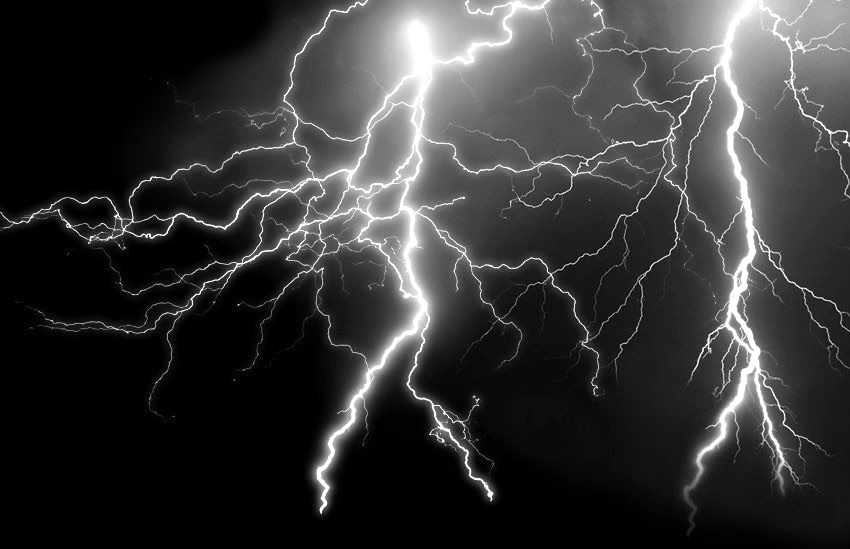

At tilføje lynild til dine billeder i Photoshop kan dramatisk ændre stemningen og give et helt nyt niveau af intensitet. Uanset om du ønsker at skabe en dyster og stormfuld atmosfære eller blot tilføje et element af spænding, er muligheden for at generere realistisk udseende lyn en værdifuld færdighed i din digitale billedredigeringsværktøjskasse. Der findes flere metoder til at opnå dette i Photoshop, men den teknik, vi vil udforske her, er særligt fordelagtig, fordi den giver dig stor kontrol over lynets udseende og placering i dit billede – noget som naturens uforudsigelige lyn ikke tilbyder. Denne guide vil føre dig gennem processen, fra de indledende trin med at forme lynet til at tilføje farve, glød og afsluttende højlys for at fuldende effekten.
Til denne tutorial bruger vi Photoshop CS5, men de teknikker, vi anvender, er standardfunktioner, der findes i de fleste nyere versioner af Photoshop. Så uanset hvilken version du arbejder med, bør du kunne følge med uden problemer. Lad os komme i gang med at tilføje et strejf af elektrisk drama til dine fotos!
Forberedelse og grundlæggende form
Det første skridt i at skabe et lyn er at forberede dit arbejdsområde og lægge grunden til lynets form. Dette gøres bedst på et separat lag for at bevare dit originale billede uskadet og give dig maksimal fleksibilitet til justeringer senere.

Trin 1-5: Oprettelse af lag og markering
Når dit billede er åbent i Photoshop, kig på Lag-panelet. Du vil se baggrundslaget, som indeholder dit foto. For at arbejde ikke-destruktivt skal vi oprette et nyt, tomt lag over dette. Klik på ikonet 'Nyt lag' nederst i Lag-panelet. Dette opretter et nyt lag, typisk navngivet 'Lag 1', over baggrundslaget. Dette lag vil udelukkende indeholde vores lyn.
Vælg nu Lasso-værktøjet fra værktøjspanelet. Dette værktøj giver os mulighed for at tegne en frihåndsmarkering. Med Lasso-værktøjet valgt, skal du beslutte, hvor du ønsker, at lynet skal dukke op i dit billede. Tegn en grov markering omkring dette generelle område. Det behøver ikke at være præcist; det definerer blot det område, vi vil arbejde inden for for at skabe lynet.
Med det markerede område aktivt, skal vi fylde det med hvidt. Gå op til menuen Rediger > Fyld. I dialogboksen Fyld skal du indstille 'Brug' til 'Hvid'. Klik OK. Det markerede område vil nu blive fyldt med en solid hvid farve på dit nye lag. Dette hvide område er grundlaget, hvorfra lynets form vil blive genereret.
Trin 6-9: Maleriet af grundlaget
Nu skal vi bruge penselværktøjet til at male en sort streg, der vil definere kanten af vores lyn. Vælg penselværktøjet fra værktøjspanelet. Vi skal male med sort, så sørg for, at din forgrundsfarve er indstillet til sort. Du kan hurtigt nulstille forgrunds- og baggrundsfarverne til standard (sort og hvid) ved at trykke på tasten 'D'. Tjek farveprøverne nederst i værktøjspanelet for at bekræfte.
Med penselværktøjet valgt, højreklik (Win) / Control-klik (Mac) et vilkårligt sted i dokumentet for at åbne penselvælgeren. Vælg en rund pensel med en hård kant. En hård kant er vigtig for dette trin. Vælg en passende størrelse til din pensel – en relativt lille størrelse fungerer bedst til at tegne den indledende streg. Du kan justere penselstørrelsen hurtigt ved at bruge venstre beslagstast ( [ ) for mindre og højre beslagstast ( ] ) for større. Tryk Enter (Win) / Retur (Mac) for at lukke penselvælgeren.
Mal nu en takket, ujævn sort streg gennem den hvidfyldte markering, der hvor du forestiller dig, at lynet skal løbe. Lynet vil senere opstå langs den kant, hvor den sorte og hvide farve mødes. Efter du har malet din indledende streg, skal du fortsætte med at male området til venstre for stregen helt sort. Kun området til højre for din takkede streg skal forblive hvidt. Du kan eventuelt øge penselstørrelsen for hurtigere at dække dette område.
Formgivning og forfining af lynet
Grundlaget er lagt. Nu skal vi bruge et par filtre og justeringer til at forvandle den sorte og hvide form til et genkendeligt lyn.
Trin 10-13: Sløring, skyer og niveauer
Det næste skridt er at blødgøre kanten mellem de sorte og hvide områder. Dette gøres ved at anvende en sløring. Gå til menuen Filter > Sløring > Gaussisk sløring. I dialogboksen for Gaussisk sløring skal du trække i radius-skyderen. Hold øje med dit dokument. Jo højere radius, jo blødere bliver kanten mellem sort og hvid. Denne bløde overgang vil blive til selve lynet, så en blødere kant giver et bredere lyn. En værdi omkring 5-10 pixels er ofte et godt udgangspunkt, men den præcise værdi afhænger af din billedstørrelse. Klik OK.
Nu kommer magien! Gå til menuen Filter > Gengiv > Difference Clouds. Dette filter genererer tilfældige 'sky'-mønstre baseret på forgrunds- og baggrundsfarverne. Når det anvendes på den bløde sort-hvide overgang, skaber det øjeblikkeligt et mønster, der ligner lynild. Lynet vil dog i første omgang være sort på en hvid baggrund.
For at vende dette og få et hvidt lyn på en mørk baggrund, skal vi invertere billedet. Gå til menuen Billede > Justeringer > Invertér. Dette vender lysværdierne, så sort bliver hvidt og hvidt bliver sort. Nu ser lynet ud som det skal farvemæssigt, men der vil sandsynligvis være en del grålige områder omkring det.
For at rydde op i disse grålige områder og isolere lynet mod en sort baggrund, bruger vi Niveauer. Gå til menuen Billede > Justeringer > Niveauer. I dialogboksen Niveauer ser du et histogram. Under histogrammet er der tre skydere: sort, grå og hvid. Klik og træk den sorte skyder (længst til venstre) mod højre. Dette vil gøre de mørke områder i billedet endnu mørkere, og du vil se de grålige 'skyer' omkring lynet begynde at forsvinde og blive sorte. Træk den, indtil de fleste grå områder er væk, men pas på ikke at trække for langt, så lynet mister sin blødhed og bliver for hakket.
Hvis der stadig er nogle grå områder tilbage, kan du nu trække i den grå skyder (midten) mod højre. Dette vil mørkne de resterende mellemtoner. Målet er at gøre alt omkring lynet sort, men bevare lynets bløde, let tågede kant. Klik OK, når du er tilfreds med resultatet. Det meste af området omkring lynet skulle nu være sort.
Trin 14-16: Oprydning og blanding
Nu hvor lynet er formet, er det tid til at fjerne markeringen. Gå til menuen Vælg > Fjern markering, eller tryk Ctrl+D (Win) / Command+D (Mac). Markeringen forsvinder.
Selvom Niveauer har hjulpet med at gøre baggrunden sort, kan der stadig være små grå pletter eller gennemsigtige kanter fra den oprindelige markering. Vi kan rydde op i dette ved at male med sort. Vælg penselværktøjet igen. Højreklik (Win) / Control-klik (Mac) for at åbne penselvælgeren. Vælg den samme runde pensel, men sænk nu hårdheden til omkring 50% eller lavere. Dette giver en blødere penselkant, hvilket er nyttigt, hvis du skal male tæt på lynet uden at skabe hårde kanter. Med sort som forgrundsfarve, mal over alle resterende grå områder omkring lynet for at gøre dem helt sorte.
Derudover vil du måske bemærke, at de ydre kanter af det sorte område, hvor den oprindelige markering var, kan se lidt gennemsigtige ud. Dette skyldes den tidligere anvendte Gaussiske sløring. Mal også over disse ydre kanter med sort for at sikre, at alt omkring lynet er solidt sort. Når du er færdig, skal alt på dette lag, undtagen selve lynet, være sort.
Nu skal vi blande dette lag med billedet nedenunder. Gå til Blandingstilstand (Blend Mode) øverst i Lag-panelet. Det er sandsynligvis indstillet til 'Normal'. Klik på rullemenuen og vælg 'Lysning' (Screen). Blandingstilstanden Lysning skjuler alle sorte områder på laget og lader kun de lysere pixels være synlige. Dette betyder, at den sorte 'baggrund' på lynlaget bliver usynlig, og kun det hvide lyn bliver vist oven på dit originale foto.
Justering, glød og farve
Nu hvor lynet er synligt og isoleret, kan vi justere dets placering og størrelse, tilføje en glød og eventuelt give det en farve.
Trin 17-21: Transformation og glød
Gå til menuen Rediger > Fri transformering, eller tryk Ctrl+T (Win) / Command+T (Mac). Dette placerer en transformeringsramme omkring dit lyn. Du kan nu klikke og trække inde i rammen for at flytte lynet. Træk i håndtagene omkring rammen for at ændre størrelse på lynet. Hold Ctrl (Win) / Command (Mac) nede, mens du trækker i et håndtag, for midlertidigt at skifte til forvrængningstilstand, hvilket giver dig mere frihed til at ændre formen. Når du er tilfreds med lynets placering og størrelse, tryk Enter (Win) / Retur (Mac) for at bekræfte transformeringen.
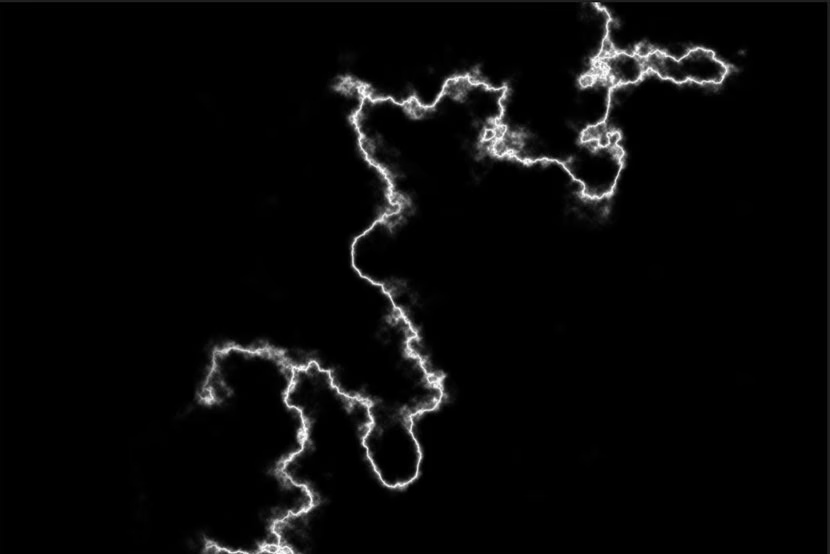
For at give lynet en realistisk glød, skal vi duplikere laget og sløre kopien. Tryk Ctrl+J (Win) / Command+J (Mac) for hurtigt at duplikere det aktuelle lag. Du vil se et nyt lag ('Lag 1 kopi') dukke op i Lag-panelet, og blandingstilstanden er allerede indstillet til Lysning. Gå til menuen Filter > Sløring > Gaussisk sløring igen. Anvend en radiusværdi, der er lidt højere end den, du brugte før, måske omkring 8-15 pixels, afhængigt af din billedstørrelse og den ønskede glød. Klik OK. Du vil nu se en blød glød omkring lynet.
Den første glød kan være lidt for diskret. For at øge intensiteten skal du duplikere det slørede lag igen ved at trykke Ctrl+J (Win) / Command+J (Mac). Gløden bliver nu tydeligere. Hvis gløden bliver for kraftig, kan du justere lagets opacitet (gennemsigtighed) øverst i Lag-panelet for at finjustere effekten. En opacitet på 70-100% fungerer ofte godt.
For at holde tingene organiserede, kan du nu flette lynlagene sammen. Sørg for, at det øverste lynlag er valgt. Gå til menuen Lag > Flet ned, eller tryk Ctrl+E (Win) / Command+E (Mac). Gentag dette en gang mere. Dette fletter de to glødlag ned på det originale lynlag. Du skulle nu have et enkelt lag ('Lag 1') over baggrundslaget, der indeholder lynet med sin glød.
Trin 22: Farvelægning af lynet
Hvide lyn er klassiske, men du kan også give dit lyn en farve, f.eks. blå, lilla eller endda rød for en mere overnaturlig effekt. For at farvelægge lynet skal du gå til menuen Billede > Justeringer > Farvetone/Mætning. I dialogboksen skal du først markere afkrydsningsfeltet 'Farvelæg'. Dette gør de gråtoner, der udgør lynet, modtagelige for farve.
Træk nu i skyderen for 'Farvetone' (Hue) for at vælge den ønskede farve. Værdierne går fra 0 til 360, der repræsenterer farvecirklen. For en klassisk blå eller lilla lynild, prøv værdier mellem 200 og 260. Træk i skyderen for 'Mætning' (Saturation) for at gøre farven mere eller mindre intens. En værdi på omkring 50-70 er ofte god for en levende effekt. 'Lyshed' (Lightness) kan bruges til at gøre farven lysere eller mørkere, men vær forsigtig, da det også kan påvirke gløden. Klik OK, når du er tilfreds med farven.
Afsluttende detaljer og højlys
For at gøre lynet endnu mere overbevisende og integreret i billedet, kan vi tilføje nogle højlys på de omkringliggende områder, der naturligt ville blive oplyst af lynet.
Trin 23-28: Højlys og finjustering
Før vi tilføjer højlys, kan det være en god idé at samle alle synlige lag til et nyt lag. Hold Alt (Win) / Option (Mac) nede, og gå til menuen Lag > Flet synlige. Dette opretter et nyt lag øverst i Lag-panelet, som er en flad kopi af alt, hvad der var synligt. Dette er laget, vi vil arbejde på for at tilføje højlysene.
Vælg Lysningsværktøjet (Dodge Tool) fra værktøjspanelet. Dette værktøj bruges til at lysne pixels i et billede. I indstillingslinjen øverst på skærmen skal du indstille 'Område' (Range) til 'Højlys' (Highlights). Dette betyder, at værktøjet primært vil påvirke de lyseste områder i billedet, hvilket er ideelt til at simulere lynets lys. Lad 'Eksponering' (Exposure) stå på 50% eller lavere, og fjern fluebenet ved 'Beskyt toner' (Protect Tones).
Lysningsværktøjet fungerer også som en pensel. Højreklik (Win) / Control-klik (Mac) for at åbne penselvælgeren og sænk hårdheden (Hardness) helt ned til 0%. En blød pensel er afgørende her for at skabe naturligt udseende lyspåvirkninger uden hårde kanter. Tryk Enter (Win) / Retur (Mac) for at lukke penselvælgeren.
Mal nu forsigtigt over de områder i billedet, der ville blive oplyst af lynet. Tænk på, hvor lyset ville ramme – skyerne omkring lynets udgangspunkt, genstande tæt på lynet, eller det punkt, hvor lynet rammer jorden eller vandet. Brug en passende penselstørrelse og mal over områderne et par gange for gradvist at opbygge lysstyrken. For små, intense højlys, som f.eks. hvor lynet rammer, kan et par klik med et lille pensel være mere effektivt end at male.
Hvis højlysene, du har tilføjet, ser for intense ud, kan du altid reducere opaciteten på det øverste lag for at tone dem ned. Find Opacitet-indstillingen øverst i Lag-panelet og træk skyderen til venstre, indtil du er tilfreds med resultatet.
Og der har du det! En realistisk lyn-effekt skabt fra bunden i Photoshop. Denne teknik giver dig fuld kontrol over lynets udseende og placering, så du kan tilpasse det perfekt til dit specifikke billede og opnå præcis den dramatiske effekt, du ønsker.
Ofte Stillede Spørgsmål (FAQ)
Kan jeg bruge en ældre eller nyere version af Photoshop?
Ja, teknikkerne beskrevet her, herunder brug af lag, Lasso-værktøjet, penselværktøjet, Gaussisk sløring, Difference Clouds, Invertér, Niveauer, Blandingstilstande, Fri transformering, Farvetone/Mætning og Lysningsværktøjet, er standardfunktioner, der har eksisteret i Photoshop i mange versioner. Denne guide er baseret på Photoshop CS5, men den vil fungere i de fleste nyere versioner (CS6, Creative Cloud-versioner osv.). Mindre forskelle i interface eller placering af funktioner kan forekomme, men principperne er de samme.
Hvorfor skal jeg starte med at fylde et område med hvidt og male med sort?
Difference Clouds-filteret, som er kernen i at skabe lynets form, fungerer bedst, når det anvendes på områder med kontrast, især bløde overgange mellem sort og hvid. Ved at fylde et område med hvidt og derefter male en sort streg (og fylde området til venstre for stregen med sort) skaber vi en klar, men blød (efter sløring) kontrastkant. Når Difference Clouds anvendes på denne kant og derefter inverteres, opstår den karakteristiske lynform.
Mit lyn ser ikke rigtigt ud efter Difference Clouds/Niveauer. Hvad kan jeg gøre?
Resultatet af Difference Clouds er delvist tilfældigt, men det påvirkes stærkt af den underliggende kontrast og sløring. Hvis lynet ikke har den ønskede form, kan du fortryde (Ctrl+Z / Command+Z) og prøve at anvende Difference Clouds igen, da det genererer et nyt mønster hver gang. Hvis lynet er for tyndt eller for tykt, kan du justere radius for Gaussisk sløring før Difference Clouds. Hvis det er for gråligt eller ikke isoleret godt nok, skal du vende tilbage til Niveauer (Trin 13) og justere de sorte og grå skydere mere aggressivt (men stadig forsigtigt) for at mørkne baggrunden yderligere.
Hvordan kan jeg gøre lynet mere intenst eller svagere?
Intensiteten af selve lynet styres primært af justeringen med Niveauer (Trin 13). Ved at trække de sorte og grå skydere længere mod højre, gør du lynet lysere og mere isoleret. Intensiteten af gløden styres ved at duplikere det slørede lag (Trin 20) og justere opaciteten på det øverste lag (Trin 20 og 28). Jo flere gange du duplikerer, jo stærkere glød, medmindre du sænker opaciteten.
Kan jeg tilføje flere lyn?
Absolut! Når du har mestret teknikken for et enkelt lyn (Trin 1-16), kan du blot oprette et nyt lag og gentage processen for at skabe yderligere lyn. Du kan derefter bruge Fri transformering (Trin 17) til at placere og justere hvert lyn individuelt. Du kan også gruppere lynlagene i Lag-panelet for bedre organisation.
Hvordan kan jeg gøre lynet mere realistisk?
Ud over de trin, der er beskrevet, kan du tilføje variation. Lyn er sjældent helt lige; de forgrener sig. Du kan bruge en mindre pensel under trin 8 til at male tyndere, forgrene streger, der vil resultere i mindre forgreninger på lynet. Du kan også eksperimentere med at anvende Fri transformering med 'Forvræng' eller 'Fordrej' indstillingerne (tilgængelige ved at højreklikke inde i transformeringsrammen) for at give lynet en mere organisk, naturlig form. Sørg også for, at højlysene (Trin 24-28) er realistiske i forhold til lysets retning og intensitet.
Hvis du vil læse andre artikler, der ligner Skab Lynild i Photoshop: En Komplet Guide, kan du besøge kategorien Fotografi.