

I den digitale verden støder vi ofte på forskellige filformater, og et af de mest populære til at udtrykke følelser, dele korte klip eller vise enkle animationer er den animerede GIF. GIF står for Graphics Interchange Format og har eksisteret i mange år, men har oplevet en enorm genopblomstring på internettet. Disse små, ofte humoristiske eller informative, animerede billeder er overalt – i beskeder, på sociale medier og på hjemmesider. Men hvad gør du, når du har downloadet en billedfil i GIF-format, og du gerne vil åbne den for at se animationen? Selvom det kan virke simpelt, er der et par ting, der er gode at vide for at sikre, at du får vist GIF'en korrekt og oplever den fulde animation. Denne artikel vil guide dig gennem processen med at åbne dine GIF-filer på en nem og effektiv måde.
At åbne en GIF-fil er i de fleste tilfælde en ligetil proces, der minder meget om at åbne et hvilket som helst andet billedformat som et JPG eller PNG. Forskellen ligger primært i, at en GIF kan indeholde flere billeder, der afspilles sekventielt for at skabe illusionen af bevægelse. For at se denne animation kræver det, at det program, du bruger til at åbne filen, understøtter visning af animerede GIF'er. De fleste moderne billedfremvisere, webbrowsere og endda nogle medieafspillere kan håndtere dette. Lad os dykke ned i de mest almindelige metoder til at åbne disse fascinerende filformater.
Den Enkleste Metode: Brug Dit Standardprogram
Den mest ligefremme måde at åbne en animeret GIF på er at bruge det standardprogram, din computer allerede har tildelt til at åbne billedfiler. Ofte er dette en indbygget billedfremviser som 'Billeder' (Photos) på Windows eller 'Forhåndsvisning' (Preview) på macOS. Her er trinene:
Først skal du navigere til den mappe på din computer, hvor GIF-filen er gemt. Dette gør du ved at bruge din filhåndtering – 'Stifinder' (File Explorer) på Windows eller 'Finder' på macOS. Hvis du lige har downloadet filen, ligger den sandsynligvis i din 'Overførsler' (Downloads) mappe. Gennemse dine mapper, indtil du finder den specifikke GIF-fil, du ønsker at åbne. Det er nyttigt at kende filnavnet, hvis du har mange filer.
Når du har fundet GIF-filen, skal du højreklikke på den. Dette åbner en kontekstmenu med forskellige handlinger, du kan udføre på filen. Menuen vil typisk indeholde muligheder som 'Åbn', 'Rediger', 'Send til', 'Omdøb', 'Slet' og 'Egenskaber'.
I den menu, der popper op, skal du finde og holde musen over punktet 'Åbn med' (Open With). Dette valgmulighed er designet til at give dig mulighed for at vælge, hvilket program filen skal åbnes med, især hvis du har flere programmer installeret, der kan håndtere den pågældende filtype. Når du holder musen over 'Åbn med', vil en undermenu dukke op ved siden af, der viser en liste over foreslåede programmer og applikationer, som systemet mener kan åbne eller afspille GIF-filen.
Fra listen over programmer skal du klikke for at vælge det program, du ønsker at bruge. For mange Windows-brugere vil 'Billeder' (Photos) være et standardvalg og ofte det øverste på listen eller let genkendeligt ved sit ikon. Ved at klikke på 'Billeder' (eller et tilsvarende standard billedfremviserprogram) vil applikationen starte, og din GIF-fil vil blive indlæst og vist i programvinduet. Dette er den hurtigste måde at få vist din animerede GIF på og se animationen afspille. Det er vigtigt at bemærke, at selvom 'Billeder' og lignende standardfremvisere er gode til hurtigt at se GIF'en, er de typisk ikke designet til redigering eller til at give dig kontrol over animationen, såsom at pause den midtvejs eller springe til bestemte billeder. De afspiller simpelthen animationen i en uendelig løkke, så længe filen er åben i programmet.
Alternativer: Åbning i Webbrowsere og Andre Programmer
Selvom standardbilledfremviseren er bekvem, er det ikke den eneste måde at åbne en animeret GIF på. Webbrowsere er faktisk fremragende til at vise GIF'er, da de er designet til at indlæse og afspille dem som en del af websideindhold. Hvis du har en GIF-fil gemt lokalt på din computer, kan du nemt åbne den i en webbrowser som Google Chrome, Mozilla Firefox, Microsoft Edge eller Apple Safari. Den nemmeste måde at gøre dette på er simpelthen at trække og slippe (drag and drop) GIF-filen direkte ind i et åbent browservindue eller en ny fane. Browseren vil derefter indlæse filen og afspille animationen. Dette er en hurtig og nem metode, især hvis du allerede har din browser åben.
Udover webbrowsere findes der også et utal af tredjeparts billedfremvisere og billedredigeringsprogrammer, der kan åbne og vise animerede GIF'er. Nogle af disse programmer tilbyder mere avancerede funktioner end standardfremviseren. For eksempel kan mere avancerede billedfremvisere eller redigeringsprogrammer give dig mulighed for at se de individuelle billeder (frames), der udgør animationen, styre afspilningshastigheden, eller endda redigere animationen ved at tilføje eller fjerne frames. Programmer som Adobe Photoshop, GIMP (et gratis alternativ), eller dedikerede GIF-redigeringsværktøjer giver fuld kontrol, men er også mere komplekse og potentielt dyre at bruge, hvis du kun har brug for at se filen.
Hvis du ofte arbejder med mange forskellige billedformater, herunder GIF'er, kan det være værd at overveje at installere en mere robust billedfremviser, der understøtter et bredt udvalg af formater og tilbyder yderligere funktioner. Mange af disse programmer kan indstilles som dit standardprogram for billeder, så du blot skal dobbeltklikke på filen for at åbne den i dit foretrukne program.
Hvad Kan Du Gøre, Når GIF'en Er Åben?
Når du har åbnet din animerede GIF i et program, er den primære handling, du kan udføre, at se animationen afspille. Som nævnt tidligere, i de fleste simple billedfremvisere eller webbrowsere, vil GIF'en automatisk starte afspilning i en uendelig løkke. Dette betyder, at animationen vil gentage sig igen og igen, så længe filen er åben og synlig. Du kan typisk lukke programmet eller fanen for at stoppe visningen.
I standardfremvisere som 'Billeder' er der generelt ingen kontrol over afspilningen. Du kan ikke pause animationen, spole frem eller tilbage, eller se animationen billede for billede. Formålet med disse programmer er simpelthen at vise dig indholdet hurtigt.
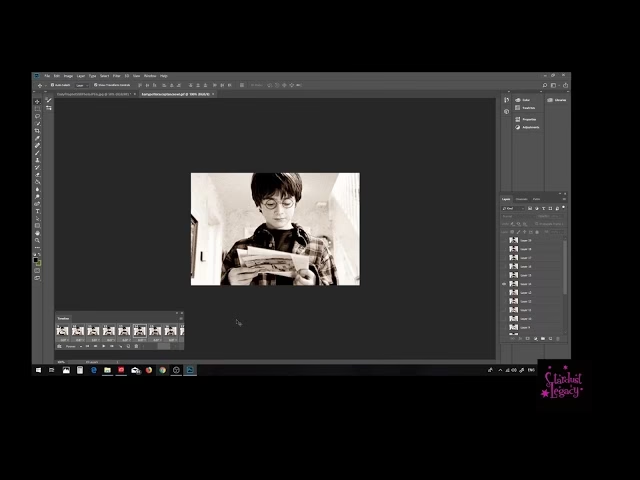
Hvis du har brug for mere kontrol, skal du bruge et program, der er specifikt designet til billedredigering eller avanceret billedvisning. I programmer som GIMP eller Photoshop kan du åbne GIF'en og se hvert enkelt billede som et separat lag. Dette giver dig mulighed for at redigere individuelle billeder, ændre forsinkelsen mellem billederne, ændre størrelsen på animationen, eller endda eksportere animationen i et andet format, f.eks. som en video. Men for den simple opgave at 'åbne og se' er standardfremviseren eller en webbrowser fuldt ud tilstrækkelig.
Fejlfinding og Tips
Af og til kan du støde på problemer, når du forsøger at åbne en GIF. Her er et par almindelige scenarier og tips:
GIF'en animerer ikke: Hvis du åbner en GIF-fil, men den kun viser et stillbillede (typisk det første billede i animationen), betyder det sandsynligvis, at det program, du bruger, ikke understøtter visning af animerede GIF'er, eller at det kun viser den første frame som en forhåndsvisning. Prøv at åbne filen i en webbrowser (ved at trække den ind i et browservindue) eller i et andet billedfremviserprogram, som du ved understøtter animation. Hvis den stadig ikke animerer i flere forskellige programmer, kan filen være beskadiget, eller det er faktisk slet ikke en animeret GIF, men en statisk billedfil, der tilfældigvis har .gif filendelsen.
'Åbn med' viser ikke det ønskede program: Hvis din foretrukne billedfremviser ikke vises på listen 'Åbn med', kan du klikke på 'Vælg en anden app' (Choose another app) nederst på listen. Dette åbner et vindue, hvor du kan browse gennem alle installerede programmer på din computer og vælge det, du vil bruge. Du kan også vælge at indstille dette program som standardprogram for .gif filer i dette vindue, så det altid bruges fremover.
Filen er beskadiget: Hvis ingen programmer kan åbne filen, eller hvis den åbner, men ser mærkelig ud eller ikke opfører sig korrekt, kan filen være beskadiget under download eller overførsel. Prøv at downloade filen igen fra den oprindelige kilde, hvis muligt.
Ofte Stillede Spørgsmål
Q: Er GIF'er billeder eller videoer?
A: GIF'er er teknisk set billedfiler, men de kan indeholde flere billeder, der afspilles hurtigt efter hinanden for at skabe en animation. De er ikke videoer i traditionel forstand, da de ikke indeholder lydspor og bruger en anden komprimeringsteknik.
Q: Kan jeg pause en GIF-animation i standardfremviseren?
A: Nej, de fleste standardbilledfremvisere (som Windows' Billeder) tillader ikke pause, spoling eller kontrol over afspilningen af animerede GIF'er. De afspiller i en uendelig løkke.
Q: Hvilket program er bedst til at åbne GIF'er?
A: Det afhænger af dit behov. Til hurtig visning er din standardbilledfremviser eller en webbrowser fremragende. Hvis du skal redigere GIF'en eller have mere kontrol over animationen, skal du bruge et dedikeret billedredigeringsprogram som GIMP eller Photoshop.
Q: Hvorfor ser min GIF kornet ud?
A: GIF-formatet understøtter kun op til 256 farver per frame, hvilket kan føre til synlig farvereduktion (dithering) og en kornet eller stribet effekt på billeder med mange farveovergange, såsom fotografier. GIF er bedst egnet til grafik, logoer og enkle animationer med få farver.
Q: Kan jeg konvertere en GIF til video?
A: Ja, der findes mange onlineværktøjer og softwareprogrammer, der kan konvertere en animeret GIF til et videofilformat som MP4. Dette kan være nyttigt, hvis du skal bruge animationen i videoredigeringssoftware eller dele den på platforme, der bedre understøtter video.
At åbne og se animerede GIF-filer er en grundlæggende færdighed i den digitale tidsalder. Uanset om du bruger dit standardprogram, en webbrowser eller en mere avanceret billedfremviser, er processen som regel hurtig og ligetil. Ved at kende de forskellige metoder og potentiale faldgruber kan du sikre, at du altid kan nyde de animerede billeder, du møder online eller gemmer på din computer. Husk, at for simpel visning er standardværktøjerne ofte mere end nok, men for redigering eller dybere analyse kræves mere specialiseret software.
Hvis du vil læse andre artikler, der ligner Åbn Nemt Dine Animerede GIF-filer, kan du besøge kategorien Billeder.