


Photoshop er et utroligt alsidigt værktøj for fotografer, designere og digitale kunstnere. En af de mest fascinerende aspekter ved programmet er muligheden for at anvende filtre og effekter, der kan transformere et almindeligt billede til noget helt ekstraordinært. Især de kunstneriske filtre åbner døren til en verden af kreativitet, hvor du kan give dine billeder et malerisk, tegnet eller abstrakt udtryk. Men hvad er disse filtre egentlig, hvordan bruger man dem, og hvordan udnytter man bedst deres potentiale?
https://www.youtube.com/watch?v=0gcJCdgAo7VqN5tD
- Hvad er Filtre i Photoshop?
- Udforskning af Forskellige Filterkategorier
- De Kunstneriske Filtre (Artistic)
- Arbejde Ikke-Destruktivt med Filtre: Smart Objekter
- Eksperimenter i Filter Galleriet
- Praktiske Anvendelser af Kunstneriske Filtre
-
Ofte Stillede Spørgsmål om Filtre i Photoshop
- Hvordan får jeg adgang til Filter Galleriet i Photoshop?
- Hvilke filtre er bedst til portrætredigering?
- Hvad er forskellen mellem filtre og effekter?
- Hvordan installerer jeg nye filter-plugins i Photoshop?
- Hvorfor er mit Filter Galleri nedtonet (grå)?
- Hvor kan jeg finde gratis filter-forindstillinger (presets) til Photoshop?
Hvad er Filtre i Photoshop?
Filtre i Photoshop er dybest set avancerede algoritmer, der ændrer pixels i et billede på specifikke måder. De er fundamentale værktøjer til at manipulere og forbedre billeder. Ved at anvende filtre kan du skabe unikke effekter, rette fejl, eller som navnet på denne artikel antyder, give billedet et kunstnerisk udseende. Filtre anvendes typisk på det aktive lag eller en markering, hvilket giver dig kontrol over, hvilke dele af billedet der påvirkes.
Photoshop tilbyder et bredt udvalg af filtre, organiseret i forskellige kategorier i Filter-menuen. Disse kategorier inkluderer alt fra filtre til at sløre eller skarpere billeder til filtre, der genererer teksturer eller skaber drastiske forvrængninger. At forstå de forskellige typer af filtre er nøglen til at vælge de rigtige værktøjer til dit kreative projekt.
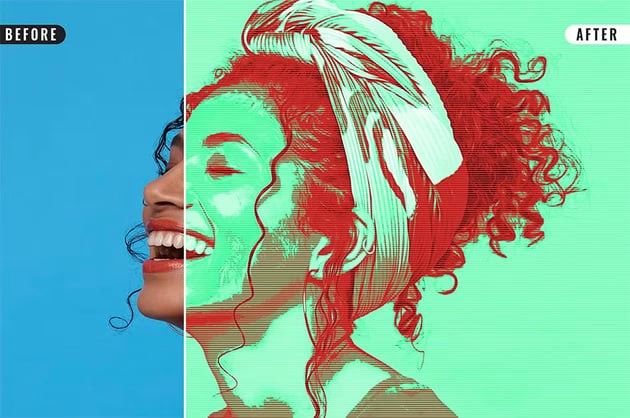
Du finder Filter-menuen øverst i Photoshops interface. Herfra kan du browse kategorierne og vælge det filter, du ønsker at anvende. Mange filtre har indstillinger, der giver dig mulighed for at finjustere effekten. Ved at kombinere forskellige filtre og bruge dem sammen med andre Photoshop-funktioner som lag og smart objekter, udvides de kreative muligheder eksponentielt.
Udforskning af Forskellige Filterkategorier
Selvom vi fokuserer på kunstneriske effekter, er det nyttigt at kende til de andre filterkategorier, da de ofte kan kombineres for at opnå komplekse kunstneriske resultater.
Sløringsfiltre (Blur)
Sløringsfiltre bruges til at blødgøre områder af et billede. Dette kan skabe dybde, efterligne en sløret baggrund (bokeh) eller give et drømmende, blødt fokus-look. Eksempler inkluderer Gaussisk Sløring (Gaussian Blur), Bevægelsessløring (Motion Blur) og Overfladesløring (Surface Blur).
Forvrængningsfiltre (Distort)
Disse filtre manipulerer billedets geometri og skaber forvrængninger. De kan bruges til at efterligne vandoverflader (Ripple), skabe kugle-effekter (Spherize) eller andre kreative deformationer, der kan bidrage til et abstrakt eller surrealistisk kunstværk.
Gengivelsesfiltre (Render)
Gengivelsesfiltre genererer mønstre og effekter fra bunden, ofte baseret på matematiske modeller. De kan skabe realistisk udseende elementer som skyer (Clouds), ild (Fire) eller lysglimt (Lens Flare). Disse kan bruges som udgangspunkt for digitale malerier eller til at forbedre stemningen i et billede.
Støjfiltre (Noise)
Støjfiltre håndterer billedets korn eller 'støj'. Du kan enten tilføje støj for at give et billede et analogt, filmisk udseende (Add Noise) eller reducere støj for at glatte billedet (Reduce Noise, Despeckle). Støj kan også bruges kunstnerisk til at tilføje tekstur.
Pixelering (Pixelate)
Pixelate-filtre manipulerer de individuelle pixels og skaber effekter, der reducerer detaljer eller skaber blokerede mønstre. Mosaik (Mosaic) og Krystalliser (Crystallize) er eksempler, der kan give et billede et abstrakt eller retro digitalt udtryk.
De Kunstneriske Filtre (Artistic)
Kategorien 'Kunstnerisk' i Filter-menuen er hjertet af de effekter, vi taler om. Disse filtre er designet til at efterligne traditionelle kunstformer og materialer. De analyserer billedets farver og former og genskaber dem med penselstrøg, teksturer eller andre stilistiske elementer.
Når du anvender et kunstnerisk filter, f.eks. 'Olie Maleri' (Oil Paint - selvom dette filter nu findes under Filter > Stylize), 'Akvarel' (Watercolor) eller 'Pastelstrøg' (Pastel Strokes), genskaber Photoshop billedet ved at simulere udseendet af maling på lærred, tegnekul på papir eller andre medier. Du kan ofte justere parametre som strøgtykkelse, detaljegrad, tekstur og farvemætning for at finjustere effekten og opnå præcis det look, du ønsker.
Nogle populære kunstneriske filtre inkluderer:
- Akvarel (Watercolor): Giver billedet et udseende af at være malet med vandfarver, ofte med bløde farveovergange og papirtekstur.
- Film Korn (Film Grain): Selvom det også er relateret til støj, giver det et kunstnerisk look af klassisk film.
- Filtret Kant (Filtred Edge): Fremhæver kanter og giver et billede et grafisk, næsten tegneserieagtigt udseende.
- Malingsklatter (Paint Daubs): Simulerer forskellige typer af penselstrøg.
- Pastelstrøg (Pastel Strokes): Efterligner tegning med pastelkridt.
- Svamp (Sponge): Giver et billede et tekstureret, svampet udseende.
Disse filtre er fantastiske til at give et fotografi et unikt, håndlavet præg. De kan bruges til at skabe illustrationer baseret på fotos, tilføje tekstur eller simpelthen give et billede en stemning, der ikke kan opnås med standard justeringer.
Arbejde Ikke-Destruktivt med Filtre: Smart Objekter
En af de vigtigste teknikker, når man arbejder med filtre, især de kunstneriske, er at gøre det ikke-destruktivt. Det betyder, at du kan anvende og justere filtre uden permanent at ændre de originale pixel i dit billede. Dette opnås bedst ved at konvertere dit lag til et Smart Objekt.
Et Smart Objekt er et specielt lag, der indeholder billeddata fra enten raster- eller vektorfiler. Når du konverterer et lag til et Smart Objekt (højreklik på laget i Lag-panelet og vælg 'Konverter til Smart Objekt'), kan du anvende filtre som 'Smarte Filtre'.
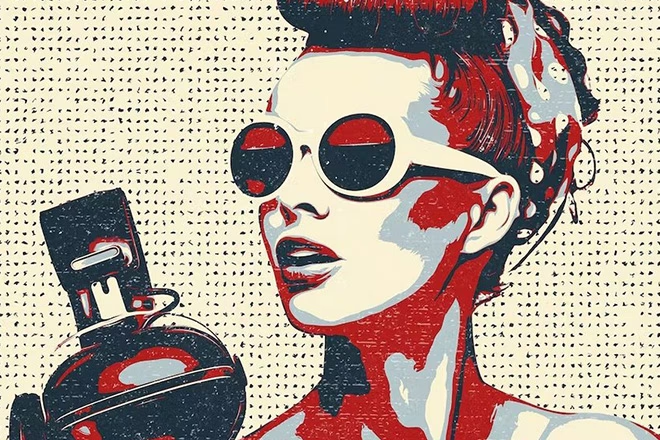
Fordelen ved Smarte Filtre er enorm. De vises som en liste under Smart Objekt-laget i Lag-panelet. Du kan:
- Dobbeltklikke på et Smart Filter for at ændre dets indstillinger.
- Trække Smart Filtre op eller ned i listen for at ændre rækkefølgen, de anvendes i.
- Slette et Smart Filter ved at trække det til papirkurven.
- Anvende en lagmaske på Smart Filtrene for selektivt at vise eller skjule effekten på bestemte områder af billedet. Dette er utroligt kraftfuldt til at blande den filtrerede effekt med det originale billede.
Ved altid at arbejde med Smart Objekter, når du anvender filtre, bevarer du maksimal fleksibilitet. Du er ikke låst fast af dine valg og kan nemt eksperimentere med forskellige looks, indtil du opnår det perfekte resultat, uden at skulle starte forfra.
Eksperimenter i Filter Galleriet
For mange kunstneriske filtre, og også for filtre fra andre kategorier som Skitser (Sketch) og Teksturer (Texture), er det bedst at arbejde gennem Filter Galleriet. Du finder det under Filter > Filter Galleri.
Filter Galleriet er et dedikeret vindue, der giver dig en stor forhåndsvisning af dit billede med de valgte filtre anvendt. Til venstre i Filter Galleriet finder du en liste over filterkategorier, herunder 'Kunstnerisk'. Når du vælger et filter, vises dets indstillinger til højre. Det geniale ved Filter Galleriet er, at du kan stable flere filtre oven på hinanden. For eksempel kan du anvende et 'Akvarel'-filter og derefter et 'Teksturizer'-filter for at give det malede look en lærreds- eller papirtekstur. Du kan tænde og slukke for de enkelte filtre i stakken og ændre deres rækkefølge for at se, hvordan det påvirker det endelige resultat.
Filter Galleriet er et uundværligt værktøj til at udforske de forskellige kunstneriske muligheder, da det giver dig et visuelt overblik og nem adgang til justeringer. Brug det til at prøve forskellige kombinationer og indstillinger, indtil du finder den perfekte kunstneriske stil til dit billede.
Praktiske Anvendelser af Kunstneriske Filtre
De kunstneriske filtre kan bruges på utallige måder:
- Forvandling af Fotos til Malerier: Dette er den mest oplagte anvendelse. Brug filtre som 'Olie Maleri', 'Akvarel' eller 'Malingsklatter' til at give et fotografi udseendet af at være skabt med traditionelle medier.
- Skabelse af Illustrationer: Filtre som 'Filtret Kant' eller dem i 'Skitse'-kategorien kan bruges til at skabe stregtegninger eller grafiske illustrationer baseret på fotografier.
- Tilføjelse af Tekstur og Stemning: Kombiner kunstneriske filtre med tekstur-filtre eller gengivelsesfiltre (som skyer) for at skabe baggrunde eller tilføje et specifikt visuelt præg til dine designs.
- Digital Mixed Media: Brug filtre som et lag i en større digital komposition, der kombinerer fotografiske elementer med malede eller tegnede effekter.
- Stiliserede Portrætter: Giv portrætter et unikt kunstnerisk udseende ved at anvende filtre, der blødgør, teksturerer eller karikerer ansigtstræk (vær dog forsigtig og brug Smart Objekter!).
Nøglen til succesfuld brug af kunstneriske filtre ligger i eksperimentation og kontrol. Brug Smart Objekter og Filter Galleriet, juster indstillingerne omhyggeligt, og overvej at bruge lagmasker for at blande den filtrerede effekt ind i det originale billede på en styret måde. Ikke alle billeder egner sig til alle filtre, og det handler ofte om at finde den rette balance.
Ofte Stillede Spørgsmål om Filtre i Photoshop
Hvordan får jeg adgang til Filter Galleriet i Photoshop?
Du finder Filter Galleriet ved at gå til Filter > Filter Galleri i menuen øverst. Det åbner et nyt vindue, hvor du kan se en forhåndsvisning af dit billede og anvende forskellige filtre fra kategorierne til venstre.
Hvilke filtre er bedst til portrætredigering?
Til traditionel portrætredigering, hvor målet er at forbedre uden at ændre for meget, bruges ofte filtre som 'Høj Pas' (High Pass) til skarphed eller 'Overfladesløring' (Surface Blur) til blødgøring af hud. Til kunstneriske portrætter kan du eksperimentere med mange af de kunstneriske filtre, men brug dem med måde og med lagmasker for at bevare vigtige detaljer som øjne.
Hvad er forskellen mellem filtre og effekter?
Filtre er specifikke algoritmer, der modificerer billedets pixels (f.eks. sløring, skarphed, kunstnerisk stil). 'Effekter' er et bredere begreb, der kan inkludere filtre, men også lagstilarter (Layer Styles som skygger eller glød), blandingstilstande (Blend Modes) og andre justeringer, der tilsammen skaber et bestemt visuelt resultat.
Hvordan installerer jeg nye filter-plugins i Photoshop?
For at installere et nyt filter-plugin skal du typisk downloade plugin-filen (ofte en .8bf-fil) og kopiere den til Photoshops 'Plug-ins' mappe i installationen. Derefter skal du genstarte Photoshop. Plugin'et skulle så dukke op under Filter-menuen. Tjek altid plugin-udviklerens specifikke installationsvejledning.
Hvorfor er mit Filter Galleri nedtonet (grå)?
Filter Galleriet kan være nedtonet, hvis dit billede er i en farvetilstand, der ikke understøtter filtrene, f.eks. Indekseret Farve eller Bitmap. Gå til Billede > Tilstand (Image > Mode) og skift til RGB eller CMYK. Det kan også skyldes, at du arbejder på et låst lag (markeret med en hængelås i Lag-panelet) eller baggrundslaget uden at have konverteret det til et almindeligt lag eller Smart Objekt.
Hvor kan jeg finde gratis filter-forindstillinger (presets) til Photoshop?
Du kan finde gratis filter-presets og plugins på forskellige hjemmesider og online fællesskaber dedikeret til Photoshop-ressourcer. Adobe Creative Cloud Assets og mange andre sider tilbyder gratis indhold. Vær altid forsigtig med at downloade fra ukendte kilder og tjek brugeranmeldelser. Installationen kan variere afhængigt af typen af preset eller plugin.
At mestre brugen af kunstneriske filtre i Photoshop kræver øvelse og leg. De er powerfulde værktøjer, der kan tilføje et unikt lag af kreativitet til dine billeder og forvandle dem fra simple fotografier til personlige kunstværker. Dyk ned i Filter Galleriet, eksperimenter med indstillingerne, og se, hvor din kreativitet fører dig hen!
Hvis du vil læse andre artikler, der ligner Kunstneriske Effekter i Photoshop, kan du besøge kategorien Redigering.