
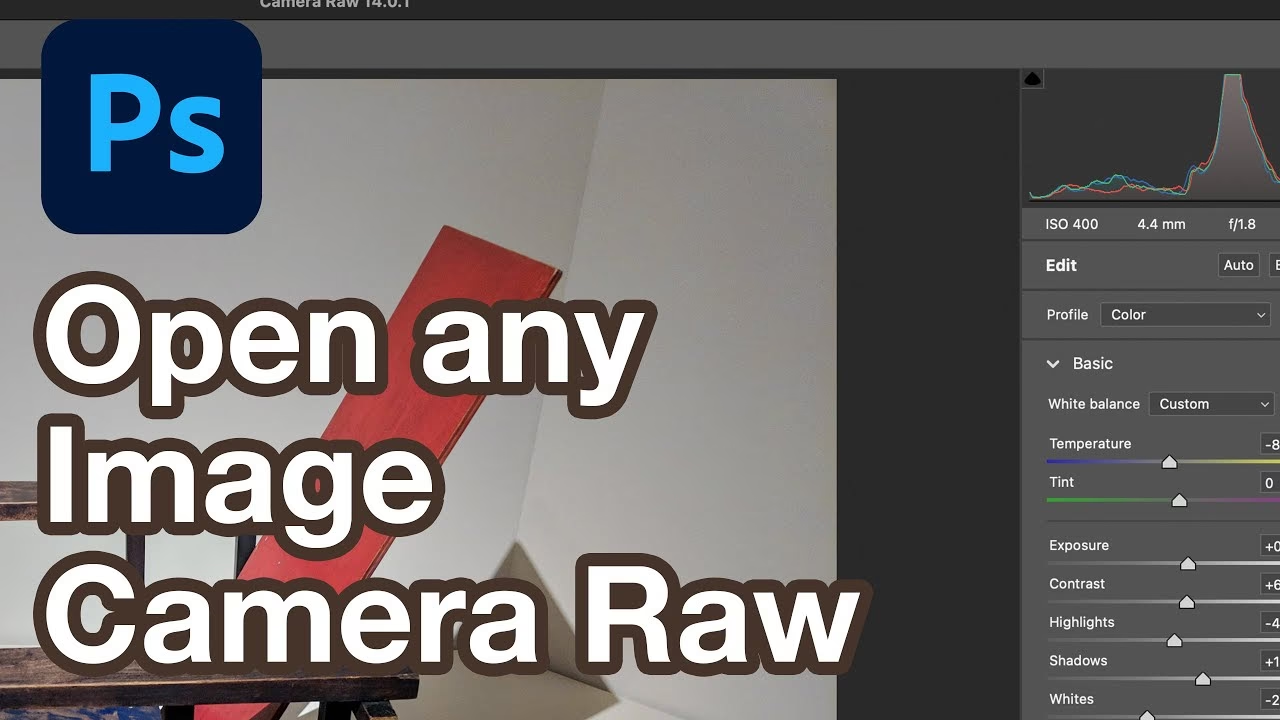

Det kan være utroligt frustrerende, når man sidder klar til at redigere et billede, men Photoshop nægter at åbne filen. Denne situation afbryder dit kreative flow og kan efterlade dig rådvild. Heldigvis er problemet med billeder, der ikke vil åbne i Photoshop, relativt almindeligt, og i de fleste tilfælde skyldes det kendte årsager, som kan løses med den rette tilgang. Denne artikel er designet til at hjælpe dig med at identificere den specifikke årsag til dit problem og guide dig igennem de nødvendige skridt for at få dine billeder åbnet i Photoshop igen.
https://www.youtube.com/watch?v=0gcJCdgAo7VqN5tD
Der er flere potentielle syndere bag billeder, der ikke lader sig åbne. Nogle gange er det så simpelt som en inkompatibel filformattype, mens andre gange kan det skyldes mere komplekse softwareproblemer eller endda en beskadiget fil. Lad os dykke ned i de mest almindelige årsager og de løsninger, der følger med dem.

Kontroller filformatet
En af de hyppigste årsager til, at et billede ikke åbner i Photoshop, er, at filformatet enten er ukendt for programmet, eller at filen har en forkert filendelse. Photoshop understøtter et bredt udvalg af formater, herunder JPG, PNG, TIFF, PSD (Photoshop-dokumenter), RAW-formater fra mange kameraer, og mange flere. Men der findes også formater, som Photoshop ikke kan åbne uden specifikke plugins eller konvertering.
Start med at kontrollere filens endelse (f.eks. .jpg, .png, .tif, .cr2, .nef). Er det et standardformat, som du ved, Photoshop normalt kan håndtere? Hvis det er et usædvanligt format, eller hvis du er i tvivl, kan du prøve at åbne filen i et andet billedvisningsprogram på din computer (som f.eks. Windows Billedfremviser, Forhåndsvisning på Mac, eller et gratis program som GIMP eller IrfanView). Hvis filen heller ikke kan åbnes i andre programmer, kan det tyde på et andet problem, nemlig en beskadiget fil.
Hvis filen *kan* åbnes i andre programmer, men ikke i Photoshop, er det sandsynligt relateret til Photoshop. Tjek, om du har den nyeste version af Photoshop installeret, især hvis du arbejder med RAW-filer fra et nyt kamera. Adobe Camera Raw-plugin'et, som håndterer RAW-filer, opdateres løbende for at understøtte nye kameramodeller, og en forældet version kan være årsagen.
Hvis formatet er et, der burde være understøttet, men stadig ikke virker, kan du forsøge at gemme filen i et andet format fra det program, hvor den *kunne* åbnes, f.eks. som en TIFF eller JPG, og derefter prøve at åbne den nye fil i Photoshop.
Håndtering af beskadigede filer
En fil kan blive beskadiget under overførsel (f.eks. fra et hukommelseskort), under download fra internettet, eller hvis lagerenheden, den ligger på, har fejl. Som nævnt, hvis filen ikke kan åbnes i noget program overhovedet, er den højst sandsynligt beskadiget. Photoshop giver ofte en fejlmeddelelse, der indikerer, at filen er beskadiget eller har en ugyldig struktur (f.eks. 'ukendt eller ugyldig JPEG-markør').
Desværre er det ofte svært at reparere en alvorligt beskadiget fil. Den bedste løsning er at forsøge at få en ny kopi af filen, hvis det er muligt. Hent den igen, overfør den fra kilden igen, eller se om du har en backup. Undersøg også det medie, filen kom fra (hukommelseskort, harddisk) for fejl, da det kan forhindre fremtidige problemer.
Nulstil Photoshop-indstillinger
Corrupte Photoshop-indstillinger (preferences) er en overraskende hyppig årsag til mange forskellige mærkelige adfærdsmønstre i programmet, herunder problemer med at åbne filer. Photoshop gemmer information om dine værktøjsindstillinger, panelplaceringer, ydeevneindstillinger og meget mere i en præferencefil. Hvis denne fil bliver beskadiget, kan det forstyrre programmets normale funktion.
At nulstille dine Photoshop-indstillinger er et standardfejlfindingstrin og løser mange problemer. Vær dog opmærksom på, at dette vil gendanne Photoshop til dets standardindstillinger. Du mister dine brugerdefinerede genveje, pensler, farveindstillinger og andre personlige tilpasninger. Det er ofte besværet værd for at få programmet til at fungere korrekt igen.
Sådan nulstiller du indstillingerne:
1. Luk Photoshop helt ned.
2. Genstart Photoshop, men hold straks tasterne Ctrl+Alt+Shift (på Windows) eller Cmd+Option+Shift (på Mac) nede. Hold dem nede, indtil du ser en dialogboks, der spørger, om du vil slette Adobe Photoshop-indstillingsfilen.
3. Klik 'Ja' i dialogboksen for at bekræfte, at du vil slette indstillingerne.
Photoshop starter nu med fabriksindstillingerne. Prøv at åbne dit billede igen.
Hvis genvejen ikke virker, kan du også nulstille indstillingerne inde fra Photoshop (i nyere versioner): Gå til Rediger > Indstillinger > Generelt (Windows) eller Photoshop > Indstillinger > Generelt (Mac). Klik på knappen 'Nulstil indstillinger ved afslutning'. Du skal derefter genstarte Photoshop.
En mere drastisk metode, hvis ovenstående ikke virker, er manuelt at slette præferencefilerne fra din computers filsystem. Placeringen varierer afhængigt af dit operativsystem og Photoshop-version. En hurtig søgning online efter 'slet photoshop preferences [din version] [dit OS]' vil typisk give dig den præcise placering. Vær forsigtig, når du sletter filer fra systemmapper.
Kontroller systemkrav og ydeevne
Photoshop er et ressourcekrævende program. Hvis din computer ikke opfylder de minimale systemkrav, eller hvis den mangler RAM (arbejdshukommelse) eller ledig plads på den såkaldte 'scratch disk', kan det føre til ydeevneproblemer, herunder manglende evne til at åbne store eller komplekse filer.
Sørg for, at din computer opfylder Adobes anbefalede systemkrav for din specifikke version af Photoshop. Du kan finde disse krav på Adobes hjemmeside.
Scratch disken er den harddiskplads, Photoshop bruger som midlertidig lagerplads, når RAM'en er fuld. Hvis din scratch disk (typisk din primære harddisk) er næsten fuld, kan Photoshop ikke arbejde effektivt eller overhovedet åbne store filer. Tjek din harddisk for ledig plads, og frigør plads, hvis den er lav (mindst 10-20 GB anbefales, gerne mere). Du kan også konfigurere, hvilken harddisk Photoshop bruger som scratch disk under Indstillinger > Scratch Disks. Vælg en hurtig disk med masser af ledig plads, hvis muligt (en SSD er ideel).
Inde i Photoshop kan du også justere ydeevneindstillinger under Indstillinger > Ydeevne. Tildel Photoshop en passende mængde RAM (Adobe anbefaler typisk 70-80% af den tilgængelige RAM) og sørg for, at den korrekte scratch disk er valgt og har tilstrækkelig plads.
Opdater Photoshop og operativsystem
Som nævnt under filformat, kan en forældet version af Photoshop mangle understøttelse for nye filtyper eller kameraer. Hold altid Photoshop opdateret via Adobe Creative Cloud desktop-applikationen. Opdateringer indeholder ofte fejlrettelser og forbedringer, der kan løse problemer med filhåndtering.
Ligeledes kan et forældet operativsystem (Windows eller macOS) have kompatibilitetsproblemer med den nyeste version af Photoshop. Sørg for, at dit operativsystem også er fuldt opdateret til en version, der er kompatibel med din Photoshop-version.
Andre mulige årsager og løsninger
- Filnavn eller sti: Undgå specielle tegn i filnavne og meget lange filstier, da dette sjældent, men dog lejlighedsvis, kan forårsage problemer på visse systemer.
- Filrettigheder: Selvom det er sjældent, kan manglende tilladelser til at læse filen eller skrive til mappen, hvor Photoshop gemmer midlertidige filer, forhindre åbning. Sørg for, at din brugerkonto har fuld adgang til filen og de relevante Photoshop-mapper.
- Konflikter med plugins eller anden software: Hvis du har installeret tredjeparts plugins i Photoshop, kan de potentielt forstyrre programmet. Prøv midlertidigt at deaktivere eller fjerne nyligt installerede plugins. Konflikter med anden kørende software er også mulige, men sværere at diagnosticere.
- Genstart computeren: Det lyder banalt, men en simpel genstart kan løse midlertidige softwarefejl eller hukommelsesproblemer, der kan forhindre Photoshop i at fungere korrekt.
- Geninstaller Photoshop: Hvis ingen af ovenstående trin virker, kan en ren geninstallation af Photoshop være nødvendig. Afinstaller programmet korrekt via Creative Cloud appen, genstart computeren, og installer derefter Photoshop igen. Dette sikrer, at alle programfiler er intakte og korrekt installeret.
Sammenligning af almindelige årsager
For at give et hurtigt overblik over de mest sandsynlige årsager og deres sværhedsgrad, kan du bruge denne simple tabel:
| Årsag | Sandsynlighed | Sværhedsgrad (Løsning) |
|---|---|---|
| Forkert/ukendt filformat | Høj | Lav (Konverter filen) |
| Beskadiget fil | Høj | Høj (Svær at reparere, kræver ny kopi) |
| Corrupte indstillinger | Meget høj | Lav (Nulstil indstillinger) |
| Utilstrækkelige systemkrav/ressourcer | Medium | Medium (Opgrader hardware/frigør plads) |
| Forældet Photoshop/OS (kompatibilitet) | Medium | Lav (Opdater software) |
| Andre (Filnavn, rettigheder, plugins) | Lav | Medium (Kræver mere specifik fejlfinding) |
Ofte Stillede Spørgsmål (FAQ)
Q: Jeg får en fejl om 'ukendt eller ugyldig JPEG-markør'. Hvad betyder det?
A: Denne fejl indikerer næsten altid, at JPEG-filen er blevet beskadiget. Photoshop kan ikke læse filstrukturen korrekt. Prøv at få en ny kopi af billedet.
Q: Mister jeg mine plugins, hvis jeg nulstiller indstillingerne?
A: Nej, selve plugin-filerne slettes ikke, men du skal muligvis genaktivere dem eller justere deres specifikke indstillinger, da disse ofte gemmes sammen med Photoshops egne præferencer.
Q: Hvad er en 'scratch disk', og hvorfor er den vigtig?
A: Scratch disken er en harddiskplads, Photoshop bruger til midlertidige beregninger og lagring, når RAM'en ikke er tilstrækkelig. Det er essentielt for Photoshops ydeevne og evne til at håndtere store filer. Hvis den er fuld, kan Photoshop ikke arbejde.
Q: Kan jeg åbne HEIC-filer fra min iPhone i Photoshop?
A: Ja, nyere versioner af Photoshop understøtter HEIC-formatet, men det kræver også, at dit operativsystem har den nødvendige kompatibilitet og codecs installeret. Sørg for, at både dit OS og Photoshop er opdaterede.
Q: Mit billede er et PSD-format, men Photoshop kan stadig ikke åbne det. Hvorfor?
A: Hvis en PSD-fil ikke åbner, er den sandsynligvis beskadiget. PSD-filer er mere modtagelige for korruption end f.eks. JPG, især hvis programmet lukker ned uventet under lagring, eller hvis filen overføres forkert. Prøv at se, om du har en tidligere version gemt, eller om Photoshop automatisk har gemt en gendannelseskopi.
Konklusion
At et billede ikke vil åbne i Photoshop er et frustrerende, men ofte løsbart problem. Ved systematisk at gennemgå de mest almindelige årsager – fra at tjekke filformatet og for beskadigede filer til at nulstille indstillinger, kontrollere systemkrav og sikre kompatibilitet gennem opdateringer – øger du markant dine chancer for at løse problemet. I de fleste tilfælde vil en af disse trin få dine billeder til at åbne i Photoshop igen. Husk at starte med de simpleste løsninger, som nulstilling af indstillinger eller kontrol af filformatet, før du går videre til mere komplekse trin som geninstallation. Med lidt tålmodighed og disse fejlfindingstips bør du hurtigt være tilbage til at redigere dine billeder.
Hvis du vil læse andre artikler, der ligner Billede åbner ikke i Photoshop?, kan du besøge kategorien Software.