


Som fotograf, grafisk designer eller enhver, der arbejder med store mængder billedfiler, kender du sikkert udfordringen: At skulle eksportere mange billeder i samme format, størrelse eller med de samme justeringer kan være en utrolig tidskrævende og gentagende opgave. At åbne hvert enkelt billede, foretage ændringer og gemme det igen kan hurtigt føles som en uendelig proces, især når du har hundreder eller endda tusinder af filer at håndtere. Men hvad nu hvis der var en måde at automatisere hele denne proces på? En måde at lade computeren gøre det kedelige arbejde, mens du frigør tid til mere kreative opgaver? Heldigvis findes der effektive værktøjer i Adobe Photoshop, der er designet præcis til dette formål: masseeksport.
https://www.youtube.com/watch?v=0gcJCdgAo7VqN5tD
Hvorfor Masseeksport er Uundværligt i Dit Workflow
Der er utallige scenarier, hvor behovet for at eksportere flere billeder på én gang opstår. Måske har du netop afsluttet en stor fotosession for en kunde og skal levere alle de redigerede billeder i et specifikt format og en bestemt størrelse, f.eks. optimeret til web. Eller måske skal du tilføje dit logo som vandmærke til en hel serie billeder, før du uploader dem til dit onlinegalleri eller sender dem til godkendelse. Andre almindelige årsager inkluderer:
- Konvertering af en stor mængde billeder til et andet filformat (f.eks. fra RAW til JPEG, TIFF til PSD, eller fra et højkvalitetsformat til et web-venligt format).
- Ændring af billedernes størrelse (f.eks. nedskalering til brug på sociale medier, oprettelse af thumbnail-versioner, eller forberedelse til specifikke printstørrelser).
- Tilføjelse af et vandmærke eller copyright-information på tværs af en hel billedserie.
- Anvendelse af de samme farvekorrektioner, signatur-effekter eller andre redigeringstrin på en ensartet måde på tværs af en hel mappe med billeder.
- Forberedelse af filer til specifikke platforme eller systemer, der kræver ensartede dimensioner og format.
Uden en effektiv metode til masseeksport ville hver af disse opgaver kræve manuel åbning, justering og lagring af hver enkelt fil. Dette er ikke kun utrolig tidskrævende og kedeligt, men det øger også risikoen for fejl og inkonsekvens mellem de færdige billeder. Forestil dig at skulle justere størrelsen på 500 billeder manuelt – det er en opgave, der let kan tage timer.

Introduktion til Image Processor Skriptet
Adobe Photoshop er udstyret med en række kraftfulde automatiseringsværktøjer, og et af de mest nyttige til masseeksport er skriptet kendt som Image Processor. Dette indbyggede værktøj er designet specifikt til at behandle en hel mappe med billedfiler på én gang. Det fantastiske ved Image Processor er, at du ikke behøver at åbne filerne individuelt; skriptet håndterer automatisk åbning, behandling, lagring og lukning af hver fil i den angivne mappe.
Dette betyder en enorm tidsbesparelse. Afhængigt af antallet af billeder, deres størrelse og de ændringer, du vil anvende, kan du spare alt fra et par sekunder per billede til mange minutter eller endda timer på større projekter. Image Processor er en sand game-changer for effektivt billed-workflow.
Sådan Bruger du Image Processor Trin-for-Trin
Processen for at bruge Image Processor er logisk og ligetil. Du skal i bund og grund fortælle Photoshop tre ting:
- Hvilke billeder der skal behandles (hvor de ligger).
- Hvor de behandlede billeder skal gemmes (destinationen).
- Hvilke ændringer der skal foretages (format, størrelse, handlinger).
Trin 1: Åbn Image Processor
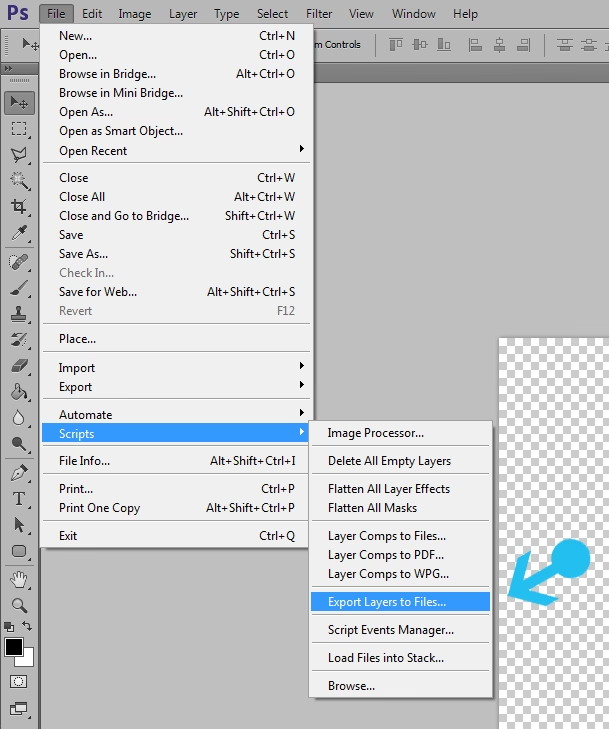
Start med at åbne Adobe Photoshop. Gå op til menuen øverst på skærmen. Vælg File > Scripts > Image Processor... (Arkiv > Skripter > Billedbehandler...). Dette vil åbne et nyt pop-up vindue med alle de nødvendige indstillinger.
Trin 2: Vælg Billederne, der Skal Behandles
I den øverste sektion af Image Processor vinduet, mærket "Select the images to process" (Vælg billederne, der skal behandles), skal du angive kilden for dine billeder. Du har typisk to valgmuligheder:
Process Files from Folder(Behandl filer fra mappe): Dette er den mest almindelige metode til masseeksport af filer, der ikke er åbne i Photoshop. Klik på knappenSelect Folder...(Vælg mappe...) og naviger til den mappe på din computer, der indeholder alle de billeder, du ønsker at behandle.Process Open Files(Behandl åbne filer): Hvis du allerede har en række billeder åbne i Photoshop, som du vil behandle samlet, kan du vælge denne mulighed. Til en typisk masseeksport af billeder fra en fotosession vil du dog vælge den første mulighed.
Sørg for, at den valgte mappe kun indeholder de billeder, du vil behandle, da Image Processor vil forsøge at behandle alle kompatible billedfiler i mappen (f.eks. JPEG, TIFF, PSD, RAW-filer som CR2, NEF, ARW osv.).
Trin 3: Vælg Destination for Gemte Billeder
Under "Select location to save processed images" (Vælg placering til lagring af behandlede billeder) skal du bestemme, hvor de nye, behandlede billeder skal gemmes. Dine muligheder er:
Save in Same Location(Gem på samme placering): Dette valg vil oprette en ny undermappe inde i den originale kildemappe. Navnet på undermappen vil typisk være baseret på det format, du vælger at gemme i (f.eks. en mappe kaldet "JPEG" eller "TIFF"). Dette er en praktisk måde at holde de nye versioner tæt på originalerne, men stadig organiseret separat.Select Folder...(Vælg mappe...): Klik her for at navigere til og vælge en helt anden mappe på din computer, hvor de behandlede billeder skal gemmes. Dette er ofte at foretrække for at holde dine originale billeder helt intakte og adskilt fra de nye eksporterede versioner.
Det anbefales på det kraftigste at gemme de behandlede billeder i en ny mappe for at undgå risikoen for at overskrive dine originale billedfiler ved et uheld. Opret eventuelt en ny, tom mappe specifikt til dette formål, før du starter processen.
Trin 4: Angiv Filindstillinger og Størrelse
Denne sektion, "File Type" (Filtype), er afgørende, da den definerer, hvilket format de nye billeder skal have, og om deres størrelse skal ændres. Du kan vælge et eller flere formater at gemme til samtidigt:
Save as JPEG(Gem som JPEG): Standardformatet for web og deling. Du kan justere kvaliteten på en skala fra 0 til 12. En højere værdi giver bedre billedkvalitet, men også større filstørrelse. Kvalitet 8-10 er ofte et godt kompromis for webbrug.Save as PSD(Gem som PSD): Hvis du har brug for at gemme filerne i Photoshops eget format, f.eks. hvis du har anvendt en handling, der skaber nye lag, og du vil bevare disse lag til fremtidig redigering.Save as TIFF(Gem som TIFF): Et format af høj kvalitet, ofte brugt til print eller arkivering. Du kan vælge komprimeringsmuligheder som LZW eller ZIP for at reducere filstørrelsen uden tab af kvalitet (lossless kompression).
En af de store fordele er muligheden for at gemme i flere formater på én gang. Hvis du f.eks. skal bruge både høj-kvalitets TIFF-filer til print og komprimerede JPEG-filer til web, kan du blot markere begge afkrydsningsfelter. Photoshop vil så oprette separate undermapper for 'JPEG' og 'TIFF' i din destinationsmappe og gemme en version af hvert billede i begge formater.
Under formatindstillingerne finder du også "Resize to Fit" (Ændr størrelse til at passe). Dette er et utrolig nyttigt værktøj til hurtigt at ændre størrelsen på en hel serie billeder. Du skal blot angive den maksimale bredde (W) og maksimale højde (H) i pixels. Photoshop vil automatisk ændre størrelsen på hvert billede, så det passer inden for disse dimensioner, samtidig med at billedets oprindelige proportioner bevares. Dette er ideelt til at forberede billeder til specifikke webstørrelser eller standard printdimensioner.
Bemærk: Hvis du bruger en nyere version af Photoshop, kan det være en god idé at aktivere 'Enable Legacy "Save As"' (Aktiver ældre "Gem som") under Photoshops generelle indstillinger (Rediger > Indstillinger > Filhåndtering). Dette kan i nogle tilfælde forbedre ydeevnen for batchopgaver, især med ældre handlinger eller filtyper.
Trin 5: Anvend Photoshop Handlinger (Actions)
En af de mest kraftfulde funktioner ved Image Processor er muligheden for at køre en foruddefineret handling (Action) på hvert billede, efter det er blevet åbnet, men før det gemmes. Hvis du har oprettet eller downloadet handlinger, der f.eks. anvender en bestemt farvejustering, en signatur-effekt, tilføjer et vandmærke (hvis handlingen er sat op til det), eller udfører andre redigeringstrin, kan du vælge denne handling i Image Processor.
Under sektionen "Preferences" (Indstillinger) skal du markere afkrydsningsfeltet "Run Action" (Kør handling). Vælg derefter det sæt af handlinger (Set) og den specifikke handling (Action), du vil anvende, fra de to rullemenuer. Photoshop vil derefter udføre denne valgte handling på hvert billede i kildemappen, som en del af behandlingsprocessen.
Dette trin er fantastisk til at sikre konsistens på tværs af en hel billedserie, uanset om det drejer sig om en bestemt stil, en ensartet farveprofil, eller et varemærkeelement som et logo placeret et bestemt sted. Du kan oprette handlinger til næsten enhver gentagende redigeringsopgave og derefter anvende dem i batch via Image Processor.
Trin 6: Kør Masseeksporten
Når du har konfigureret alle de ønskede indstillinger – kildemappe, destinationsmappe, de ønskede filtyper, eventuel størrelsesændring og en valgfri handling – er du klar til at starte masseeksporten. Klik på knappen Run (Kør) i øverste højre hjørne af Image Processor vinduet.
Photoshop vil nu automatisk begynde behandlingen. Du vil se, at programmet hurtigt åbner hvert billede fra din kildemappe, anvender de valgte indstillinger (formatkonvertering, størrelsesændring, handling), gemmer den nye version i din destinationsmappe (eller undermappe) og lukker originalen. Denne proces gentages for alle de kompatible billedfiler i den angivne kildemappe.
Afhængigt af antallet af billeder, deres originale størrelse, kompleksiteten af de anvendte handlinger og din computers ydeevne, kan denne proces tage fra et par sekunder for en lille gruppe billeder til mange minutter eller endda længere tid for en meget stor samling. Du kan følge fremdriften i Photoshops statuslinje nederst på skærmen.
Resultatet af Behandlingen
Når Image Processor er færdig med at behandle alle filerne, vil du finde dine nye, eksporterede billeder i den mappe, du angav som destinationsmappe. Hvis du valgte "Save in Same Location", vil du finde en ny undermappe (eller flere, hvis du valgte flere formater som JPEG og TIFF) inde i din originale kildemappe. Disse undermapper vil indeholde alle de behandlede billeder med de anvendte indstillinger og ændringer.
Det er altid en god idé at tage et øjeblik til at gennemgå de behandlede billeder for at sikre, at alt er blevet anvendt korrekt, især hvis du brugte en kompleks handling eller ændrede størrelsen markant. Dette giver dig mulighed for at fange eventuelle fejl, før filerne distribueres.
Andre Automationsmuligheder: Droplets
Mens Image Processor er et fremragende alt-i-én værktøj til masseeksport, tilbyder Photoshop også en anden nyttig automatiseringsfunktion kaldet Droplets. En Droplet er et lille, selvstændigt program (en .exe-fil på Windows eller en .app-fil på Mac), som du opretter baseret på en specifik Photoshop Handling.
Når en Droplet er oprettet, kan du simpelthen trække og slippe billedfiler eller hele mapper med billeder direkte oven på Droplet-ikonet. Den tilknyttede handling vil derefter automatisk blive kørt på de droppede filer. Afhængigt af indstillingerne kan dette ske i baggrunden uden at åbne Photoshops brugerflade fuldt ud, eller det kan åbne Photoshop og køre handlingen sekventielt på filerne.
Droplets er ideelle til opgaver, du udfører meget ofte, f.eks. at tilføje et vandmærke, konvertere til en bestemt webstørrelse og gemme som JPEG. De giver en endnu hurtigere adgang til at køre en bestemt handling eller et sæt handlinger på billedfiler uden at skulle åbne Photoshop og navigere gennem menuerne hver gang.
Ofte Stillede Spørgsmål om Masseeksport i Photoshop
- Kan Image Processor behandle billeder fra flere forskellige mapper samtidigt?
- Nej, Image Processor er designet til at behandle filer fra én kildemappe ad gangen. Hvis dine billeder, der skal behandles, er spredt over flere forskellige mapper, skal du enten køre Image Processor for hver mappe individuelt eller midlertidigt samle alle de relevante billeder i én enkelt mappe, før du starter processen.
- Kan jeg gemme de eksporterede billeder i flere forskellige formater på én gang?
- Ja, absolut! Image Processor giver dig mulighed for at vælge at gemme som JPEG, PSD og TIFF samtidigt. Du skal blot markere afkrydsningsfelterne for de ønskede formater. Photoshop vil derefter oprette separate undermapper for hvert valgt format (f.eks. 'JPEG', 'PSD', 'TIFF') inden for din valgte destinationsmappe og gemme en version af hvert behandlet billede i hvert af disse formater.
- Kan jeg bruge mine egne brugerdefinerede Actions (Handlinger) med Image Processor?
- Ja, det er en af de store fordele. Hvis du har oprettet dine egne brugerdefinerede handlinger (Actions) i Photoshop til specifikke redigeringstrin, vil disse handlinger være tilgængelige i rullemenuerne under sektionen "Run Action" i Image Processor vinduet. Dette gør det muligt at anvende dine personlige redigeringsworkflows på en hel serie billeder automatisk.
- Vil Image Processor bevare de originale filnavne?
- Ja, Image Processor bevarer som standard de originale filnavne, når den gemmer de nye, behandlede filer. For at undgå at overskrive dine originaler, gemmes de nye filer i en undermappe (hvis du valgte 'Save in Same Location') eller i den separate destinationsmappe, du angav.
- Kan jeg ændre billedernes navn under masseeksporten?
- Image Processor har ikke en indbygget funktion til at omdøbe filerne under selve eksportprocessen. Hvis du har brug for at ændre navnene på dine filer i batch, f.eks. tilføje sekventielle numre eller et bestemt præfiks, skal du bruge Photoshops separate 'Batch Rename' funktion (findes under File > Automate > Batch Rename) enten før du kører Image Processor, eller efter du har eksporteret filerne.
- Kan Image Processor åbne og behandle RAW-filer?
- Ja, Image Processor er fuldt ud kompatibel med RAW-filer (som .CR2, .NEF, .ARW osv.). Når du kører Image Processor på en mappe, der indeholder RAW-filer, vil Photoshop automatisk åbne hver RAW-fil via Camera Raw, anvende standardindstillingerne (eller eventuelle indstillinger gemt i en .xmp-fil eller som standardindstillinger for din kameramodel), køre den valgte handling (hvis specificeret) og derefter gemme filen i det eller de valgte outputformater (JPEG, TIFF, PSD).
Konklusion: Spar Tid og Arbejd Smartere
Masseeksport af billeder i Photoshop ved hjælp af Image Processor skriptet er en fundamental teknik for enhver, der regelmæssigt arbejder med større mængder billedfiler. Det eliminerer behovet for kedeligt, manuelt arbejde og frigør din tid til mere kreative og værdifulde opgaver inden for fotografering og billedredigering. Uanset om du skal ændre format, tilpasse størrelse, tilføje et vandmærke, eller anvende en specifik handling, er Image Processor et utrolig kraftfuldt og tidsbesparende værktøj.
Ved at integrere denne teknik i din arbejdsgang vil du hurtigt opleve en markant forbedring i din effektivitet og produktivitet. Og for de mest gentagne opgaver, husk muligheden for at oprette Droplets for endnu hurtigere adgang til dine automatiserede workflows.
Så næste gang du står over for opgaven med at behandle en hel serie billeder, uanset om det er fra en fotosession, et projekt, eller til et specifikt formål, husk Image Processor – din genvej til hurtig, ensartet og effektiv eksport i Adobe Photoshop.
Hvis du vil læse andre artikler, der ligner Masseeksport af Billeder i Photoshop: Spar Tid, kan du besøge kategorien Fotografi.