


I en verden, hvor visuel kommunikation er altafgørende, spiller farver en central rolle. For fotografer, grafikere og alle, der arbejder med billeder og design, er det ikke bare et spørgsmål om æstetik, men også om præcision. Når farver skal gengives konsistent, uanset om det er på en skærm, i et magasin, på et skilt eller et stykke tøj, støder man hurtigt på udfordringer. Forskellige enheder og printprocesser bruger forskellige systemer til at definere og gengive farver. At navigere i dette landskab kræver en forståelse for farvemodeller som RGB, CMYK og især Pantone.
At få farverne helt rigtige er bydende nødvendigt, især for markedsføringsmaterialer. Selv den mindste farveafvigelse kan få forbrugerne til at undre sig over, hvad der føles 'forkert', i stedet for at fokusere på budskabet. For at sikre, at farverne matcher på tværs af forskellige medier og printjobs, kan du bruge Adobe Photoshop til at arbejde med og konvertere farver, herunder bruge det præcise Pantone-system.
Hvorfor Pantone frem for CMYK?
De fleste standard computerskærme kan ikke gengive alle de farvenuancer, dine øjne kan se i den virkelige verden. Begrænsningerne i skærmteknologi og farvekapacitet betyder, at den samme farve kan se forskellig ud fra skærm til skærm. Når det kommer til print, er standarden typisk CMYK. Dette system er baseret på fire blækfarver: Cyan, Magenta, Yellow og Key (sort). Du genkender sandsynligvis denne kombination fra blækpatronerne i din hjemme- eller kontorprinter.
CMYK-farvemodellen er en subtraktiv farvemodel, der bruges i print. Farver skabes ved at absorbere (subtrahere) lys. Når blæk påføres papir, absorberer det visse bølgelængder af lys, og de resterende bølgelængder reflekteres tilbage til øjet, hvilket skaber farveopfattelsen. Selvom CMYK er standarden for de fleste kommercielle printere og er omkostningseffektivt, har det begrænsede muligheder for farvepræcision. Det kan ikke gengive et lige så bredt spektrum af farver som andre systemer, især meget mættede eller specifikke spotfarver.
Pantone Matching System (PMS) blev skabt i 1963 af Lawrence Herbert. Pantone er et farvematchende system, der bruger numre til at kommunikere konsistente farver på tværs af forskellige materialer og produktionsprocesser. Det blev oprindeligt designet til trykkeri- og tekstilindustrien, men bruges nu bredt inden for design, mode, produktfremstilling og meget mere. En flerårig PMS-farvenummer identificerer én specifik farve og kun den farve. Der findes mange nuancer af blå, men der er kun én Pantone 2905 C (Coated). Denne præcisionsstandard sikrer, at dine foretrukne farver forbliver ensartede, uanset hvor og hvordan de bruges. Pantone-farver er ofte forudblandede blækfarver, der giver en renere, mere mættet og ensartet farve, som kan være svær eller umulig at opnå ved blot at blande CMYK-punkter.
Arbejde med Pantone i Photoshop
Selvom Photoshop primært arbejder i RGB eller CMYK, kan du nemt interagere med Pantone-farver ved hjælp af farvebibliotekerne. Før du dykker ned i at bruge Pantone, er det vigtigt at forstå, hvilken farvemodel dit dokument er i. Ofte vil du arbejde i RGB for skærmvisning eller redigering af fotos, og konvertere til CMYK til sidst før print. At bruge Pantone-farver er dog mest relevant, når du ønsker at specificere en bestemt spotfarve, der skal printes ud over de fire CMYK-farver, eller når du designer elementer, der skal matche en præcis brandfarve.
Sådan vælger og bruger du en Pantone-farve
For at vælge en Pantone-farve i Photoshop skal du bruge farvevælgeren. Du kan åbne farvevælgeren ved at klikke på forgrunds- eller baggrundsfarvefeltet i værktøjslinjen. Dette åbner dialogboksen 'Farvevælger'. Her kan du normalt vælge farver ved hjælp af forskellige modeller (RGB, CMYK, Lab, HSB) eller ved at bruge en farveprøve (Eyedropper tool).
For at få adgang til Pantone-farver skal du klikke på knappen 'Farvebiblioteker...' (Color Libraries...). Dette åbner en ny dialogboks, hvor du kan vælge et specifikt farvebibliotek. I rullemenuen 'Bog' (Book) finder du forskellige Pantone-biblioteker, såsom:
- Pantone Solid Coated (mest almindelig for tryk på glittet papir)
- Pantone Solid Uncoated (for tryk på ubestrøget papir)
- Pantone Bridge CMYK C/U (viser, hvordan Solid Pantone-farver ser ud, når de simuleres i CMYK)
- Pantone Metallics, Pastels & Neons, osv.
Det er vigtigt at vælge det korrekte bibliotek baseret på, hvordan farven skal bruges og på hvilket materiale den skal printes. 'Coated' (C) og 'Uncoated' (U) referencerne indikerer, hvordan farven forventes at se ud på henholdsvis bestrøget (glat) og ubestrøget (ruere) papir, da papirets overflade påvirker farvegengivelsen markant.
Når du har valgt et bibliotek, kan du rulle gennem farverne eller indtaste et Pantone-farvenummer direkte i feltet for at finde en specifik farve (f.eks. 2905 C for en bestemt blå). Vælg den ønskede farve, og klik 'OK'. Den valgte Pantone-farve vil nu være din forgrunds- eller baggrundsfarve i Photoshop. Du kan derefter bruge denne farve med værktøjer som Pensel, Fyld, Tekstværktøj osv.
Brug af farveprøver (Swatches)
For nem adgang til dine ofte brugte farver, herunder Pantone-farver, kan du føje dem til panelet 'Farveprøver' (Swatches). Når du har valgt en Pantone-farve via farvevælgeren, kan du klikke på 'Ny farveprøve...' (New Swatch...) knappen i farvevælgeren eller i 'Farveprøver' panelet for at gemme den. Gemte Pantone-farver i 'Farveprøver' panelet vises med et lille ikon, der indikerer, at de er spotfarver.
Du kan også indlæse hele Pantone-farvebiblioteker direkte i 'Farveprøver' panelet ved at klikke på menuikonet i panelets øverste højre hjørne, vælge 'Indlæs farveprøver...' (Load Swatches...) eller 'Udskift farveprøver...' (Replace Swatches...) og navigere til Pantones farvefiler (typisk i Photoshops forudindstillede farveprøvemapper).
Matche farver mellem billeder
Photoshop har også en 'Match Color' funktion (Billede > Justeringer > Match farve), som kan bruges til at matche farver mellem forskellige billeder eller lag. Dette værktøj er primært designet til at justere farvetoner og lysstyrke baseret på et kildebillede og fungerer bedst med RGB-billeder. Det er ikke en direkte metode til at konvertere til eller fra Pantone, men snarere et værktøj til farvekorrektion baseret på statistisk analyse af farveinformationen i to billeder. Du kan bruge pipetteværktøjet til at sample en farve fra et kildebillede og anvende justeringerne på et destinationsbillede for at få dem til at ligne hinanden i farvetemperatur og tone.
Konvertering fra Pantone til CMYK (og hvorfor det er vigtigt for print)
Når du har designet noget ved hjælp af Pantone-farver, og det skal printes ved hjælp af standard firefarvetryk (CMYK), skal Pantone-farverne konverteres til deres CMYK-ækvivalenter. Dette er en kritisk proces, da mange Pantone-farver ligger uden for CMYK-farverummet (gamut). Det betyder, at den præcise Pantone-farve ikke kan gengives nøjagtigt ved kun at blande Cyan, Magenta, Yellow og Black blæk. Når en Pantone-farve konverteres til CMYK, vil softwaren (som Photoshop, Illustrator eller InDesign) finde den CMYK-blanding, der visuelt ligger tættest på den originale Pantone-farve. Dette kaldes en 'CMYK-simulering' eller 'procesfarve'.
Resultatet af en CMYK-simulering kan variere fra den originale Pantone-spotfarve, især for meget mættede farver, metalliske farver eller neonfarver. Det er her Pantone Bridge-bibliotekerne er nyttige, da de viser dig den forventede CMYK-simulering ved siden af den originale spotfarve. For kritisk vigtige farver, især brandfarver, vælger man ofte at printe dem som ægte spotfarver i tillæg til CMYK-processen. Dette kræver en printer, der understøtter spotfarver, og involverer brug af specifikke Pantone-blæk.
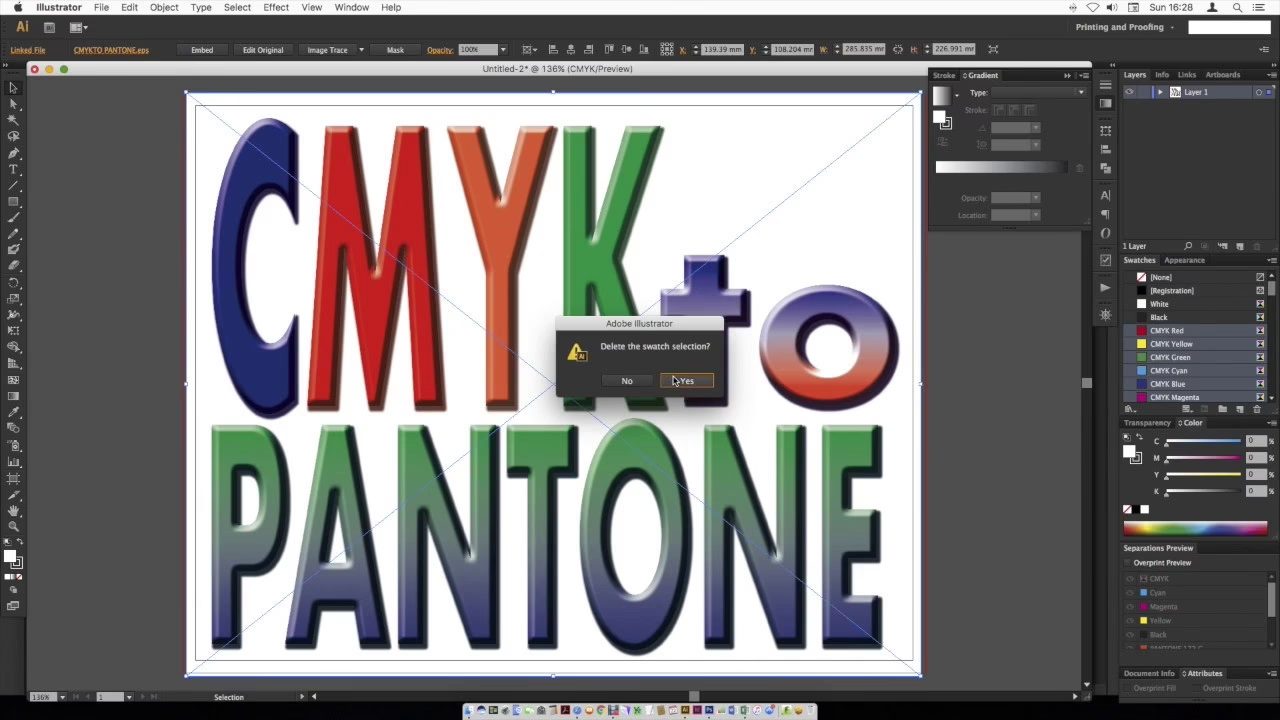
Sådan konverterer du til CMYK i Photoshop
Den mest ligetil måde at konvertere et dokument, der indeholder Pantone-spotfarver (eller andre farver), til CMYK er at ændre dokumentets farvemodus. Husk, at denne handling vil konvertere *alle* farver i dokumentet til CMYK-værdier og fjerne Pantone-spotfarveinformationen.
Trin:
- Åbn din fil i Photoshop.
- Gå til menuen 'Billede' (Image).
- Vælg 'Mode' (Mode).
- Vælg 'CMYK-farve' (CMYK Color).
Photoshop vil muligvis spørge dig, om du vil 'Flatten' (sammenlægge) lagene eller 'Don't Flatten'. Hvis du vælger at sammenlægge, mister du dine individuelle lag. Hvis du vælger ikke at sammenlægge, vil spotfarvekanaler (hvis du havde oprettet sådanne) blive bevaret, men de farver, der tidligere var defineret som Pantone i almindelige pixel-lag, vil nu være defineret af deres CMYK-værdier.
Hvis du har brugt Pantone-farver til tekst eller vektorelementer i Photoshop (f.eks. i en form), og du konverterer til CMYK-farvemodus, vil disse farver også blive konverteret til deres CMYK-ækvivalenter. Spotfarvekanaler er en mere avanceret måde at håndtere Pantone-farver på i Photoshop, som bevarer farven som en separat trykplade, men dette er mere relevant for grafikere, der arbejder tæt sammen med trykkerier.
Konvertering i Illustrator og InDesign
I vektorbaserede programmer som Illustrator og layoutprogrammer som InDesign er håndteringen af spotfarver (som Pantone) ofte mere robust, da de bedre skelner mellem procesfarver (CMYK, RGB) og spotfarver. Når du specificerer en farve som en Pantone-spotfarve i disse programmer, forbliver den defineret som en spotfarve, indtil du eksplicit konverterer den eller gemmer filen i et format (som en CMYK-PDF), der kræver konvertering.
Illustrator:
I Illustrator kan du konvertere spotfarver til procesfarver (CMYK) via 'Rediger' (Edit) > 'Rediger farver' (Edit Colors) > 'Konverter til CMYK' (Convert to CMYK). Du kan også se og ændre farvetypen (Spot Color vs. Process Color) for individuelle farver i panelet 'Farveprøver' (Swatches). Dobbeltklik på en Pantone-farve i panelet 'Farveprøver' for at åbne dens indstillinger og ændre 'Farvetype' (Color Type) fra 'Spotfarve' (Spot Color) til 'Procesfarve' (Process Color).
InDesign:
I InDesign håndteres farver primært i panelet 'Farveprøver' (Swatches). Spotfarver er markeret med et punkt-ikon. For at konvertere en spotfarve til CMYK, dobbeltklikker du på farveprøven, og i dialogboksen 'Farveprøveindstillinger' (Swatch Options) ændrer du 'Farvetype' (Color Type) fra 'Spotfarve' til 'Procesfarve' og sikrer, at 'Farvemodus' (Color Mode) er indstillet til CMYK. Du kan også bruge funktioner som 'Blækstyring' (Ink Manager) til at styre, hvordan spotfarver håndteres ved output.
Uanset hvilket program du bruger, er det afgørende at forstå forskellen mellem spotfarver og procesfarver og at foretage den nødvendige konvertering (eller beslutte at bruge spotfarver) baseret på trykkeriets krav og det ønskede resultat.
Faktorer der påvirker farvegengivelsen
Selv med korrekt brug af Pantone-systemet og omhyggelig konvertering til CMYK, er der flere faktorer, der kan påvirke, hvordan den endelige farve ser ud:
- Skærmkalibrering: Farver ser forskelligt ud på forskellige skærme afhængigt af deres kalibrering. En kalibreret skærm er afgørende for at kunne vurdere farver så præcist som muligt, selvom skærmen stadig bruger RGB og ikke kan vise det fulde spektrum af trykfarver.
- Papirtype: Farver ser markant anderledes ud på bestrøget (glat, glittet) papir sammenlignet med ubestrøget (ruere, mat) papir. Blækket absorberes forskelligt, hvilket påvirker farvens lysstyrke, mætning og tone. Derfor har Pantone separate biblioteker for Coated og Uncoated papir.
- Trykproces: Den specifikke trykmaskine, blækket der bruges, og trykkeriets proces kan alle påvirke den endelige farve.
- Belysning: Farver opfattes forskelligt afhængigt af lyskilden (dagslys, lysstofrør, LED). Professionelle bruger standardiseret belysning (f.eks. D50) til at vurdere trykte farver.
- Omkringliggende farver: Måden en farve opfattes på, kan også påvirkes af de farver, der ligger tæt på den.
At have en fysisk Pantone-farveguide (en farvevifte) er stærkt anbefalelsesværdigt, da det giver dig en reference for, hvordan Pantone-farverne *faktisk* ser ud på papir. Dette er langt mere pålideligt end at stole udelukkende på, hvordan farverne ser ud på din skærm.
| Farvemodel | Anvendelse | Antal Farver | Fordele | Ulemper |
|---|---|---|---|---|
| RGB (Rød, Grøn, Blå) | Skærme, digitale billeder, web | Millioner | Stort farverum, god til skærmvisning | Varierer meget mellem skærme, kan ikke printes direkte i CMYK |
| CMYK (Cyan, Magenta, Yellow, Key) | Standard offset- og digitalprint | Tusindvis (af blandinger) | Standard for 4-farvetryk, omkostningseffektivt | Begrænset farverum (gamut), svær at opnå meget mættede/specifikke farver |
| Pantone (PMS) | Spotfarver, branding, farvekonsistens | Tusindvis (specifikke farver) | Præcis og ensartet på tværs af materialer, kan opnå farver uden for CMYK | Kræver specifikke blæk/printprocesser, dyrere for mange farver |
Ofte Stillede Spørgsmål om Pantone og CMYK
Hvornår skal jeg bruge Pantone i stedet for CMYK?
Du bør bruge Pantone, når farvekonsistens er kritisk vigtig, f.eks. til logofarver eller brandelementer, der skal se ens ud på visitkort, skilte, hjemmesider og produkter. Pantone er også nødvendigt, hvis du skal bruge farver, der ligger uden for CMYK-farverummet, som f.eks. specifikke metalliske farver, neonfarver eller meget mættede farver, der ikke kan simuleres tilfredsstillende i CMYK. Pantone bruges typisk som en 'spotfarve' ud over CMYK-processen.
Kan jeg se præcis, hvordan en Pantone-farve ser ud på min skærm?
Nej, desværre ikke præcist. Din skærm bruger RGB, og selvom software som Photoshop simulerer Pantone-farver, er denne simulering kun et skøn baseret på skærmens RGB-kapacitet og dokumentets farveprofil. Den mest pålidelige måde at se en Pantone-farve på er ved at bruge en fysisk Pantone-farveguide trykt på det relevante papir (Coated eller Uncoated).
Skal jeg konvertere mine Pantone-farver til CMYK, før jeg sender filen til tryk?
Det afhænger af trykkeriet og den aftalte trykproces. Hvis der skal trykkes med CMYK-procesfarver, skal Pantone-farverne konverteres til CMYK. Dette sker typisk i designprogrammet (Photoshop, Illustrator, InDesign) eller ved eksport til en tryk-klar PDF, hvor du angiver, at spotfarver skal konverteres til procesfarver. Hvis der derimod er aftalt, at specifikke Pantone-farver skal trykkes som spotfarver (med dedikeret Pantone-blæk), skal filen bibeholde Pantone-informationen, ofte i form af spotfarvekanaler (Photoshop) eller spotfarveprøver (Illustrator/InDesign). Afklar altid dette med trykkeriet!
Hvorfor ser mine printede CMYK-farver anderledes ud end på skærmen?
Dette er et meget almindeligt problem og skyldes forskelle i farvemodeller (RGB på skærm vs. CMYK i print), skærmkalibrering, papirtype, blæk og trykproces. CMYK-farverummet er mindre end RGB-farverummet, så nogle farver kan ikke gengives. Korrekt skærmkalibrering, brug af farveprofiler (ICC-profiler) og en forståelse for CMYK-farverummets begrænsninger kan hjælpe med at minimere forskellen, men en perfekt match er sjældent mulig uden brug af spotfarver.
At mestre farvehåndtering i Photoshop og andre designprogrammer er en essentiel færdighed for at opnå professionelle og ensartede resultater. Ved at forstå forskellen mellem RGB, CMYK og Pantone og ved at vide, hvordan du bruger farvebibliotekerne og foretager de nødvendige konverteringer, er du godt rustet til at tackle de fleste farveudfordringer inden for digitalt design og print. Husk altid at kommunikere klart med dit trykkeri om dine farvebehov og de filformater, de foretrækker.
Hvis du vil læse andre artikler, der ligner Farvepræcision: Pantone i Photoshop, kan du besøge kategorien Fotografi.