
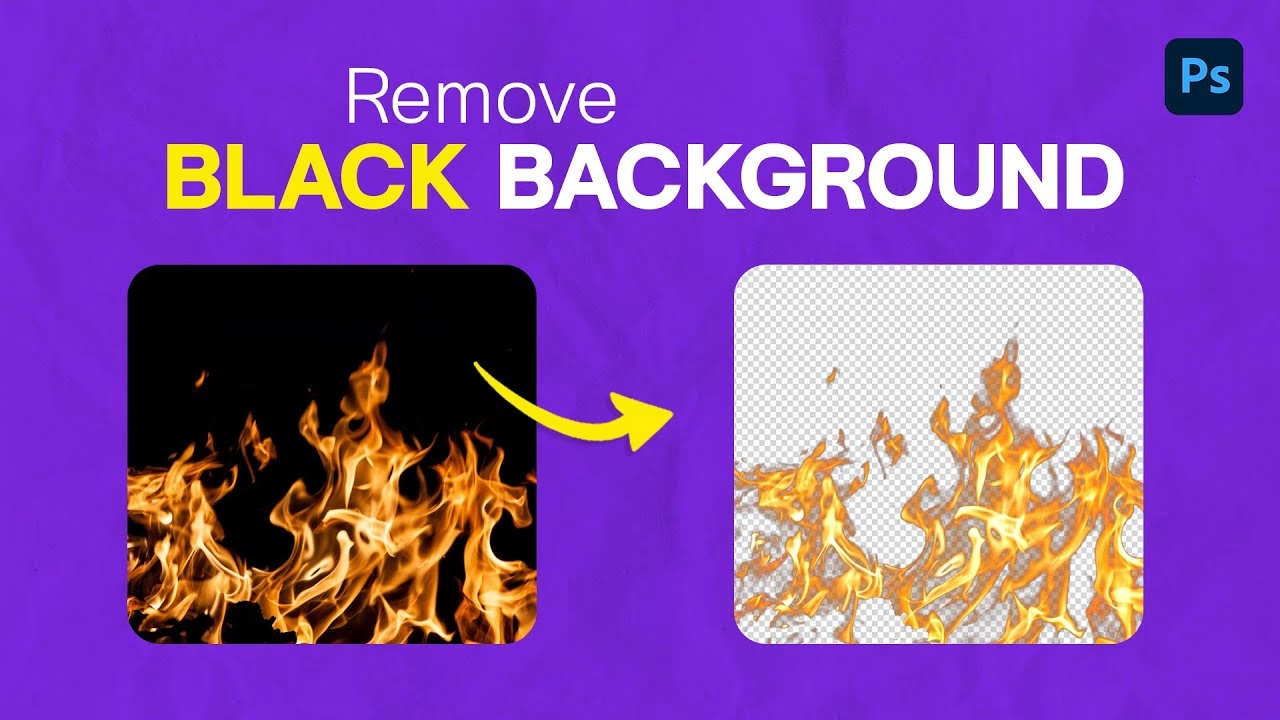

At fjerne baggrunde fra billeder er en grundlæggende færdighed inden for digital billedredigering, og at håndtere en solid sort baggrund kan virke ligetil, men kræver den rette tilgang for at opnå et rent resultat. Uanset om du ønsker at isolere et motiv til et produktbillede, forberede et logo til tryk på tøj, eller simpelthen ønsker at ændre scenen bag dit emne, er evnen til præcist at fjerne den sorte baggrund uvurderlig. Denne guide udforsker forskellige metoder, fra de hurtigste online løsninger til de mere avancerede teknikker i professionel software som Adobe Photoshop, så du kan vælge den vej, der passer bedst til dine behov og dit billede.
Hvorfor Fjerne Sort Baggrund?
Behovet for at fjerne en sort baggrund opstår i mange situationer. Måske har du fotograferet et produkt i et lystelt med sort stof bagved, eller du har et logo designet med en sort baggrund, som skal placeres på en farvet overflade, hvor den sorte baggrund vil se forkert ud. En meget almindelig grund er at skabe et billede med gennemsigtig baggrund, hvilket er essentielt for webdesign, grafisk design og især for tryk på materialer som t-shirts, hvor kun selve motivet skal printes, og baggrunden skal være stoffets farve.

Sort er en dominerende farve, og selvom det kan virke nemt at fjerne alt det sorte, skal man være omhyggelig for ikke at fjerne dele af selve motivet, især hvis motivet indeholder mørke toner eller skygger. Omvendt skal man sikre, at der ikke sidder sorte 'rester' tilbage langs kanterne af motivet. Valget af metode afhænger ofte af billedets kompleksitet, dine tekniske færdigheder og hvor hurtigt du skal bruge resultatet.
Den Nemme Vej: Online Værktøjer
For mange brugere er den hurtigste og mest tilgængelige løsning at benytte et online baggrundsfjernelsesværktøj. Der findes mange af disse værktøjer på nettet, og de fleste fungerer efter et lignende princip, ofte drevet af kunstig intelligens (AI).
Sådan Bruger Du Online Værktøjer
Processen er typisk meget enkel, som beskrevet i informationen:
- Upload dit billede: Du starter med at vælge 'Upload dit billede' eller trække og slippe billedfilen direkte ind i browseren på hjemmesiden. Værktøjet uploader nu dit billede til deres server.
- Fjern baggrunden: Vælg funktionen 'BG Remover' (eller tilsvarende, det kan hedde 'Fjern Baggrund', 'Remove Background' osv.). Dette er ofte et enkelt klik, hvorefter AI'en automatisk analyserer billedet og forsøger at adskille motivet fra baggrunden, herunder den sorte baggrund.
- Download dit design: Når værktøjet er færdigt (hvilket ofte kun tager få sekunder), kan du downloade det færdige billede. Resultatet er typisk en PNG-fil, da dette filformat understøtter gennemsigtighed.
Denne metode er utrolig tidsbesparende og kræver ingen forudgående viden om billedredigering eller installation af software. Den er ideel til billeder med klare kontraster mellem motiv og baggrund, som f.eks. et lyst motiv på en helt sort baggrund.
Fordele og Ulemper ved Online Værktøjer
Fordele:
- Hastighed: Ofte færdig på få sekunder.
- Enkelhed: Kræver kun få klik.
- Tilgængelighed: Kan bruges fra enhver enhed med internetadgang.
- Ingen software: Ingen behov for at købe eller installere dyre programmer.
Ulemper:
- Mindre Præcision: AI'en kan have svært ved komplekse billeder, uklare kanter, eller hvis motivet har samme farve som baggrunden.
- Kvalitetstab: Nogle gratis værktøjer kan reducere billedets opløsning eller kvalitet ved download.
- Privatliv: Du uploader dit billede til en tredjeparts server.
- Begrænsninger: Gratis versioner har ofte begrænsninger på antal billeder eller funktioner.
Online værktøjer er fremragende til hurtige opgaver og billeder, hvor AI'en let kan identificere motivet. For mere kritiske eller komplekse billeder kan en mere avanceret metode være nødvendig.
Den Kontrollerede Vej: Brug af Photoshop
Adobe Photoshop er industristandarden for billedredigering og tilbyder et væld af værktøjer til præcist at fjerne baggrunde, herunder sorte. Selvom det kræver en investering i tid og penge, giver Photoshop dig den ultimative kontrol over processen.
Den specifikke situation, du beskriver – et sort/hvidt billede med sort baggrund og hvid tekst/grafik, forberedt med niveauer (levels) til tryk på en sort t-shirt – er et perfekt eksempel på, hvor Photoshop kan være overlegen. Målet er at fjerne alt det sorte og bevare det hvide (teksten/grafikken) med gennemsigtighed, så t-shirtens farve bliver baggrunden.
Metoder til at Fjerne Sort Baggrund i Photoshop
Der er flere måder at gribe dette an på i Photoshop:
1. Brug af Markeringsværktøjer (Magic Wand, Quick Selection)
Disse værktøjer kan bruges til hurtigt at markere store områder af ensfarvet baggrund. Med en solid sort baggrund kan Tryllestaven (Magic Wand) være effektiv. Klik på det sorte område, juster tolerancen, og slet markeringen. Udfordringen er at få rene kanter og undgå at markere mørke dele af motivet.
2. Brug af Farveområde (Color Range)
Dette er et mere raffineret markeringsværktøj, der lader dig vælge farver eller farveområder i billedet. Gå til Vælg > Farveområde... (Select > Color Range...). Vælg 'Sampling Colors' og brug pipetteværktøjet til at klikke på den sorte baggrund. Juster 'Fuzziness' for at inkludere mere eller mindre af de mørke toner. Dette kan give en mere præcis markering end Tryllestaven.
3. Brug af Kanaler (Channels)
For billeder med stærk kontrast, især sort/hvide billeder som dit eksempel, kan kanaler være yderst effektive. Gå til Kanaler-panelet. Find den kanal (typisk den røde, grønne eller blå, eller grå-kanalen i et gråtonebillede) der viser den stærkeste kontrast mellem dit motiv (hvid tekst) og baggrunden (sort). Dupliker denne kanal. Brug Niveauer (Levels) eller Kurver (Curves) på den duplikerede kanal for at gøre det sorte helt sort og det hvide helt hvidt. Hold Ctrl (Windows) eller Cmd (Mac) nede og klik på den duplikerede kanals miniaturebillede for at indlæse den hvide del som en markering. Gå tilbage til Lag-panelet, vælg dit billedlag, og tilføj en lagmaske baseret på denne markering, eller slet indholdet (sletning anbefales ikke, brug lagmaske for ikke-destruktiv redigering).
4. Brug af Blend If (Bland Hvis) - Ideel for Sort/Hvid Kontrast
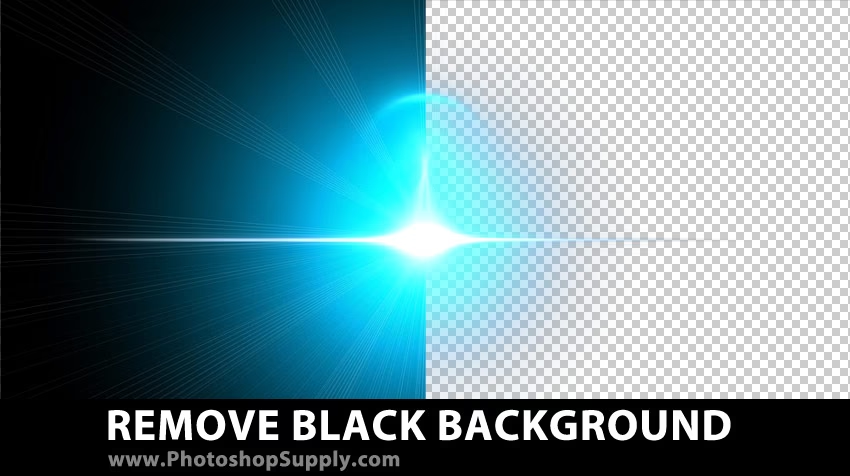
Denne metode er særlig kraftfuld, når du har et lyst motiv på en mørk baggrund, især efter at have justeret niveauerne for at gøre baggrunden helt sort og motivet helt hvidt, som i dit eksempel. Gå til Lag-panelet og dobbeltklik på dit billedlag for at åbne 'Lagtypografi' (Layer Style). I bunden finder du sektionen 'Bland Hvis' (Blend If). Her er to skydere: 'Dette Lag' (This Layer) og 'Underliggende Lag' (Underlying Layer). Vi arbejder med 'Dette Lag'. Skydere repræsenterer tonale værdier fra sort (venstre) til hvid (højre). For at fjerne sort fra dette lag, trækker du den venstre (sorte) skyder mod højre. Du vil se, hvordan de mørkeste områder af dit billede forsvinder. For at gøre overgangen blødere og undgå hakkede kanter, hold Alt (Windows) eller Option (Mac) nede, mens du trækker den venstre skyder. Dette splitter skyderen i to, så du kan definere et overgangsområde. Træk den højre del af den splittede skyder yderligere mod højre for at finjustere, hvor baggrunden forsvinder, og motivet bevares. Klik OK.
Denne 'Bland Hvis'-metode skaber ikke ægte gennemsigtighed i lagets pixels, men får dem til at fremstå gennemsigtige baseret på deres lysstyrke. For at konvertere dette til ægte gennemsigtighed (som er nødvendigt for at gemme som PNG), kan du højreklikke på laget i Lag-panelet og vælge 'Konverter til Smart Objekt' (Convert to Smart Object), og derefter højreklikke igen og vælge 'Rasteriser Lag' (Rasterize Layer) ELLER oprette et nyt tomt lag under dit billede, vælge dit billedlag, højreklikke og vælge 'Slå Sammen Nedad' (Merge Down). Den sidstnævnte metode kan dog ødelægge effekten, så det er ofte bedre at bruge 'Bland Hvis' i kombination med en lagmaske eller efter at have lavet en markering baseret på lysstyrke.
En mere robust metode, der kombinerer 'Bland Hvis' med en lagmaske, er at bruge 'Bland Hvis' til at *forfine* en maske. Start med at lave en markering af dit motiv (f.eks. ved hjælp af Kanaler eller Farveområde), tilføj en lagmaske, og brug derefter 'Bland Hvis' i Lagmaskens egenskaber (dobbeltklik på maskens miniaturebillede eller brug Egenskaber-panelet) for at forfine overgangen baseret på maskens lysstyrke. Dette er en mere avanceret teknik, men giver fremragende resultater.
Gem med Gennemsigtighed
Uanset hvilken Photoshop-metode du bruger til at fjerne den sorte baggrund og skabe gennemsigtighed, er det afgørende, at du gemmer filen i et format, der understøtter gennemsigtighed. Det mest almindelige og anbefalede format er PNG (.png). Gå til Filer > Eksporter > Eksporter som... (File > Export > Export As...) eller Filer > Gem som... (File > Save As...) og vælg PNG. Undgå JPG (.jpg), da dette format ikke understøtter gennemsigtighed og vil erstatte den gennemsigtige baggrund med hvid eller en anden farve.
Fordele og Ulemper ved Photoshop
Fordele:
- Præcision og Kontrol: Fuld kontrol over udvælgelsesprocessen og kantforfining.
- Kvalitet: Bevarer billedets originale kvalitet og opløsning.
- Fleksibilitet: Mange forskellige værktøjer og teknikker til forskellige scenarier.
- Ikke-Destruktiv Redigering: Brug af lagmasker bevarer de originale pixel.
Ulemper:
- Indlæringskurve: Kræver tid at lære at bruge effektivt.
- Pris: Kræver et abonnement på Adobe Creative Cloud.
- Ydeevne: Kræver en relativt kraftig computer.
Sammenligning af Metoder
For at hjælpe dig med at vælge den bedste metode, her er en hurtig sammenligning:
| Funktion | Online Værktøjer | Photoshop |
|---|---|---|
| Nemhed | Meget Nemt (Få klik) | Moderat til Svært (Afhængig af teknik) |
| Hastighed | Meget Hurtigt | Varierende (Afhængig af kompleksitet) |
| Præcision | Varierende (Bedst til enkle billeder) | Høj (Fuld kontrol) |
| Pris | Ofte Gratis (med begrænsninger) eller Billigt | Abonnement Nødvendigt |
| Kvalitet | Kan Reduceres | Bevares |
| Anvendelse | Hurtige fjernelser, Enkle billeder | Komplekse billeder, Professionelt arbejde, Specifikke krav (f.eks. tryk) |
Ofte Stillede Spørgsmål
Q: Hvad hvis min baggrund ikke er helt sort, men meget mørk?
A: Online værktøjer kan have svært ved dette. I Photoshop kan du bruge 'Farveområde' og justere 'Fuzziness', eller bruge 'Kanaler' og 'Niveauer' til at øge kontrasten, før du laver en markering. 'Bland Hvis' kan også justeres til at fjerne meget mørke gråtoner.
Q: Hvorfor er min baggrund stadig sort/hvid efter jeg har gemt billedet?
A: Du har sandsynligvis gemt filen i et format, der ikke understøtter gennemsigtighed, f.eks. JPG. Sørg altid for at gemme som PNG.
Q: Kan jeg tilføje en ny baggrund efter at have fjernet den sorte?
A: Ja, når du har et billede med gennemsigtig baggrund (gemt som PNG), kan du åbne det i billedredigeringssoftware (som Photoshop) og placere det oven på et nyt baggrundsbillede eller en farvet fyldning på et lag under dit motivlag.
Q: Jeg brugte 'Bland Hvis' i Photoshop, men kan ikke se gennemsigtighed i andre programmer. Hvorfor?
A: 'Bland Hvis' ændrer kun, hvordan laget vises i Photoshop. For at få ægte gennemsigtighed, der gemmes i filen, skal du konvertere effekten til pixel-baseret gennemsigtighed ved f.eks. at oprette en lagmaske baseret på lysstyrken (via Kanaler eller 'Bland Hvis' skydere med Alt/Option + klik) eller ved at slå laget sammen med et tomt lag under (brug mindre kontrol).
Konklusion
At fjerne en sort baggrund fra et billede er en opgave, der kan løses på flere måder. For hurtige og enkle billeder er online værktøjer en fantastisk løsning, der sparer dig tid og besvær. For billeder, der kræver præcision, kontrol og høj kvalitet – som f.eks. dit eksempel med et sort/hvidt logo til tryk – er Photoshop med sine avancerede værktøjer som 'Bland Hvis' og Kanaler den overlegne metode. Husk altid at gemme dit endelige resultat i PNG-format for at bevare den opnåede gennemsigtighed. Med den rette teknik kan du nemt transformere dine billeder og give dine motiver en ny kontekst eller forberede dem perfekt til deres endelige anvendelse.
Hvis du vil læse andre artikler, der ligner Fjern Sort Baggrund fra Dine Billeder, kan du besøge kategorien Redigering.