
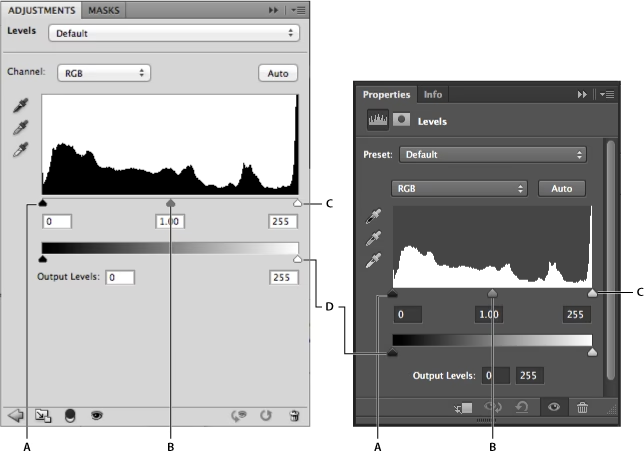

Levels-værktøjet i Photoshop er et af de mest fundamentale og kraftfulde værktøjer, du kan bruge til at forbedre dine billeder. Det er et værktøj, som mange professionelle fotografer og redaktører bruger på næsten hvert eneste billede, de redigerer. Men på trods af dets udbredelse, er det ikke alle, der fuldt ud forstår, hvordan man udnytter dets potentiale.
Dette værktøj giver dig mulighed for at justere billedets toneområde og farvebalance ved at manipulere intensitetsniveauerne for billedets skygger, mellemtoner og højlys. Det lyder måske teknisk, men i praksis er det designet til at være intuitivt, når du først forstår de grundlæggende principper.

Hvad er Levels?
Grundlæggende handler Levels om at arbejde med billedets tonalitet. Et digitalt billede består af pixels, og hver pixel har en lysstyrkeværdi. I et 8-bit billede går disse værdier typisk fra 0 til 255, hvor 0 repræsenterer ren sort, og 255 repræsenterer ren hvid. Alt derimellem er forskellige nuancer af grå eller farver med varierende lysstyrke.
Levels-værktøjet lader dig styre, hvordan disse lysstyrkeværdier mappes om. For eksempel kan du sige, at alt, der tidligere var lysere end en bestemt gråtone, nu skal være hvidt, eller at alt, der var mørkere end en anden tone, nu skal være sort. Dette påvirker billedets overordnede kontrast og lysstyrke.
Levels-værktøjet i Photoshop
Når du åbner Levels-værktøjet i Photoshop (typisk via Billede > Justeringer > Levels, eller som et justeringslag), præsenteres du for et histogram. Histogrammet er en grafisk repræsentation af billedets tonale fordeling. X-aksen (vandret) repræsenterer lysstyrkeværdierne fra 0 (sort) til 255 (hvid), mens Y-aksen (lodret) viser antallet af pixels i billedet, der har den pågældende lysstyrkeværdi.
Formen på histogrammet fortæller dig meget om dit billede:
- Hvis histogrammet er 'pakket' mod venstre side (tæt på 0), er billedet sandsynligvis underbelyst eller har mange mørke områder.
- Hvis histogrammet er 'pakket' mod højre side (tæt på 255), er billedet sandsynligvis overbelyst eller har mange lyse områder.
- Hvis histogrammet har et 'hul' i den venstre ende, betyder det, at billedet ikke indeholder ægte sort.
- Hvis histogrammet har et 'hul' i den højre ende, betyder det, at billedet ikke indeholder ægte hvid.
- Et histogram, der er centreret med en smal spredning, indikerer lav kontrast.
- Et bredt histogram, der strækker sig fra 0 til 255, indikerer god kontrast og et bredt toneområde.
Under histogrammet finder du typisk tre skydere: en sort skyder til venstre, en grå skyder i midten og en hvid skyder til højre. Disse er de primære kontroller, du vil bruge til at justere dit billede.
Justering af Levels
Justering af Levels involverer primært at flytte de tre skydere under histogrammet. Hver skyder styrer et specifikt punkt i billedets tonalitet:
- Den sorte skyder (Sortpunkt): Flytning af denne skyder mod højre indstiller et nyt sortpunkt. Alle pixels med en lysstyrke lig med eller mørkere end dette nye punkt bliver gjort helt sorte (værdi 0). Dette mørkner skyggerne og øger kontrasten. Pas på ikke at 'klippe' for mange skyggedetaljer væk.
- Den hvide skyder (Hvidpunkt): Flytning af denne skyder mod venstre indstiller et nyt hvidpunkt. Alle pixels med en lysstyrke lig med eller lysere end dette nye punkt bliver gjort helt hvide (værdi 255). Dette lysner højlysene og øger kontrasten. Pas på ikke at 'klippe' for mange højlysdetaljer væk.
- Den grå skyder (Midtpunkt/Gamma): Denne skyder påvirker primært mellemtonerne. Flytning af den grå skyder mod venstre lysner mellemtonerne uden at påvirke sort- og hvidpunkterne markant. Flytning af den mod højre mørkner mellemtonerne. Dette er ofte den mest brugte skyder til at justere billedets overordnede lysstyrke og stemning.
Ved at justere disse tre skydere kan du effektivt strække eller komprimere billedets toneområde for at opnå det ønskede udseende. Ofte starter man med at indstille sort- og hvidpunkterne til kanten af histogrammets data for at sikre, at billedet indeholder både ægte sort og ægte hvid, hvilket maksimerer kontrasten. Derefter justeres midtpunktsskyderen for at finjustere billedets lysstyrke.
Populære Anvendelser for Levels-værktøjet
Levels er utroligt alsidigt og kan bruges til en række forskellige formål:
- Korrektion af Eksponering: Hvis dit billede er underbelyst, kan du ofte lysne det ved at flytte den sorte skyder lidt til højre og/eller den grå skyder til venstre. For overbelyste billeder kan den hvide skyder flyttes til venstre og/eller den grå skyder til højre.
- Forbedring af Kontrast: Ved at indstille sort- og hvidpunkterne korrekt kan du øge billedets dynamiske område og give det mere 'punch'.
- Korrektion af Farvestik: Levels-værktøjet kan også bruges til at justere farvebalancen for individuelle farvekanaler (Rød, Grøn, Blå). Hvis dit billede f.eks. har et blåt skær i skyggerne, kan du vælge den blå kanal i Levels og justere dens skygger separat. Der er også pipette-værktøjer til at indstille sort, grå og hvidpunkter baseret på udvalgte områder i billedet, hvilket kan hjælpe med at neutralisere farvestik.
- Kreative Effekter: Du kan bruge Levels til at skabe dramatiske effekter, f.eks. ved bevidst at 'klippe' skygger eller højlys for et mere grafisk udtryk.
Værktøjet er designet til at være relativt sikkert at eksperimentere med. Hvis du laver en justering, du ikke kan lide, kan du altid klikke på 'Annuller' eller nulstille justeringen, hvis du bruger et justeringslag.
Sammenligning af Justeringer
Her er en simpel oversigt over, hvordan de primære skydere påvirker billedet:
| Skyder | Retning | Primær Effekt | Yderligere Effekt |
|---|---|---|---|
| Sortpunkt | Mod højre | Mørkner skygger | Øger kontrast |
| Hvidpunkt | Mod venstre | Lysner højlys | Øger kontrast |
| Midtpunkt | Mod venstre | Lysner mellemtoner | Mindre effekt på sort/hvidpunkter |
| Midtpunkt | Mod højre | Mørkner mellemtoner | Mindre effekt på sort/hvidpunkter |
Yderligere Tips
Efterhånden som du bliver mere komfortabel med Levels, kan du begynde at integrere det med andre kraftfulde justeringsværktøjer i Photoshop, såsom Curves og Hue/Saturation. Mens Levels tilbyder en mere direkte og ofte hurtigere måde at justere toneområdet på, giver Curves dig endnu finere kontrol over specifikke toneområder. Hue/Saturation bruges til at justere farvemætning og nuance, hvilket komplementerer de tonale justeringer foretaget med Levels.
Overvej altid at bruge Levels som et justeringslag i stedet for at anvende justeringen direkte på dit billedlag. Justeringslag er ikke-destruktive, hvilket betyder, at du til enhver tid kan gå tilbage og redigere eller fjerne justeringen uden at beskadige det originale billeddata. Dette giver langt større fleksibilitet i din redigeringsproces.
Ofte Stillede Spørgsmål om Levels
Hvad er forskellen mellem Levels og Lysstyrke/Kontrast?
Lysstyrke/Kontrast er et meget simpelt værktøj, der justerer alle pixels' lysstyrke eller øger/mindsker kontrasten på en meget generel måde. Levels giver meget finere kontrol ved at lade dig justere skygger, mellemtoner og højlys uafhængigt og baseret på billedets faktiske tonale distribution (histogrammet).
Hvornår skal jeg bruge Levels versus Curves?
Levels er ofte hurtigere og mere intuitivt for grundlæggende justeringer af eksponering, kontrast og simple farvestik. Curves er mere fleksibelt og giver dig mulighed for at manipulere tonekurven vilkårligt, hvilket er bedre for mere avancerede tonale justeringer eller specifikke effekter. Mange starter med Levels for de overordnede justeringer og bruger derefter Curves til finjustering.
Hvad gør pipette-værktøjerne i Levels?
Levels-vinduet indeholder tre pipetter: en sort, en grå og en hvid. Du kan bruge dem til at klikke på et område i dit billede, som du ved skal være helt sort (sort pipette), en neutral grå (grå pipette) eller helt hvid (hvid pipette). Photoshop justerer derefter Levels-skyderne automatisk for at gøre det valgte punkt til den korrekte værdi (0, 128 eller 255), hvilket er en hurtig måde at korrigere kontrast og farvestik på.
Hvorfor er mit histogram fladt i enderne?
Et fladt histogram i den venstre ende indikerer, at billedet ikke har nogen ægte sorte pixels. Et fladt histogram i den højre ende indikerer, at billedet ikke har nogen ægte hvide pixels. I begge tilfælde kan du forbedre kontrasten ved at trække den sorte skyder ind til starten af histogrammets data og den hvide skyder ind til slutningen af histogrammets data.
Levels-værktøjet er et fundamentalt byggeklods i digital billedredigering. At mestre det vil markant forbedre din evne til at korrigere og forbedre dine billeder, uanset om du arbejder med underbelyste feriebilleder eller ønsker at give dine portrætter et professionelt look. Tag dig tid til at eksperimentere med skyderne og observer effekten på dit histogram og dit billede. Det er den bedste måde at lære dette uundværlige værktøj at kende på.
Hvis du vil læse andre artikler, der ligner Mestr Levels-værktøjet i Photoshop, kan du besøge kategorien Fotografi.