


Det kan være utroligt frustrerende, når et billede, du glæder dig til at se, nægter at åbne. En JPG-fil, der ikke reagerer, kan føles som en digital mur. Men fortvivl ikke! I de fleste tilfælde er problemet løseligt, og der er en række skridt, du kan tage for at diagnosticere og forhåbentlig løse årsagen. At forstå, hvorfor din JPG-fil ikke åbner, er det første skridt mod at få dine dyrebare billeder frem igen. Vi dykker ned i de mest almindelige årsager, fra simple softwareproblemer til mere alvorlige filformat- eller korruptionsproblemer. Ved at følge denne guide vil du være godt rustet til at tackle problemet systematisk og forhåbentlig få adgang til dine billeder igen. Vi dækker alt fra de mest grundlæggende tjek til mere avancerede fejlfindingsteknikker og tips til forebyggelse.
- De mest grundlæggende tjek
- Problemer med den anvendte software
- Filen er korrupt eller beskadiget
- Problemer med Operativsystemet eller Hardwaren
- Avancerede løsninger og mulig gendannelse
- Forebyggelse er nøglen
- Sammenligning af almindelige måder at åbne JPG på til fejlfinding
- Ofte Stillede Spørgsmål (FAQ)
De mest grundlæggende tjek
Før du dykker ned i mere komplekse løsninger, er det altid en god idé at starte med de simple ting. Ofte ligger løsningen lige for, og du kan spare dig selv for en masse tid og besvær ved at udelukke de mest oplagte årsager først.
Er filen virkelig en JPG?
Selvom filen måske hedder noget.jpg, kan den reelt være et andet filformat, der blot er blevet omdøbt. Dette sker sjældent ved et uheld, men kan forekomme. Prøv at åbne filen med et simpelt tekst-editor program som Notesblok (Windows) eller TextEdit (macOS). Hvis du ser en masse ulæselige tegn i starten af filen, men måske også noget der ligner "JFIF" eller "Exif", er det sandsynligvis en billedfil og specifikt en JPG. Hvis filen virker tom, eller du ser tekst, der ikke ligner data fra et billede, kan filen være noget helt andet, eller også er den alvorligt beskadiget.
Du kan også tjekke filendelsen. Sørg for, at visningen af filendelser er slået til i dit operativsystem for at være sikker på, at filen rent faktisk ender på .jpg eller .jpeg.
Underlige eller ugyldige tegn i filnavnet (som f.eks. , ?, <, >, |) kan nogle gange skabe problemer for visse programmer eller endda selve filsystemet. Dette er især relevant, hvis filen stammer fra et andet operativsystem eller en ældre enhed. Prøv at omdøbe filen til noget simpelt, f.eks. "billede1.jpg", der kun indeholder bogstaver og tal. Sørg for at beholde .jpg eller .jpeg endelsen.
Er filen komplet og har en rimelig størrelse?
Hvis filen blev downloadet fra internettet, modtaget via e-mail, eller kopieret fra et kamera, en telefon, et USB-drev eller et SD-kort, kan overførslen være blevet afbrudt. En ufuldstændig fil vil typisk ikke kunne åbnes korrekt eller give en fejlmeddelelse om, at filen er beskadiget. Tjek filens størrelse. Virker den meget lille i forhold til andre billeder fra samme kilde eller samme enhed? Hvis ja, er filen muligvis ikke fuldt overført. Prøv eventuelt at downloade eller kopiere filen igen fra den oprindelige kilde.
Sammenlign filstørrelsen med andre JPG-filer. En meget lille størrelse kan indikere en ufuldstændig filoverførsel eller en fil, der slet ikke indeholder billeddata.
Problemer med den anvendte software
Den absolut mest almindelige årsag til, at en JPG-fil ikke åbner, er ofte relateret til det program, du bruger til at forsøge at åbne den med. Mange forskellige programmer kan åbne JPG-filer, men de kan have forskellige krav, indstillinger eller fejl.
Bruger du den rigtige billedfremviser, eller er den standard?
Selvom langt de fleste billedfremvisere og billedredigeringsprogrammer kan håndtere JPG-filer, kan der opstå kompatibilitetsproblemer. Dit standardprogram til at åbne billeder er måske blevet ændret ved en fejl, eller da du installerede ny software. Prøv at åbne filen med et andet program end det, der automatisk forsøger at åbne den. Windows har indbyggede programmer som "Billeder" og "Paint". macOS har "Vis". Der findes også mange populære gratis tredjeparts-programmer som IrfanView, XnView MP, FastStone Image Viewer eller det mere avancerede GIMP. At prøve et andet program udelukker, at problemet ligger i det specifikke program, du normalt bruger.
Er din billedfremviser eller dit operativsystem forældet?
Software opdateres konstant, dels for at tilføje nye funktioner, men også for at rette fejl og forbedre kompatibiliteten. En ældre version af din billedfremviser eller dit operativsystem kan have fejl, der forhindrer den i at åbne visse filer – især hvis filen er gemt med nyere komprimeringsmetoder, farveprofiler eller indeholder specifikke metadata, som den gamle software ikke genkender. Sørg for, at både din foretrukne billedfremviser og dit operativsystem er fuldt opdateret til den seneste version. Dette løser mange kompatibilitetsproblemer.
Er softwaren beskadiget eller skal den geninstalleres?
Hvis problemet med at åbne JPG-filer (eller måske endda andre filtyper) opstod pludseligt, kan den software, der er ansvarlig for at håndtere billeder, være blevet beskadiget. Dette kan ske under en ufuldstændig opdatering, på grund af en fejl i systemet, eller hvis andre programmer har interfereret med den. En geninstallation af din foretrukne billedfremviser eller endda en reparation/nulstilling af standard-billed-apps i operativsystemet kan løse dette problem.
Er standardprogrammet for JPG-filer sat korrekt?
Dit operativsystem bruger filendelsen (.jpg) til at afgøre, hvilket program der skal bruges til at åbne filen, når du dobbeltklikker på den. Denne indstilling, kendt som filassociationen, kan være blevet ændret ved et uheld. Højreklik på den JPG-fil, der ikke vil åbne, vælg "Åbn med", og vælg derefter det program, du ved kan åbne JPG-filer (f.eks. "Billeder", "Paint", eller et andet installeret billedprogram). Du vil ofte også have mulighed for at sætte dette program som standard for alle .jpg-filer fremover ved at markere en boks som "Brug altid dette program til at åbne .jpg-filer".
Filen er korrupt eller beskadiget
En af de mere alvorlige årsager er, at selve JPG-filen er blevet beskadiget under lagring, overførsel eller oprettelse. Dette betyder, at en del af dataene i filen mangler, er blevet overskrevet med forkerte data, eller filstrukturen er blevet ødelagt, hvilket gør den ulæselig for standard software.
Hvordan bliver en fil korrupt?
Filkorruption kan ske af flere årsager:
- Ufuldstændig overførsel: Som nævnt tidligere, hvis kopiering, flytning eller download afbrydes, kan filen ende med at mangle de sidste dele.
- Fejl på lagermedie: Dårlige sektorer på en harddisk, et USB-drev, et SD-kort eller en SSD kan føre til, at dele af filen gemmes forkert eller bliver utilgængelige.
- Softwarefejl: En fejl i det program, der oprettede, redigerede eller gemte filen, kan resultere i en fil, der er gemt i en beskadiget eller ukorrekt form.
- Pludselig strømafbrydelse: Hvis computeren eller enheden slukker pludseligt, mens filen skrives eller gemmes, kan filen blive ufuldstændig eller beskadiget.
- Virus eller malware: Skadelig software kan bevidst beskadige, slette eller kryptere filer.
- Usikker fjernelse af hardware: Hvis du fjerner et USB-drev eller SD-kort uden først at "skubbe det ud" via operativsystemet, kan data, der stadig var i cache, gå tabt, hvilket kan beskadige filer, der var under overførsel eller i brug.
Hvordan tjekker man for korruption?
Udover at prøve at åbne filen med flere forskellige programmer, kan du nogle gange få en fejlmeddelelse, der specifikt nævner, at filen er beskadiget, "invalid", eller at formatet ikke genkendes. Filens størrelse kan også virke mistænkelig (for lille eller pludselig meget stor, hvis den er blevet fyldt med ugyldige data). Nogle avancerede billedredigeringsprogrammer kan give mere detaljerede fejl, når de forsøger at indlæse en beskadiget fil, hvilket kan give en indikation af problemets art.
Hvis du har en kopi af filen et andet sted (f.eks. på kameraet, en anden computer, i skyen), så sammenlign størrelsen og prøv at åbne kopien. Hvis kopien virker, er den oprindelige fil på dit nuværende sted sandsynligvis beskadiget.
Kan en korrupt fil repareres?
Det afhænger i høj grad af graden og typen af korruption. For let beskadigede filer, hvor kun metadata eller små dele af billeddataene er berørt, kan specielle reparationsværktøjer muligvis redde dele af billedet eller endda hele billedet. Søg efter "repair corrupted JPG" software online. Vær dog ekstremt forsigtig med kilder og forvent ikke altid et perfekt resultat. Mange gratis værktøjer har begrænsninger, og betalte værktøjer garanterer heller ikke 100% succes. For svært korrupte filer, hvor store dele af billeddataene mangler eller er uigenkaldeligt beskadiget, er det ofte umuligt at gendanne billedet fuldstændigt. I nogle tilfælde kan du kun redde en miniatureversion, der er gemt i filens metadata.
Problemer med Operativsystemet eller Hardwaren
Selvom det er mindre sandsynligt, at et problem med operativsystemet eller hardwaren kun påvirker én enkelt JPG-fil, kan det ske, især hvis problemet påvirker det specifikke område på disken, hvor filen er gemt, eller den systemkomponent, der håndterer billedvisning.
Operativsystemfejl eller midlertidige glitches
En sjælden gang kan en midlertidig fejl i selve Windows, macOS eller Linux forhindre korrekt håndtering af visse filtyper eller endda specifikke filer. Sørg for, at dit operativsystem er fuldt opdateret, da opdateringer ofte indeholder rettelser til filhåndtering og systemkompatibilitet. En simpel genstart af computeren kan også løse mange midlertidige systemfejl, der kan have påvirket filåbningen.
Problemer med harddisken/lagringsenheden
Hvis filen er gemt på en harddisk, en SSD, et USB-drev eller et SD-kort, der har fejl (f.eks. dårlige sektorer), kan dette forhindre filen i at blive læst korrekt. Dette problem er mere sandsynligt, hvis du oplever problemer med at åbne flere filer på samme drev, eller hvis andre programmer opfører sig underligt. Windows har et indbygget værktøj kaldet Chkdsk (Check Disk), der kan scanne og forsøge at reparere fejl på disken. Du kan typisk køre det ved at højreklikke på drevet i Stifinder, vælge "Egenskaber", derefter fanen "Værktøjer" og klikke på "Kontroller". På macOS kan du bruge Disk Utility (Diskværktøj) til at køre "Førstehjælp" på drevet. Vær opmærksom på, at kørsel af disse værktøjer kan have konsekvenser for data på drevet, hvis der findes alvorlige fejl, og i sjældne tilfælde kan data gå tabt.
Avancerede løsninger og mulig gendannelse
Hvis de grundlæggende trin og software-fejlfinding ikke virker, er her et par mere avancerede metoder, du kan overveje.
Brug online konverteringsværktøjer (med stor forsigtighed)
Nogle hjemmesider tilbyder at konvertere billedfiler fra ét format til et andet (f.eks. JPG til PNG). Upload af din fil til en sådan tjeneste kan potentielt "fikse" mindre fejl i filstrukturen, hvis værktøjet er i stand til at læse dele af filen, som din lokale software ikke kan. Den nye konverterede fil kan måske derefter åbnes uden problemer. Vær dog ekstremt forsigtig med disse tjenester, især med private eller følsomme billeder, da du uploader din fil til en tredjepart. Tjek hjemmesidens troværdighed og læs deres privatlivspolitik omhyggeligt, før du uploader.
Filgendannelsessoftware
Hvis du mistænker, at filen er blevet slettet ved en fejl, eller at drevet, hvor den lå, er blevet formateret eller er fysisk beskadiget, kan specialiseret filgendannelsessoftware muligvis finde og genskabe filen. Disse værktøjer scanner lagermediet for spor af slettede eller tabte filer. Vær opmærksom på, at succesraten varierer afhængigt af, hvor meget nye data der er skrevet til drevet efter, at filen forsvandt. Mange effektive værktøjer er betalte. Hvis du tror, filen er slettet, skal du straks stoppe med at bruge drevet for at minimere risikoen for, at filens data bliver overskrevet.
Forebyggelse er nøglen
For at minimere risikoen for, at dette frustrerende problem opstår igen i fremtiden, er her et par vigtige tips til god digital praksis:
- Tag altid regelmæssige og pålidelige sikkerhedskopier af dine vigtige billeder og filer. Brug cloud-tjenester (som Google Drive, Dropbox, OneDrive), eksterne harddiske eller netværksharddiske (NAS). En god backup-strategi indebærer ofte at have kopier på mindst to forskellige lokationer (f.eks. lokal harddisk og cloud).
- Afbryd aldrig dataoverførsler (kopiering, flytning, download) pludseligt. Vent altid på, at processen er helt afsluttet, før du lukker programmer eller fjerner lagermedier.
- Skub altid USB-drev og SD-kort sikkert ud via operativsystemets funktion "Sikker fjernelse af hardware" eller lignende, før du fjerner dem fysisk fra computeren eller enheden.
- Hold din software (billedfremviser, billedredigeringsprogrammer, operativsystem) opdateret for at sikre den bedste kompatibilitet og sikkerhed.
- Scan jævnligt dine lagermedier for fejl ved hjælp af operativsystemets indbyggede værktøjer (Chkdsk på Windows, Disk Utility på macOS).
- Brug et pålideligt antivirusprogram og hold det opdateret for at beskytte dine filer mod malware.
Sammenligning af almindelige måder at åbne JPG på til fejlfinding
Når en JPG-fil ikke vil åbne, kan det være nyttigt at prøve forskellige metoder for at isolere problemet. Her er en sammenligning af nogle almindelige tilgange:
| Metode/Program | Fordele | Ulemper | God til (Fejlfinding) |
|---|---|---|---|
| Standard Billedfremviser (f.eks. Windows Billeder, macOS Vis) | Hurtig, integreret med OS, brugervenlig for almindelig visning. | Begrænsede fejlfindingsværktøjer, kan være følsom over for små fejl i filen. Kan være påvirket af OS-fejl. | Første og hurtigste tjek. Hvis det ikke virker her, er der et problem. |
| Webbrowser (træk filen ind i et browservindue) | Kræver ingen ekstra installation, bruger en anden rendering engine end OS'ets standard. Tilgængelig på næsten alle computere. | Meget begrænsede funktioner udover visning, kan ikke altid vise alle JPG-typer (f.eks. visse farveprofiler). Giver sjældent detaljerede fejlmeddelelser. | God til hurtigt at tjekke, om filen overhovedet indeholder billeddata, og om problemet ligger i den lokale billedfremviser. |
| Billedredigeringsprogram (f.eks. Paint, GIMP, Photoshop, Paint.NET) | Kraftfuld filhåndtering, kan ofte indlæse filer med mindre fejl, kan give mere detaljerede fejlmeddelelser, har reparationsværktøjer til visse fejl. | Kan være langsommere at starte, kræver installation (undtagen Paint), kan være komplekse at bruge. | Bedre til at diagnosticere filkorruption eller formatproblemer. Kan potentielt redde dele af billedet. |
| Online konverteringsværktøj | Kan potentielt reparere små fejl i filstrukturen ved at parse og genskabe filen. Konverterer til et nyt, friskt filformat. | Sikkerhedsrisiko (upload af private data til tredjepart), kræver internetforbindelse, succesraten varierer, kan komprimere billedet yderligere. | Forsøg på reparation/konvertering ved mistanke om mindre filfejl, når offline metoder fejler (brug med forsigtighed). |
| Tekst-editor (f.eks. Notesblok, TextEdit, Notepad++) | Viser den rå data i filen. Hurtigt tjek af, om filen indeholder *nogen data, og om den starter med JPG-specifikke markører (f.eks. FF D8 FF). | Ikke brugervenligt, kræver teknisk forståelse af filformater for at tolke output. Kan ikke vise billedet. | Bruges til at identificere, om filen overhovedet er en billedfil, eller om den er tom/fyldt med nonsens. |
Ofte Stillede Spørgsmål (FAQ)
- Kan jeg åbne en JPG-fil, hvis jeg ikke har en billedfremviser installeret?
- Ja, du kan ofte trække JPG-filen direkte ind i et åbent browservindue (som Chrome, Firefox, Edge, Safari). De fleste moderne browsere kan vise JPG-billeder. Dette er en hurtig måde at teste, om filen i sig selv er visbar, uafhængigt af dine installerede programmer.
- Hvorfor åbner filen på min telefon eller tablet, men ikke på min computer?
- Dette er et stærkt tegn på, at selve filen sandsynligvis ikke er alvorligt korrupt. Problemet ligger højst sandsynligt i softwaren på din computer (din billedfremviser, dens indstillinger, eller en fejl i operativsystemets håndtering af billeder) eller en mindre inkompatibilitet, som telefonens software bedre kan håndtere. Prøv at opdatere din computers software, brug en anden billedfremviser, eller tjek filassociationerne.
- Kan en virus forhindre mine JPG-filer i at åbne?
- Ja, visse typer malware, herunder ransomware, kan beskadige, slette eller kryptere dine filer, herunder JPG-filer, så de ikke længere kan åbnes. Kør en grundig virusscanning på din computer, hvis du mistænker malware som årsag.
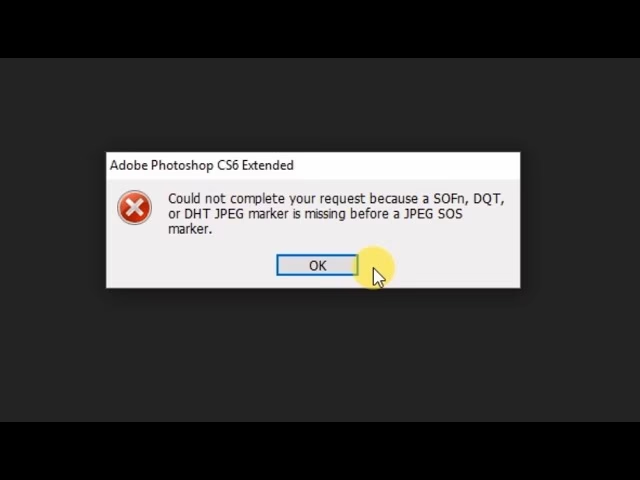
- Hvad betyder fejlmeddelelsen "Invalid JPG marker" eller lignende?
- Denne fejlmeddelelse indikerer typisk, at filen er beskadiget eller korrupt. Billedfremviseren kan ikke finde de forventede "markører" (specifikke datasekvenser), der definerer starten, slutningen eller sektionerne af JPG-strukturen. Dette er et tegn på, at selve filens data er beskadiget.
- Er det sikkert at bruge online JPG-reparationsværktøjer?
- Du skal udvise stor forsigtighed. Selvom nogle tjenester kan være nyttige til mindre reparationer, uploader du din potentielt private fil til en tredjepart. Tjek hjemmesidens troværdighed, læs deres privatlivspolitik for at forstå, hvad de gør med dine data, og undgå at uploade meget private eller følsomme billeder til ukendte tjenester. For vigtige eller private filer er offline værktøjer eller professionel datagendannelse at foretrække, hvis muligt.
- Jeg har prøvet alt, men filen åbner stadig ikke. Hvad nu?
- Hvis du har prøvet flere forskellige programmer, tjekket for korruption, og udelukket simple softwarefejl, kan filen være alvorligt beskadiget, eller der kan være et dybereliggende problem med dit lagermedie. Overvej at bruge specialiseret filgendannelsessoftware (hvis filen er slettet eller tabt) eller et reparationsværktøj til korrupte JPG-filer. Hvis filen er ekstremt vigtig, kan du overveje at kontakte et professionelt datagendannelsesfirma, men vær forberedt på, at det kan være dyrt og stadig ikke garantere fuld succes.
At en JPG-fil ikke vil åbne er et almindeligt problem, der kan skyldes alt fra en simpel softwarefejl til en mere alvorlig filkorruption. Ved systematisk at gennemgå de trin, vi har beskrevet – fra at tjekke filens grundlæggende egenskaber til at undersøge software, system og selve filens integritet – øger du chancerne for at finde årsagen og løsningen. Husk vigtigheden af regelmæssige sikkerhedskopier for at undgå at miste dyrebare minder i fremtiden. Vi håber, denne guide har hjulpet dig med at få dine billeder frem igen!
Hvis du vil læse andre artikler, der ligner Hvorfor din JPG-fil ikke kan åbne, kan du besøge kategorien Billeder.