

Som fotograf eller grafisk designer arbejder du sandsynligvis dagligt med billedfiler. Du kender JPEG, PNG, TIFF og måske endda RAW. Men når det kommer til skalerbar grafik til web eller illustrationer, støder du måske på SVG-formatet. Og hvis du primært bruger Adobe Photoshop, har du sikkert bemærket, at SVG ikke er en lige så integreret og problemfri mulighed som de pixelbaserede formater. Hvorfor er det sådan? Svaret ligger i den fundamentale forskel på, hvordan Photoshop håndterer billeder, og hvad SVG-formatet repræsenterer.
https://www.youtube.com/watch?v=0gcJCfcAhR29_xXO
- Forstå Pixels: Grundlaget for Photoshop
- Forstå Vektorer: Matematik bag Grafik
- Den Fundamentale Konflikt: Pixels vs. Vektorer
- Hvorfor Photoshop Ikke Er Optimalt Til SVG-Redigering
- Hvornår Bruger Du Hvad?
- Integration Mellem Photoshop og Illustrator
- Sammenligning: Raster vs. Vektor
- Ofte Stillede Spørgsmål
- Konklusion
Forstå Pixels: Grundlaget for Photoshop
Photoshop er bygget op omkring konceptet af rastergrafik. Rasterbilleder, også kendt som pixelbaserede billeder, består af et gitter af små farvede firkanter kaldet pixels. Hver pixel indeholder specifik information om farve og lysstyrke. Når du zoomer ind på et rasterbillede, vil du til sidst se disse individuelle pixels som små firkanter.
Den store styrke ved rastergrafik, og dermed Photoshop, er evnen til at repræsentere komplekse detaljer, fine farveovergange og realistiske teksturer, som du finder i fotografier. Photoshop excellerer i at manipulere disse pixels – justere farver, lysstyrke, kontraster, fjerne urenheder, lægge effekter på og alt det, der hører til billedredigering og fotomanipulation.
Ulempen ved rastergrafik er, at den er opløsningsafhængig. Et billede har et fast antal pixels i bredde og højde. Hvis du forsøger at forstørre et rasterbillede ud over dets oprindelige størrelse, bliver pixelsne strukket, hvilket resulterer i et sløret, pixeleret eller uskarpt billede. Kvaliteten forringes markant, jo mere du skalerer det op.
Forstå Vektorer: Matematik bag Grafik
I modsætning hertil er SVG (Scalable Vector Graphics) et vektor-baseret format. Vektorgrafik består ikke af pixels, men af matematiske beskrivelser af geometriske objekter – punkter, linjer, kurver og polygoner. Disse objekter er defineret af matematiske ligninger, der beskriver deres position, form, farve og omrids.
Den primære fordel ved vektorgrafik er, at den er skalerbar uden kvalitetstab. Da billedet er defineret af matematiske formler, kan det forstørres eller formindskes til enhver størrelse, uden at kanterne bliver takkede eller detaljerne sløres. Programmet genberegner blot formlerne for den nye størrelse.
Vektorgrafik er ideel til logoer, ikoner, illustrationer, grafer og grafik til web, hvor skarphed og skalerbarhed er afgørende. Typiske vektorprogrammer inkluderer Adobe Illustrator, Affinity Designer eller Inkscape.
Den Fundamentale Konflikt: Pixels vs. Vektorer
Her ligger kernen til, hvorfor SVG ikke er en naturlig pasform i Photoshop. Photoshop's motor og værktøjer er designet til at manipulere et gitter af pixels. Når du åbner en SVG-fil i Photoshop, skal programmet i de fleste tilfælde konvertere (eller *rasterisere*) vektordataene til pixels, så det kan arbejde med dem i sit pixelbaserede miljø. Når en SVG er blevet rasteriseret, mister den sin skalerbarhed. Den bliver til et almindeligt rasterbillede, og forsøg på at skalere det op vil resultere i kvalitetstab, præcis som med enhver anden JPEG eller PNG.
Selvom nyere versioner af Photoshop har forbedret understøttelse for at importere SVG som Smart Objects (smarte objekter), som bevarer de originale vektordata og tillader en vis form for skalering uden umiddelbar rasterisering, er selve *redigeringen* af vektorstierne stadig begrænset eller kræver åbning i et dedikeret vektorprogram som Illustrator.
Hvorfor Photoshop Ikke Er Optimalt Til SVG-Redigering
- Pixel-Centreret Workflow: Photoshop's værktøjer (pensler, viskelæder, filtre) opererer på pixelniveau. De er ikke designet til at redigere matematiske stier og objekter direkte.
- Lagstruktur: Photoshop-lag repræsenterer typisk enten pixeldata eller effekter/justeringer, der påvirker pixels. SVG-filer kan indeholde komplekse lag af vektorobjekter, som ikke oversættes direkte til Photoshops lag-model som redigerbare vektorelementer.
- Tekstbehandling: Selvom Photoshop kan håndtere tekst, behandler det ofte tekst som pixelformer (når det rasteriseres) eller som tekstlag, der ikke har den samme vektorbaserede fleksibilitet som tekst i et vektorprogram.
- Filstørrelse og Ydeevne: Selvom SVG-filer ofte er mindre end rasterfiler for simpel grafik, er Photoshop's ydeevne optimeret til at håndtere store mængder pixeldata, ikke komplekse vektorberegninger.
Hvornår Bruger Du Hvad?
Den enkle regel er at bruge det rigtige værktøj til opgaven:
Brug Photoshop til:
- Fotoredigering og retouchering
- Digital maling og tegning (pixelbaseret)
- Oprettelse af komplekse billedkompositioner med mange detaljer
- Webgrafik baseret på fotos eller pixelkunst
- Tilføjelse af tekst og effekter til pixelbilleder
Brug et Vektorprogram (f.eks. Illustrator) til:
- Oprettelse af logoer og brandidentitet
- Design af ikoner og symboler
- Illustrationer, der skal skaleres til forskellige størrelser (fra visitkort til billboards)
- Layout af tryksager (brochurer, flyers)
- Webgrafik, der kræver skarphed og skalerbarhed (SVG)
- Diagrammer og grafer
Integration Mellem Photoshop og Illustrator
Adobe-pakken er designet til, at programmerne kan arbejde sammen. Den mest almindelige måde at bruge SVG-indhold i Photoshop er ved at kopiere vektorobjekter fra Illustrator og indsætte dem i Photoshop som Smart Objects. Dette bevarer vektorinformationen og tillader skalering. Hvis du skal redigere vektoren, dobbeltklikker du på Smart Objectet, som så åbnes i Illustrator.
Alternativt kan du eksportere fra Illustrator til formater, Photoshop forstår bedre (som PSD eller endda store TIFF-filer), men dette mister vektorfordelene, når filen er i Photoshop.
Sammenligning: Raster vs. Vektor
| Egenskab | Rastergrafik | Vektorgrafik |
|---|---|---|
| Opbygning | Pixels (farvede firkanter) | Matematiske stier og former |
| Skalerbarhed | Opløsningsafhængig (taber kvalitet ved opskalering) | Skalerbar uden kvalitetstab |
| Filformater | JPEG, PNG, TIFF, GIF, PSD, BMP | SVG, AI, EPS, PDF (kan også indeholde raster) |
| Bedst til | Fotografier, realistiske billeder, komplekse detaljer, digital maling | Logoer, ikoner, illustrationer, diagrammer, grafik til web |
| Primært redigeringsprogram | Photoshop | Illustrator, Affinity Designer, Inkscape |
Ofte Stillede Spørgsmål
Kan jeg åbne en SVG-fil i Photoshop?
Ja, du kan åbne SVG-filer i Photoshop. Når du gør det, får du typisk mulighed for at bestemme størrelsen og opløsningen, filen skal importeres med. Vær opmærksom på, at den importeres som pixels ved den angivne størrelse, medmindre du importerer den som et Smart Object, hvilket anbefales for at bevare en form for skalerbarhed.
Kan jeg gemme en fil som SVG fra Photoshop?
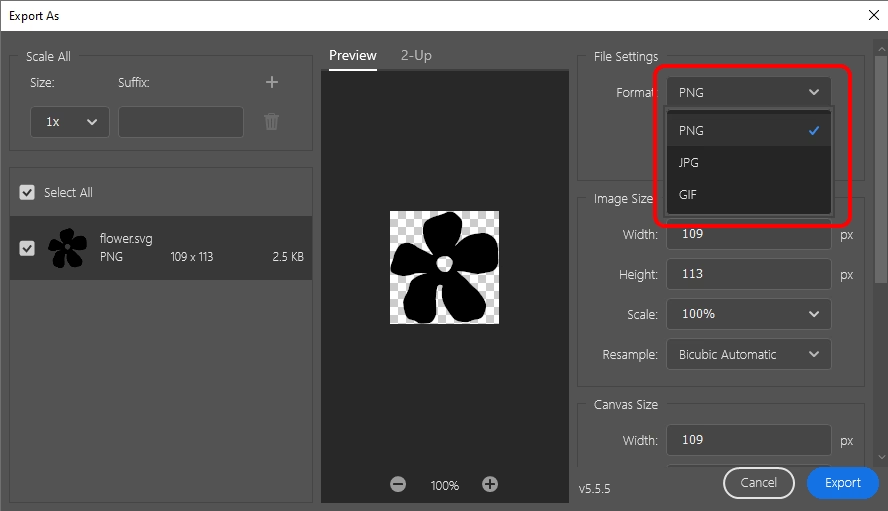
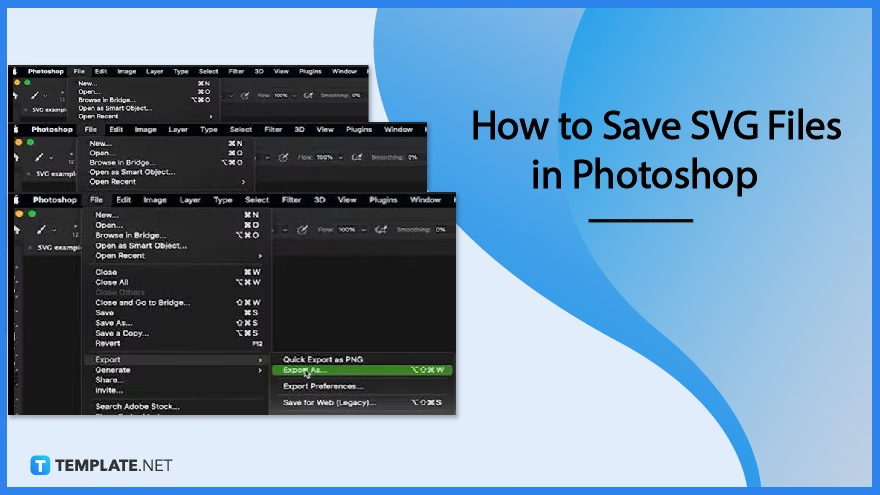
Ja, Photoshop har en 'Eksporter som' eller 'Gem til Web (ældre)' funktion, der understøtter SVG-eksport. Dog er resultatet ofte en "rasteriseret" SVG, hvor vektorelementerne er omdannet til pixelbilleder indlejret i SVG-strukturen, eller det kan være en meget simpel vektorform, hvis dit design oprindeligt var simpelt. Den eksporterede SVG fra Photoshop er sjældent en ren, redigerbar vektorfil, som du ville få fra Illustrator.
Hvad er den bedste måde at bruge SVG i et Photoshop-projekt?
Den bedste metode er at oprette eller redigere dine SVG-elementer i et dedikeret vektorprogram som Illustrator og derefter importere dem til Photoshop som Smart Objects. Dette giver dig mulighed for at skalere vektorelementet i Photoshop uden kvalitetstab, og du kan til enhver tid dobbeltklikke på Smart Objectet for at vende tilbage til Illustrator for at foretage vektorbaserede ændringer.
Er der planer om at forbedre SVG-understøttelsen i Photoshop?
Adobe forbedrer løbende integrationen mellem deres programmer, og Photoshop får gradvist bedre muligheder for at håndtere forskellige filtyper. Dog er Photoshops kernefunktion fortsat pixelbaseret billedredigering. Det er usandsynligt, at Photoshop nogensinde vil erstatte behovet for et dedikeret vektorprogram til avanceret SVG-redigering, da de tjener forskellige formål baseret på deres fundamentale teknologi.
Konklusion
Photoshop er et uovertruffent værktøj til at arbejde med pixels, hvilket gør det ideelt til fotografering og detaljeret billedmanipulation. SVG, derimod, er et format baseret på vektorer og matematik, designet til skalerbarhed og skarp grafik. Konflikten opstår, fordi Photoshop's motor simpelthen ikke er bygget til at redigere vektorstier nativt på samme måde som et program som Illustrator. Selvom du kan importere og eksportere SVG i Photoshop, er det med begrænsninger, der afspejler programmets primære fokus. Ved at forstå forskellen og bruge det rigtige værktøj – Photoshop til pixels, Illustrator til vektorer – optimerer du din arbejdsgang og opnår de bedste resultater for både billeder og grafik.
Hvis du vil læse andre artikler, der ligner Hvorfor er SVG ikke standard i Photoshop?, kan du besøge kategorien Grafik.