
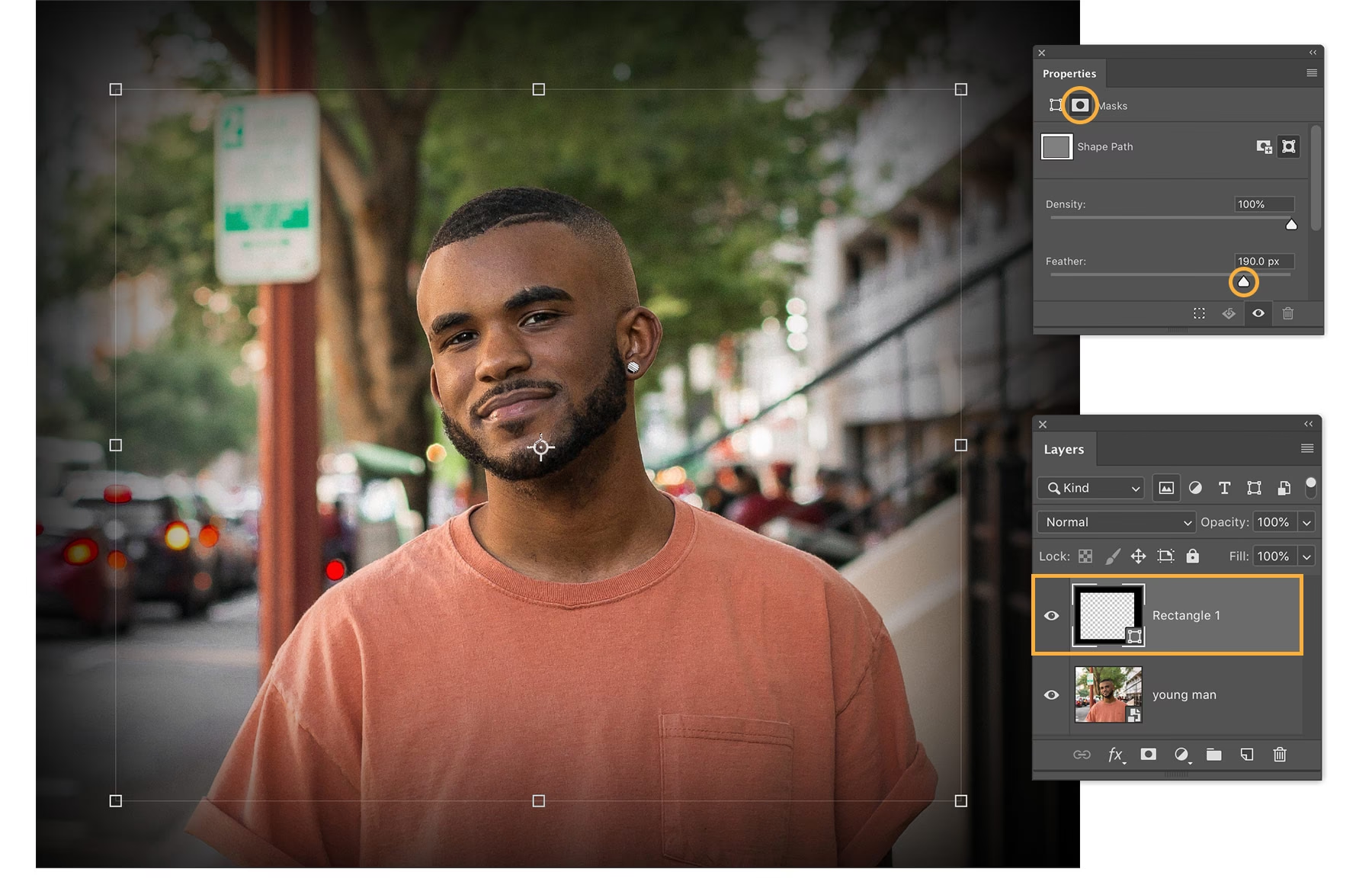

At tilføje en sløret vignet til et billede er en klassisk teknik, der kan hjælpe med at henlede opmærksomheden på dit motiv ved gradvist at sløre og ofte også mørkne eller lysne kanterne af billedet. I Photoshop CS6 introducerede Adobe en ny, intuitiv måde at opnå denne effekt på ved hjælp af Iris Blur-filteret, som er en del af det nye Blur Gallery. Denne guide vil føre dig igennem processen trin for trin, fra at forberede dit billede til at finjustere effekten med justeringslag.
Iris Blur-filteret giver en utrolig fleksibilitet, da det simulerer en lav dybdeskarphed (depth of field), men med en høj grad af kontrol over, præcis hvor sløringen skal forekomme, og hvor den skal være fuld styrke. Selvom effekten ligner den, du ville opnå med et objektiv med stor blænde, giver Iris Blur dig mulighed for at anvende sløringen post-process, hvilket er en stor fordel, især hvis du ikke havde mulighed for at skabe effekten under optagelsen. Denne specifikke teknik til at skabe en *sløret vignet* er dog kun mulig ved at følge disse trin i Photoshop CS6 eller nyere versioner, da vi vil udnytte Iris Blur-filterets evne til at gemme en lagmaske.
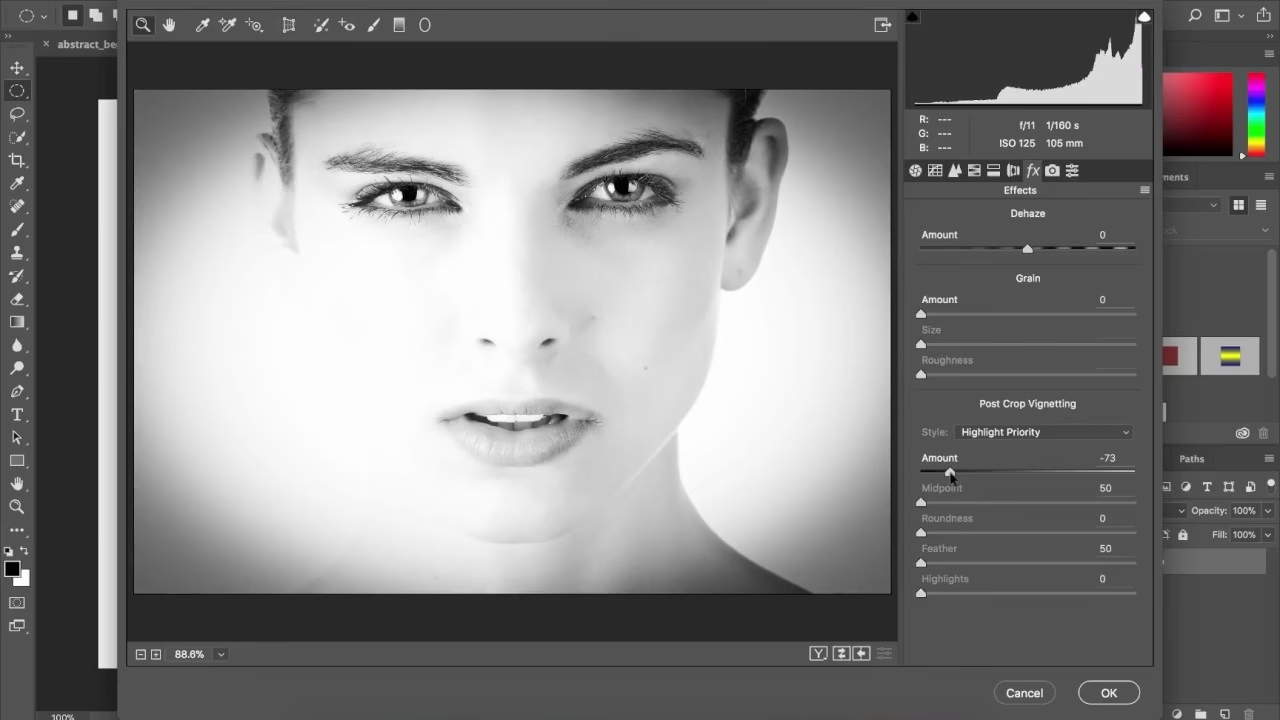
Klargøring af billedet
Før vi dykker ned i selve sløringsprocessen, er det altid en god idé at sikre, at dit originale billede forbliver intakt. Dette gøres bedst ved at arbejde på en kopi af dit baggrundslag.
Trin 1: Duplikér baggrundslaget
Start med at åbne det billede, du vil arbejde med, i Photoshop. Kig i dit Lagpanel (Layers panel). Du vil sandsynligvis se dit billede på et lag kaldet "Baggrund" (Background). Dette lag er som standard låst og indeholder dit originale billede.
For at skabe en arbejdsversion af billedet skal vi duplikere dette lag. Gå op i menuen "Lag" (Layer) øverst på skærmen, vælg "Ny" (New), og vælg derefter "Lag via Kopi" (Layer via Copy). En hurtigere metode, som mange professionelle bruger, er simpåelthen at trykke på Ctrl+J (for Windows) eller Command+J (for Mac) på dit tastatur. Begge metoder opnår det samme resultat.
Nu skulle du se et nyt lag i Lagpanelet over dit originale Baggrundslag. Dette nye lag kaldes sandsynligvis "Lag 1" (Layer 1) og indeholder en nøjagtig kopi af dit billede. Lag 1 vil være fremhævet, hvilket indikerer, at det er det aktive lag. Alle de ændringer, vi foretager fremover, vil blive anvendt på dette kopierede lag, mens dit originale billede på Baggrundslaget forbliver uskadet. Dette er en vigtig del af en ikke-destruktiv arbejdsgang.
Anvendelse af Iris Blur filteret
Nu hvor vi har forberedt vores arbejdsområde, er vi klar til at anvende selve sløringseffekten ved hjælp af Iris Blur.
Trin 2: Vælg Iris Blur filteret
Med dit kopierede lag ("Lag 1") aktivt, skal du gå op i "Filter"-menuen (Filter) øverst på skærmen. Vælg "Sløring" (Blur) fra rullemenuen, og vælg derefter "Iris Blur" (andet filter fra toppen) fra undermenuen.
Dette vil åbne det nye Blur Gallery, som præsenterer dit billede i et stort forhåndsvisningsområde. I øverste højre hjørne af Blur Gallery finder du "Blur Tools"-panelet, som viser indstillingerne for Iris Blur-filteret. Som standard er der kun én skyder her: "Blur"-skyderen, der bruges til at styre sløringsmængden. For denne specifikke teknik vil vi dog ikke bruge panelet til højre, da alle de nødvendige kontroller findes direkte på billedet i forhåndsvisningsområdet.
Trin 3: Indstil sløringsmængden
Når Blur Gallery åbnes med Iris Blur valgt, vil du se en samling af prikker og buede linjer, der ligger oven på dit billede. Disse elementer udgør den "Pin" (nål), der bruges til at kontrollere, præcis hvordan og hvor sløringseffekten anvendes. Du kan tilføje flere Pins for endnu mere kontrol, men for vores vignet-effekt er den standard Pin, som Photoshop automatisk tilføjer, alt, hvad vi behøver.
Kig på midtpunktet af Pin'en. Rundt om dette midtpunkt er der en ydre ring. Denne ring fungerer som en drejeknap, der lader os øge eller mindske sløringsmængden simpelthen ved at dreje på den. Hold musemarkøren over ringen, klik og hold museknappen nede, og træk derefter med uret rundt om ringen for at øge sløringsmængden, eller træk mod uret for at mindske den. Photoshop giver dig en live forhåndsvisning af sløringsmængden, mens du trækker, og HUD'en (Heads-Up Display) på skærmen viser dig den præcise sløringsmængde i pixels. For en typisk vignet-effekt kan en værdi omkring 10-20 pixels være passende. Jeg vælger at indstille min sløringsmængde til 12 pixels.
Trin 4: Indstil 100%-punktet
Uden om Pin'ens centrale del og overgangsområdet ser du en tynd, buet ydre linje. Denne linje repræsenterer 100%-punktet for sløringseffekten. Alt uden for denne linje får 100% af den sløringsmængde, du har indstillet. Hvis du kigger nøje efter, vil du se fire små runde prikker omkring linjen – en øverst, nederst, til venstre og til højre. Disse prikker styrer formen og størrelsen på det område, der modtager fuld sløring.
For at forme vignetten omkring dit motiv, skal du justere disse punkter. Hold din Shift-tast nede på tastaturet. Klik derefter på prikken øverst, og træk den opad, mens du holder museknappen nede. Træk den tættere på billedets øverste kant, men lad et lille rum være tilbage mellem prikken og kanten. Når du trækker den øverste prik med Shift nede, vil den nederste prik bevæge sig udad sammen med den, hvilket skubber bunden af linjen ned mod billedets nederste kant. At holde Shift nede, mens du trækker, gør det nemmere at trække lodret i en lige linje, hvilket hjælper med at skabe en symmetrisk effekt.
Gentag processen for sidepunkterne. Klik på prikken enten på venstre eller højre side af linjen, og træk den udad mod kanten af billedet, mens du igen holder Shift nede. Lad også her et lille rum være mellem prikken og kanten. Når du flytter en af sidepunkterne med Shift nede, vil den anden bevæge sig med den, men i den modsatte retning. Shift-tasten hjælper dig her med at trække vandret i en lige linje.
Ved at justere disse fire prikker former du det område, der vil blive fuldt sløret. Flyt dem tættere på kanterne for at begrænse sløringen til et større område, eller træk dem indad for at gøre det fuldt slørede område mindre.
Trin 5: Indstil overgangsområdet
Mellem Pin'ens midtpunkt og den ydre 100%-linje er der fire større prikker. Disse prikker styrer bredden af sløringens overgangsområde. Området af billedet, der falder mellem Pin'ens midtpunkt og disse overgangsprikker, er beskyttet mod sløringseffekten (det er skarpt). Effekten begynder derefter ved overgangsprikkerne og bliver gradvist stærkere, efterhånden som du bevæger dig udad, indtil den når fuld styrke ved 100%-linjen.
Ved at klikke og trække i en af disse fire større prikker, flytter du dem alle fire sammen. Træk dem tættere på Pin'ens midtpunkt for at skabe en bredere, mere subtil slørings-overgang, hvor sløringen gradvist øges over en større afstand. Træk dem tættere på den ydre 100%-linje for en mere snæver og abrupt overgang, hvor sløringen hurtigere når sin fulde styrke. Juster dette område, indtil du er tilfreds med, hvordan sløringen fader ind fra det skarpe område til det fuldt slørede område.
Trin 6: Vælg "Gem maske til kanaler"
Dette trin er afgørende for at kunne manipulere vignetten yderligere med justeringslag. Før vi anvender sløringseffekten på billedet og afslutter Blur Gallery, skal du vælge indstillingen "Save Mask to Channels" (Gem maske til kanaler) i indstillingsbjælken øverst på skærmen. Selvom det måske ikke har virket sådan, har Photoshop i al hemmelighed oprettet en lagmaske til os i baggrunden, mens vi har arbejdet i Blur Gallery. Ved at vælge denne indstilling, gør vi det muligt rent faktisk at bruge denne lagmaske, når vi er færdige med sløringen.
Klik i afkrydsningsfeltet ud for "Save Mask to Channels" for at aktivere denne funktion.
Trin 7: Anvend sløringseffekten
Når du er tilfreds med indstillingerne for Iris Blur og har valgt at gemme masken, er du klar til at anvende effekten på billedet og forlade Blur Gallery. Tryk på Enter (for Windows) eller Return (for Mac) på dit tastatur.
Photoshop vil nu behandle billedet og anvende Iris Blur-filteret med de indstillinger, du har valgt. Resultatet vil være et billede, hvor området inden for din overgangszone forbliver skarpt, mens området udenfor gradvist bliver mere sløret, indtil det når fuld sløring ved 100%-linjen. Her er et eksempel på, hvordan mit billede ser ud efter at have anvendt Iris Blur-filteret.
Finjustering med Justeringslag
Nu hvor den grundlæggende sløring er på plads, kan vi bruge den gemte maske til at tilføje yderligere justeringer til den slørede vignet, som f.eks. at lysne den eller ændre farverne.
Trin 8: Indlæs lagmasken som en markering
Efter at have forladt Blur Gallery og vendt tilbage til Photoshops hovedgrænseflade, skal du skifte til Kanalpanelet (Channels panel). Dette panel er som standard grupperet sammen med Lagpanelet (Layers panel). Klik på navne-fanen for "Kanaler" for at skifte til det.
I Kanalpanelet vil du finde den lagmaske, vi netop oprettet, gemt som en alfakanal kaldet "Blur Mask" (Sløringsmaske) under de standard Rød, Grøn og Blå kanaler. Vi skal nu indlæse denne Blur Mask-kanal som en markering i vores dokument. For at gøre dette, hold din Ctrl-tast (for Windows) eller Command-tast (for Mac) nede på tastaturet, og klik derefter et vilkårligt sted på "Blur Mask"-kanalen i panelet.
Du vil se en markering (de "kravlende myrer") dukke op over dit billede. Denne markering repræsenterer det område, der var beskyttet mod sløringen, altså midten af din vignet.
Skift nu tilbage til Lagpanelet ved at klikke på dets navne-fane.
Trin 9: Tilføj et Niveauer justeringslag
Med markeringen stadig aktiv, skal vi tilføje et Justeringslag (Adjustment layer). Gå til Justeringspanelet (Adjustments panel). Hvis du ikke kan se det, kan du åbne det via Vindue > Justeringer (Window > Adjustments). Klik på ikonet for "Niveauer" (Levels), som er det andet ikon fra venstre i øverste række.
Et nyt Niveauer justeringslag vil blive tilføjet i Lagpanelet over dit kopierede billedlag ("Lag 1"). Fordi vi havde en aktiv markering, da vi tilføjede justeringslaget, brugte Photoshop automatisk denne markering til at oprette og definere en lagmaske for justeringslaget. Dette kan vi se ved at kigge på lagmaske-miniaturebilledet ved siden af Niveauer-laget. Det sorte område i midten af masken er det område, der oprindeligt var beskyttet mod effekterne af Iris Blur-filteret. Dette samme område vil nu blive beskyttet mod de ændringer, vi foretager med Niveauer justeringslaget.
Trin 10: Skift blandingstilstanden til Skærm
Hvad skal vi så gøre med dette Niveauer justeringslag? Faktisk ikke særlig meget med selve Niveauer-indstillingerne. Kontrollerne for justeringslaget vises i Egenskabspanelet (Properties panel), som er nyt i Photoshop CS6, men vi vil ikke røre ved noget der. I stedet skal vi simpelthen ændre lagets blandingstilstand (Blend Mode) fra "Normal" (standardindstillingen) til "Skærm" (Screen). Du finder Blandingstilstanden i øverste venstre hjørne af Lagpanelet, over laglisten.
Med blandingstilstanden sat til Skærm, lysner Niveauer justeringslaget øjeblikkeligt det slørede område omkring midten af billedet, mens området i midten, som er beskyttet af lagmasken, forbliver upåvirket. Dette giver en dejlig, lysere vignet-effekt.
Hvis du synes, at effekten er for lys, kan du reducere intensiteten af justeringslaget ved at sænke dets opacitetsværdi (Opacity). Du finder Opacitetsindstillingen direkte over for Blandingstilstand-indstillingen øverst i Lagpanelet. Jo lavere du sænker opacitetsværdien under 100% (standardværdien), jo mere reducerer du intensiteten af lysningen. I mit tilfælde vælger jeg at lade opaciteten stå på 100%, da jeg er tilfreds med lysningen.
Trin 11: Genindlæs lagmasken som en markering
For at tilføje den næste justering skal vi igen bruge den maske, vi oprettede. Hold Ctrl-tasten (for Windows) eller Command-tasten (for Mac) nede på tastaturet endnu en gang, og klik denne gang direkte på lagmaske-miniaturebilledet for Niveauer justeringslaget i Lagpanelet.
Dette vil genindlæse masken som en markering over billedet. Det er den samme maske, som den vi indlæste fra Kanalpanelet, blot nu tilknyttet justeringslaget.
Trin 12: Tilføj et Klarhed justeringslag
For at fuldføre effekten vil vi sænke farvemætningen i det slørede område for at give det et mere falmet, drømmende udseende. Gå til Justeringspanelet (Adjustments panel) og klik på ikonet for "Klarhed" (Vibrance), som er det yderste ikon til højre i øverste række.
Et nyt Klarhed justeringslag vil dukke op over Niveauer-laget i Lagpanelet, og igen ser vi, at Photoshop har brugt vores aktive markering til at definere en lagmaske. Dette sikrer, at området i midten af billedet, der er beskyttet af masken, vil forblive upåvirket af de farveændringer, vi er ved at foretage.
Trin 13: Sænk Klarheds-værdien
Kontrollerne for Klarhed justeringslaget vises i Egenskabspanelet (Properties panel). Du vil se to skydere: Klarhed (Vibrance) og Mætning (Saturation). Træk "Klarhed"-skyderen (Vibrance) mod venstre for at mindske farvemætningen i det slørede område. Klarhedskontrollen påvirker farver forskelligt afhængigt af deres oprindelige mætning. Den beskytter især hudtoner og forhindrer farver i at blive helt gråskala, selv hvis du trækker skyderen helt til venstre (til en værdi på -100). Dette adskiller sig fra Mætning (Saturation)-skyderen, som påvirker alle farver ligeligt og ville fjerne farven helt.
For mit billede trækker jeg ikke skyderen helt til venstre. En Klarheds-værdi på omkring -50 fungerer godt for at give en mærkbar, men ikke overdreven, falmet effekt i vignetten.
Og hermed er vi færdige! Vi har succesfuldt skabt en sløret vignet med lysning og falmede farver ved hjælp af Iris Blur-filteret og justeringslag i Photoshop CS6.
Sammenligning: Før og Efter
| Aspekt | Originalt billede | Billede med sløret vignet |
|---|---|---|
| Fokus/Skarphed | Jævnt skarpt overalt | Skarpt i midten, gradvist sløret mod kanterne |
| Lysstyrke | Original lysstyrke | Lysere i det slørede område/vignetten |
| Farver | Original farvemætning | Reducerede farver (falmede) i det slørede område/vignetten |
| Effekt | Standard foto-look | Drømmende, blød, med fokus på motivet i midten |
Ofte Stillede Spørgsmål
Spørgsmål: Hvilken version af Photoshop skal jeg bruge til denne tutorial?
Svar: Denne specifikke tutorial, der bruger Iris Blur-filteret og dets "Save Mask to Channels"-funktion, kræver Photoshop CS6 eller en nyere version af programmet for at kunne følges trin for trin.
Spørgsmål: Kan jeg oprette en sløret vignet i ældre versioner af Photoshop?
Svar: Ja, det er muligt at skabe en lignende effekt i ældre versioner ved hjælp af andre metoder, f.eks. ved at anvende en radial sløring og bruge en lagmaske oprettet manuelt, men trinene og den præcise kontrol vil være anderledes end dem, der er beskrevet her.
Spørgsmål: Hvad er forskellen mellem Klarhed (Vibrance) og Mætning (Saturation) skyderne?
Svar: Klarhed (Vibrance) øger eller mindsker mætningen af farver, men med en større effekt på farver, der allerede er mindre mættede, samtidig med at den beskytter hudtoner. Mætning (Saturation) øger eller mindsker mætningen af alle farver ligeligt. Klarhed er ofte at foretrække for et mere naturligt resultat.
Denne teknik giver dig et kraftfuldt værktøj til at styre seerens øje og tilføje en kunstnerisk flair til dine billeder ved at kombinere sløring med lys- og farvejusteringer.
Hvis du vil læse andre artikler, der ligner Sløret Vignet i Photoshop CS6 med Iris Blur, kan du besøge kategorien Fotografering.