

At mestre Adobe Photoshop kan forvandle din billedredigering, men den sande effektivitet opnås ved at kende og bruge genvejstaster. Disse små tastekombinationer kan spare dig for utallige klik og musebevægelser, hvilket resulterer i et markant hurtigere og mere flydende workflow, især når du arbejder med gentagne opgaver som billedoptimering til web eller produktfotografering. Selvom Photoshop har et væld af funktioner og tilsvarende mange genveje, er det heldigvis ikke nødvendigt at huske dem alle. Ved at fokusere på de mest brugte og de, der passer bedst til dine specifikke opgaver, kan du opnå store tidsbesparelser.
https://www.youtube.com/watch?v=0gcJCdgAo7VqN5tD
Denne artikel dykker ned i de uundværlige genvejstaster, herunder den populære genvej til hurtig eksport, og giver dig et solidt grundlag for at accelerere din redigeringsproces i Photoshop.
- Mac vs. PC Genvejstaster: En Hurtig Bemærkning
- Grundlæggende Genvejstaster Der Sparer Tid
- Effektiv Laghåndtering Med Genveje
- Genveje til Farvejusteringer
- Genveje Til Tekst og Generativt Fyld
- Maskering og Clipping Paths
- Beskæring (Crop) Med Genveje
- Hurtig Eksport i Photoshop: Genvejen Du Skal Kende
- Opret Dine Egne Genveje
- Genveje til Specifikke Redigeringsopgaver
- Ofte Stillede Spørgsmål om Photoshop Genvejstaster
- Konklusion
Mac vs. PC Genvejstaster: En Hurtig Bemærkning
Før vi dykker ned i selve genvejstasterne, er det vigtigt at nævne forskellen mellem Mac- og PC-tastaturer. De fleste genveje følger et simpelt mønster, hvor:
- CTRL på en PC svarer til COMMAND på en Mac.
- ALT på en PC svarer til OPTION på en Mac.
Der er dog en lille undtagelse, især på nyere Mac-bærbare, hvor du muligvis skal trykke på FN-tasten først for at aktivere Funktionstasterne (F1, F2, osv.). I de fleste tilfælde vil genvejene blive angivet med både PC- (CTRL/ALT) og Mac-kommandoerne (COMMAND/OPTION).
Grundlæggende Genvejstaster Der Sparer Tid
At lære blot et par grundlæggende genvejstaster kan have en enorm indflydelse på din daglige redigering. Her er en tabel over nogle af de mest fundamentale, som er værd at memorere:
| Handling | PC Genvej | Mac Genvej |
|---|---|---|
| Juster billedstørrelse | CTRL + ALT + I | COMMAND + OPTION + I |
| Luk alle åbne dokumenter | CTRL + ALT + W | COMMAND + OPTION + W |
| Luk dokument | CTRL + W | COMMAND + W |
| Kopier | CTRL + C | COMMAND + C |
| Opret et nyt dokument | CTRL + N | COMMAND + N |
| Opret et nyt lag | SHIFT + CTRL + N | SHIFT + COMMAND + N |
| Fravælg aktuel markering | CTRL + D | COMMAND + D |
| Eksporter dokument (Ældre/Specifik) | SHIFT + CTRL + ALT + W | SHIFT + COMMAND + OPTION + W |
| Åbn eksisterende dokument | CTRL + O | COMMAND + O |
| Indsæt | CTRL + V | COMMAND + V |
| Indsæt på plads | SHIFT + CTRL + V | SHIFT + COMMAND + V |
| Gem dokument | CTRL + S | COMMAND + S |
| Vælg alt | CTRL + A | COMMAND + A |
| Fortryd | CTRL + Z | COMMAND + Z |
| Zoom ind | CTRL + = | COMMAND + = |
| Zoom ud | CTRL + – | COMMAND + – |
Dette er blot et udpluk, men de dækker mange af de handlinger, du vil udføre hyppigt.
Effektiv Laghåndtering Med Genveje
Arbejdet med lag er centralt i Photoshop. At kunne navigere og manipulere lag hurtigt er afgørende. Hvis du ikke kan se Lagpanelet, tryk på F7 (FN + F7 på Mac) for at få det frem.
Skift Blending Modes
Blending modes bestemmer, hvordan et lag interagerer med lagene nedenunder. Du kan hurtigt bladre gennem de tilgængelige blending modes ved at vælge laget og trykke SHIFT + ALT + + (SHIFT + COMMAND + +).
Merge Layers
For at flette alle synlige lag til ét lag, tryk SHIFT + CTRL + E (SHIFT + COMMAND + E). For at flette det valgte lag med laget nedenunder, tryk CTRL + E (COMMAND + E).
Dupliker og Stamp Layers
Du kan duplikere det valgte lag med CTRL + J (COMMAND + J). For at kopiere alle lag til et nyt, flettet lag (kaldet 'stamping'), tryk SHIFT + ALT + CTRL + E (SHIFT + OPTION + COMMAND + E). Dette er utroligt nyttigt, da det skaber en flad version af dit billede på et nyt lag, så du kan anvende justeringer eller filtre uden at påvirke de originale lag nedenunder.
Genveje til Farvejusteringer
Farvekorrektion er en stor del af billedredigering. Her er et par genveje til hurtigt at åbne vigtige justeringsvinduer:
- Color Balance: CTRL + B (COMMAND + B). Juster farver i skygger, midtertoner og højlys.
- Levels: CTRL + L (COMMAND + L). Juster sortpunkt, hvidpunkt og midtertoner for at forbedre kontrast.
- Curves: CTRL + M (COMMAND + M). Giver finere kontrol over tonale justeringer.
- Hue / Saturation: CTRL + U (COMMAND + U). Juster farvetone, mætning og lysstyrke.
Disse justeringsvinduer kan også åbnes som 'Adjustment Layers', hvilket er en ikke-destruktiv metode til redigering.
Hurtigt Konverter til Sort/Hvid
Mens Hue/Saturation-vinduet lader dig fjerne farvemætning, findes der også andre metoder for sort/hvid konvertering med genveje:
- Desaturer: SHIFT + CTRL + U (SHIFT + COMMAND + U). En hurtig måde at fjerne farver, men giver mindre kontrol over kontrast.
- Sort/Hvid Justeringsvindue: SHIFT + ALT + CTRL + B (SHIFT + OPTION + COMMAND + B). Dette åbner et dedikeret Sort/Hvid-vindue, hvor du kan justere, hvordan individuelle farver konverteres til gråtoner, hvilket giver meget mere kontrol.
Genveje Til Tekst og Generativt Fyld
At tilføje tekst eller bruge de nyeste AI-funktioner som Generativt Fyld har også genveje, der gør processen hurtigere.
Tekstværktøj
Vælg hurtigt Tekstværktøjet ved at trykke på T. Klik derefter på dit billede for at begynde at skrive. Du får adgang til indstillinger for skrifttype, størrelse, farve mv. via Options Bar øverst eller Contextual Task Bar.
Generativt Fyld
Generativt Fyld lader dig fjerne objekter eller tilføje nyt indhold baseret på AI. Efter at have lavet en markering omkring det område, du vil ændre, kan du ofte få adgang til Generativt Fyld via Contextual Task Bar, der popper op, eller ved at højreklikke i markeringen.
Maskering og Clipping Paths
Når du skal isolere objekter, især i produktfotografering, er maskering og clipping paths essentielle. At skifte hurtigt mellem værktøjer er nøglen her.
Genveje til Clipping Paths
Når du bruger Pen Tool til at tegne en sti (path), er hurtige værktøjsskift vigtige:
- Vælg Pen Tool: P
- Vælg Direct Selection Tool (til at justere punkter): A
- Vælg Hand Tool (til at panorere rundt): H
Disse genveje lader dig holde den ene hånd på tastaturet og den anden på musen/tegnepladen for et flydende workflow.
Genveje til Clipping Masks (Lagsmasker)
Den mest almindelige måde at oprette en lagsmaske er at klikke på ikonet 'Add Layer Mask' nederst i Layers-panelet, efter du har lavet en markering. En anden nyttig genvej, især med justeringslag, er ALT + CTRL + G (OPTION + COMMAND + G på Mac). Dette opretter en Clipping Mask, der begrænser justeringslagets effekt til kun laget direkte nedenunder.
Beskæring (Crop) Med Genveje
Ensartet beskæring er vigtig for f.eks. produktbilleder. Vælg hurtigt Crop Tool med C. I Options Bar øverst kan du indstille specifikke dimensioner og opløsning og endda gemme disse som presets. Du kan også bruge værktøjets 'Straighten'-funktion ved at trække en linje langs en kant, der skal være lige.
Hurtig Eksport i Photoshop: Genvejen Du Skal Kende
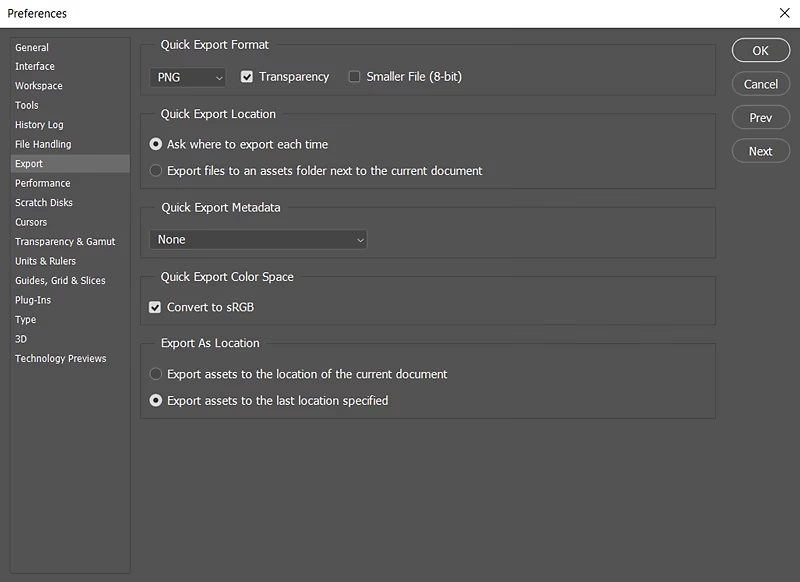
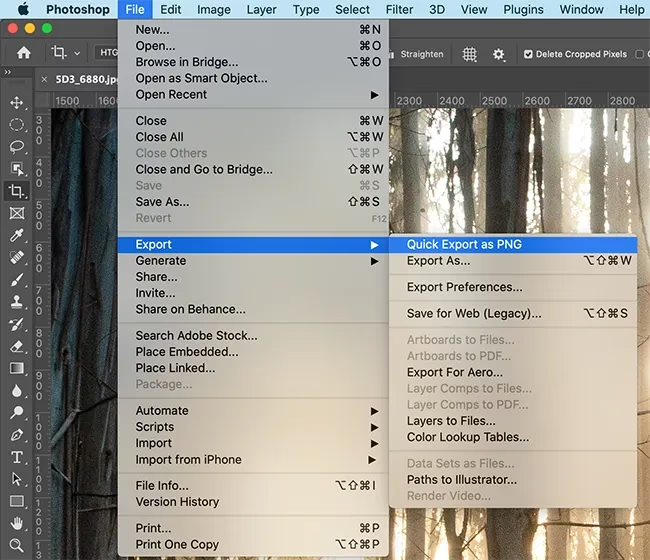
Nu til kernen i mange moderne workflows, især for webgrafik og produktbilleder: Hurtig Eksport. Photoshop har en dedikeret funktion og genvej til dette formål, som kan konfigureres til at eksportere billeder i et specifikt format (som f.eks. PNG eller JPG) med forudindstillede indstillinger.
Konfigurer Hurtig Eksport
Før du bruger genvejen, skal du indstille dine præferencer for Hurtig Eksport. Gå til:
File > Export > Export Preferences...
I vinduet der dukker op, kan du vælge:
- Filformat (JPG, PNG, GIF, SVG)
- Eksporteringslokation (f.eks. samme mappe som det aktuelle dokument eller en forudbestemt mappe)
- Farverum
- Inkludering af metadata
Indstil disse efter dit behov og klik OK. For webbilleder er PNG ofte et godt valg for billeder med gennemsigtighed eller skarpe kanter, mens JPG er bedre for fotografier uden gennemsigtighed, da det giver mindre filstørrelser.
Genvejen til Hurtig Eksport
Når dine præferencer er indstillet, er genvejen til at udføre Hurtig Eksport:
SHIFT + CTRL + , (SHIFT + COMMAND +, på Mac)
Ved at trykke denne tastekombination eksporteres dit billede med det samme baseret på de indstillinger, du har defineret i præferencerne. Dette er utroligt effektivt, når du skal eksportere mange billeder i samme format og størrelse. Bemærk, at der i nyere Photoshop-versioner har været diskussioner om, hvorvidt 'Export As Location' altid gemmer i den tiltænkte mappe, hvilket kan kræve manuel navigation den første gang.
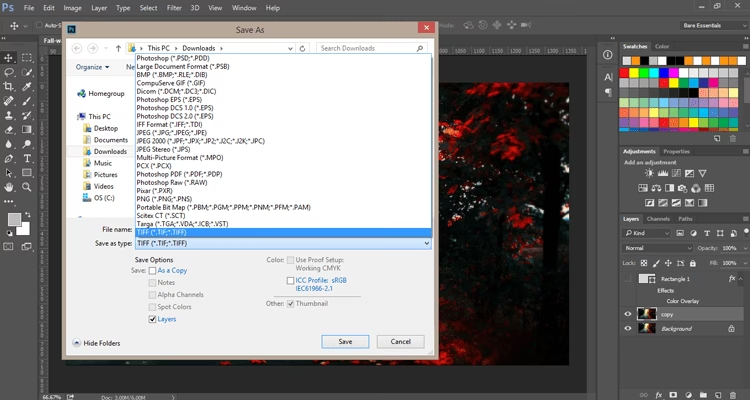
Udover Hurtig Eksport findes også den mere omfattende 'Export As...' funktion, som giver flere indstillinger ved hver eksport. Genvejen for denne er SHIFT + CTRL + ALT + W (SHIFT + COMMAND + OPTION + W).
Opret Dine Egne Genveje
Hvis du finder dig selv i at udføre en handling ofte, som ikke har en praktisk genvej, kan du oprette din egen. Gå til:
Edit > Keyboard Shortcuts...
Her kan du gennemse menuer og paneler og tildele genveje til næsten enhver funktion. Vælg en tastekombination, der ikke allerede er i brug, og som typisk inkluderer CTRL (COMMAND) eller en Funktionstast (F-tast). Klik 'Accept' og derefter 'OK' for at gemme.
Genveje til Specifikke Redigeringsopgaver
Genveje er ikke kun til generelle handlinger. De kan også optimere workflows for specifikke typer af billeder, f.eks. sportsfotografering, som ofte kræver hurtige justeringer for at forbedre kontrast og detaljer.
Hurtigt Vælg Motiv (Select Subject)
I sportsfotografering er det ofte vigtigt at isolere motivet. Photoshop's 'Select Subject' funktion er hurtig. Vælg et markeringsværktøj (f.eks. Magic Wand Tool) og klik på 'Select Subject' i Options Bar eller Contextual Task Bar. Du kan derefter forfine markeringen med 'Select and Mask'.
Camera Raw Filter
For at give dine billeder et hurtigt 'pop' af kontrast og klarhed, især i sportsbilleder, kan du bruge Camera Raw Filter. Vælg laget og tryk SHIFT + CTRL + A (SHIFT + COMMAND + A). Her finder du indstillinger som Auto Exposure, Auto Contrast, Texture, Clarity og mange flere.
Tilføj Effekter til Baggrunden
Når motivet er isoleret, kan du tilføje effekter til baggrunden for at få motivet til at stå mere frem. Motion Blur eller Radial Blur kan simulere bevægelse. Find disse under Filter > Blur > Motion Blur... eller Filter > Blur > Radial Blur.... Vignette kan også tilføjes for at trække øjet mod midten af billedet, ofte tilgængeligt via Camera Raw Filter (SHIFT + CTRL + A / SHIFT + COMMAND + A) under 'Effects'.
Ofte Stillede Spørgsmål om Photoshop Genvejstaster
Hvad er en genvejstast?
En genvejstast er en tastekombination på tastaturet, der udfører en specifik kommando eller handling i software som Photoshop, for at gøre arbejdet hurtigere og mere effektivt.
Hvad er genvejen for clipping mask i Adobe Photoshop?
En almindelig genvej til at oprette en lagsmaske (clipping mask) er at klikke på ikonet 'Add Layer Mask' nederst i Layers-panelet efter at have lavet en markering. For at oprette en clipping mask fra et justeringslag til laget nedenunder, er genvejen ALT + CTRL + G (OPTION + COMMAND + G på Mac).
Hvad er genvejen til at maskere?
Udover clipping masks refererer 'maskering' ofte til brugen af lagsmasker. Som nævnt er en genvej til en specifik type maskering (clipping mask for justeringslag) ALT + CTRL + G (OPTION + COMMAND + G på Mac). Den mest universelle handling for at tilføje en lagsmaske efter markering er klik på ikonet i Layers-panelet.
Hvad er genvejene i Photoshop?
Der er hundredvis af genvejstaster i Photoshop, der dækker alt fra filhåndtering, redigeringsværktøjer, lag, justeringer, filtre og mere. En liste over grundlæggende genveje findes tidligere i denne artikel. De mest effektive genveje for dig afhænger af dine typiske arbejdsopgaver.
Hvad er CTRL + J i Photoshop?
CTRL + J (COMMAND + J på Mac) er genvejen til at duplikere det aktuelt valgte lag eller at kopiere en markering til et nyt lag.
Hvad er CTRL + F i Photoshop?
CTRL + F (COMMAND + F på Mac) er genvejen til at gentage det sidst anvendte filter.
Hvad er genvejen for eksport?
Der er flere eksport-relaterede genveje i Photoshop. Genvejen for Hurtig Eksport (baseret på dine præferencer) er SHIFT + CTRL + , (SHIFT + COMMAND +, på Mac). Genvejen for den mere detaljerede 'Export As...' dialogboks er SHIFT + CTRL + ALT + W (SHIFT + COMMAND + OPTION + W).
Konklusion
At integrere genvejstaster i dit Photoshop-workflow er en af de mest effektive måder at øge din produktivitet på. Ved at starte med de mest grundlæggende og gradvist tilføje flere, især dem der er relevante for dine specifikke opgaver som f.eks. hurtig eksport af billeder, kan du markant reducere den tid, du bruger på redigering. Husk at øvelse gør mester, og snart vil disse tastekombinationer føles helt naturlige og gøre din redigeringsproces i Photoshop langt mere flydende og effektiv.
Hvis du vil læse andre artikler, der ligner Photoshop Genvejstaster: Boost Dit Workflow, kan du besøge kategorien Fotografering.