
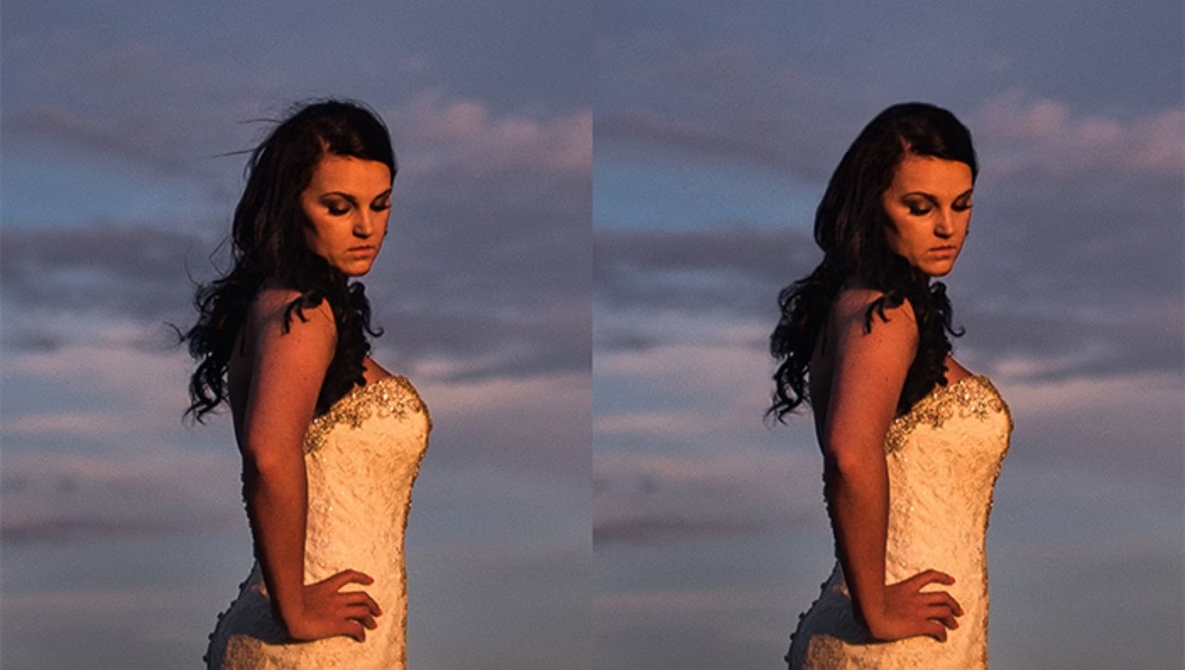

Som fotografer står vi ofte over for udfordringer, der påvirker det endelige resultat af vores billeder. En af de mest almindelige er uregerligt hår – de små, flyvske strå, der trodser tyngdekraften og kan distrahere fra motivet. Uanset om det skyldes vind, tørt klima, eller simpelthen statisk elektricitet, er det nyttigt at vide, hvordan man håndterer 'bad hair days' i både optagelsesøjeblikket og efterbehandlingen.
Det er vigtigt at huske, at hår ikke behøver at være fuldstændig perfekt. Autenticitet er en stor del af et overbevisende portræt. Hvis din klient har naturligt krøllet hår, masser af volumen, eller en afslappet personlighed, kan det føles tvunget at redigere hvert eneste hårstrå til perfektion. Hår kan også bidrage til at formidle attitude og bevægelse, hvilket er fantastisk. Beslutningen om, hvor perfekt håret skal være, ligger hos dig og din klient.
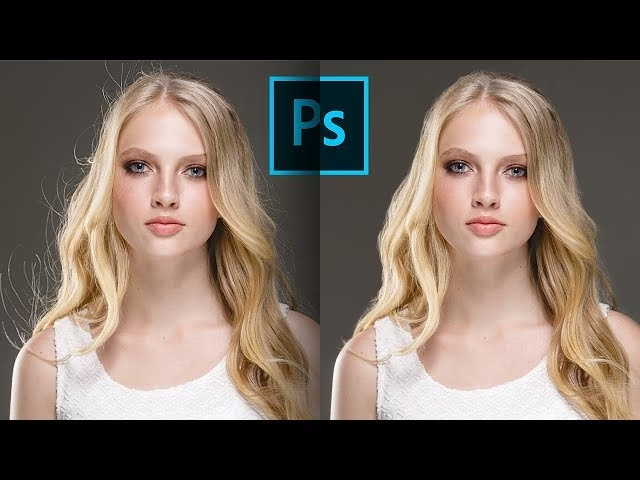
Men der er tidspunkter, hvor håret simpelthen løber løbsk på grund af omgivelserne, og ikke som et bevidst valg. Når vildt hår er et resultat af miljømæssige faktorer og ikke stil, er det her, efterbehandling i Photoshop bliver et uvurderligt værktøj. Før vi dykker ned i de digitale løsninger, lad os se på, hvad der forårsager dette fænomen, og hvordan du kan forebygge det.
Hvorfor bliver hår flyvsk og statisk?
Vind er en åbenlys synder, men statisk elektricitet spiller også en stor rolle. Når to ulige objekter gnider mod hinanden – som dit hår og en fleece-trøje eller en hat – overføres elektroner fra det ene objekt til det andet. Denne overførsel skaber en elektrisk ladning i dit hår. Hvis der ikke er tilstrækkelig fugt i håret eller i luften, frastøder de positivt ladede hårstrå hinanden. Resultatet? Håret rejser sig og ser vildt og uregerligt ud. Det er fysikken bag problemet!
Forebyggelse er Bedste Kur: Fiks Håret Før Optagelsen
Det mest effektive er altid at få det rigtigt i kameraet. Dette giver det mest naturlige resultat og sparer dig for meget tid og besvær i efterbehandlingen. Her er et par tips til at håndtere statisk og flyvsk hår på stedet:
- Forbered Klienten: Inkluder tips i din forberedelsesguide til klienten. Råd dem til at bruge hårspray, klæde sig på før de sætter håret, og undgå hatte lige inden optagelsen, hvis muligt.
- Tjek Håret Grundigt: Giv din model et hurtigt tjek lige før du begynder at skyde. Sørg for, at hestehaler sidder stramt, knolde er sikre, og hårspænder er ordentligt fastgjort. Nogle gange er en hurtig justering alt, hvad der skal til.
- Vær Opmærksom på Vinden: Selv en let brise kan skubbe hårstrå ud af plads. Hvis du ikke kan undgå vinden, prøv at vende din model ind i vinden. Dette vil typisk få håret til at blæse bagud i stedet for op i ansigtet.
- Skyd Hatte-Billeder Sidst: Hatte kan skabe statisk elektricitet, forårsage 'hatte-hår' eller efterlade mærker i panden. Gem billeder med hatte til sidst i sessionen, hvis det er muligt.
Stylistens Tricks til at Tæmme Vildt Hår
Hvis du ikke helt kan undgå frizz og flyvsk hår på sættet, kan disse enkle tips fra stylister hjælpe med at få det på plads:
- Hårolie: Hav en lille flaske udglattende hårolie i dit fotokit. En lille mængde kan give tørt hår glans og hjælpe med at udglatte krusede områder.
- Anti-Frizz Ark: Specielle anti-flyaway ark er et andet fantastisk værktøj. De er designet til at neutralisere statisk elektricitet.
- Tørretumbler-Ark: Nogle sværger til almindelige tørretumbler-ark. Lad din klient tørre håret af med et sådant ark. Hvis de bruger en hat, gnid indersiden af hatten med arket for at forhindre statisk elektricitet.
- Metalkam og Hårspray: Sprøjt hårspray på en metalkam og lad klienten rede håret fra rod til spids. Metalkammen hjælper med at absorbere noget af den statiske elektricitet, og hårsprayen tæmmer de flyvske hår.
- Hånd- eller Ansigtslotion: I en snæver vending kan en lille mængde hånd- eller ansigtslotion bruges. Lad klienten gnide en lille mængde mellem håndfladerne og derefter glatte det forsigtigt over håret. Vær sparsom!
Ret Flyvsk Hår i Photoshop
Trods dine bedste anstrengelser lykkedes det måske ikke at få håret helt under kontrol under optagelsen. Det sker for selv de mest erfarne fotografer. Nogle gange har man travlt, overser små detaljer, et hårstrå er for lille til at se på skærmen, eller også er det simpelthen umuligt at undgå. Når du står over for at skulle redigere flyvsk hår i Photoshop, er her fem forskellige metoder, du kan prøve.
Der findes ikke én 'bedste' metode. Som med så meget inden for kunst og billedredigering, er der forskellige veje til det samme mål. Vælg den metode, der passer bedst til dig, dit færdighedsniveau og det specifikke billede, du redigerer. Du skal have en grundlæggende forståelse for Photoshop, herunder valg af pensel, justering af størrelse og blødhed, oprettelse og invertering af lagmasker samt rendering af dit endelige billede.
Metode #1: Spot Healing Brush (Spothelingspensel)
Dette er en af de mest ligetil metoder og involverer kun ét værktøj. Den fungerer bedst på enkelte hårstrå, der flyver væk fra ansigtet eller andre hår, men kan også bruges til hår, der falder hen over ansigtet.
Begynd med at oprette et nyt lag. Vælg spothelingspenslen fra værktøjslinjen. Gør penslen lidt større end det hårstrå, du vil fjerne. Spor over håret og lad værktøjet gøre sit arbejde. Hvis håret falder foran øjet eller munden, kan du prøve at bruge spothelingspenslen i sektioner. Brug den f.eks. først på panden, derefter øjenbrynet og så det øverste øjenlåg. På den måde er værktøjet mindre tilbøjeligt til at 'gribe' farver/tekstur fra urelaterede dele af billedet.
Metode #2: The Healing Brush Tool (Helingspensel)
Denne metode ligner Metode #1, men bruger helingspenslen i stedet for spothelingspenslen. Nogle finder, at denne metode er hurtigere.
Opret et nyt lag. Vælg et område at 'sample' (tage prøve fra), der ligner det område, hvor håret befinder sig. Brug derefter det samplede område til at male over de flyvske hår. Dette kan fungere bedre end spothelingspenslen, fordi du selv vælger kildeområdet, i stedet for at overlade det til Photoshop. Denne metode er ofte nyttig, hvis håret er på ansigtet eller tøjet. Helingspenslen blander sig ofte mere problemfrit end kloningsværktøjet.
Hvis du ikke ønsker at fjerne hårene helt, men blot gøre dem mindre synlige, kan du justere opaciteten (uigennemsigtigheden) på dit lag til sidst.
Metode #3: Surface Blur (Overflade sløring)
Vores tredje metode til at redigere flyvsk hår i Photoshop bruger en lagmaske med en overflade sløring. Med denne teknik udnytter du Photoshops kraft til at blende de små hårstrå ind i baggrunden. Dette fungerer bedst på bløde baggrunde med meget lidt tekstur. Hvis du forsøger at fikse hår på ansigtet eller tøj, er det bedre at bruge en af de to foregående metoder.
Start med at oprette et nyt lag. Vælg derefter Filter – Blur – Surface Blur. Du skal justere Radius og Threshold (Tærskel) for at passe til dit billede. Radius bestemmer afstanden ud fra hver pixel, der påvirkes af filteret. Threshold bestemmer, hvor forskellige pixelene skal være, før de betragtes som kantpixel og dermed påvirkes af filteret. En højere tærskelværdi betyder, at der skal være større kontrast mellem pixelene. Leg med skyderne, indtil de irriterende hår forsvinder ind i baggrunden.
Dernæst forvandler du det slørede lag til en lagmaske. Vælg Layer – Layer Mask – Hide All, eller vælg lagmasken fra Lag-dialogboksen og inverter den. Brug en hård, hvid pensel til at male over de flyvske hår. En fordel ved denne metode er, at den kræver mindre tålmodighed og præcision end spothelings- eller helingspenslen.
Denne metode kan også udføres med et Gaussian Blur (Gaussisk sløring) filter og en maske. Prøv begge for at se, hvad der passer bedst til din stil.
Metode #4: 3-Trins Arbejdsgang
Denne arbejdsgang bruger tre forskellige processer til at redigere flyvsk hår i Photoshop og er ofte bedre at se demonstreret end at læse om. Den starter typisk med kloningsværktøjet (på et nyt lag, selvfølgelig!). Derefter opretter du en grov maske, der eliminerer de fleste flyvske hår. Til sidst finjusterer du masken for at bevare teksturen og omridset af det meste af håret, men slipper af med de uregerlige hårstrå.
En vigtig del af denne proces er at redigere med hårets 'flow' for at bevare et naturligt udseende. Dette er en fantastisk arbejdsgang for ensfarvede baggrunde eller baggrunde med en let gradient. Den er effektiv, hvis du har et større antal uregerlige hår og har brug for en hurtig løsning.
Metode #5: DSL – 3-Trins Proces til Travle Baggrunde
De fleste af de hidtidige teknikker fungerer bedst på ensfarvede eller enkle baggrunde. Men hvad nu, hvis du har skudt udenfor med en flerfarvet eller mere kompliceret baggrund? Her kan du bruge DSL-metoden: Dust and Scratches (Støv og ridser), Spot Healing Brush (Spothelingspensel) og Liquify (Gør flydende).
Du starter med at tilføje et filter for at sløre de enkelte vildfarne hårstrå ved hjælp af filteret Støv og ridser. For at bevare baggrundens tekstur, tilføjer du derefter lidt støj tilbage til billedet. Dernæst rydder du op i billedet med spothelingspenslen og afslutter med værktøjet Gør flydende.
Denne metode er nyttig, hvis du har større områder med uregerligt hår. Teknikken med 'Gør flydende' er perfekt til langsomt at skubbe større klumper af rodet hår tilbage på plads. Dette er den mest involverede af de tre metoder og tager længst tid, da den har flest trin. Men for vanskelige baggrunde eller virkelig vildt hår, kan den give fremragende resultater.
Sammenligning af Metoderne
Her er en kort oversigt over de diskuterede Photoshop-metoder:
| Metode | Bedst Til | Baggrundstype | Kompleksitet |
|---|---|---|---|
| Spot Healing Brush | Enkelte, isolerede hårstrå | Alle (kræver præcision) | Lav |
| Healing Brush Tool | Enkelte hårstrå, hår på hud/tøj | Alle (kræver præcision) | Lav til mellem |
| Surface Blur Mask | Små, mange hårstrå | Enkle, bløde baggrunde | Mellem |
| 3-Trins Arbejdsgang | Mange uregerlige hårstrå | Enkle, ensfarvede baggrunde | Mellem til høj |
| DSL (Dust & Scratches, Healing, Liquify) | Store områder med vildt hår | Travle, komplicerede baggrunde | Høj |
Ofte Stillede Spørgsmål om Redigering af Hår
- Er det altid nødvendigt at redigere flyvsk hår?
- Nej, ikke altid. Håret behøver ikke være perfekt, og i mange tilfælde bidrager små uperfektheder til et mere naturligt og autentisk billede. Redigering er mest relevant, når håret er uregerligt på grund af miljøet og trækker opmærksomheden væk fra motivet.
- Hvilket værktøj er bedst til at fjerne hår på ansigtet?
- Spot Healing Brush og Healing Brush Tool er generelt de bedste til at fjerne hår, der ligger hen over hud eller tøj, da de er gode til at bevare teksturen fra omkringliggende områder.
- Kan jeg gøre håret glattere uden at fjerne hårstrå?
- Ja, nogle metoder som Surface Blur (når den bruges forsigtigt) eller justering af lagopacitet med Healing Brush kan hjælpe med at blende hårstrå ind og give et glattere udtryk uden fuldstændig fjernelse.
- Hvorfor virker Surface Blur bedst på enkle baggrunde?
- Surface Blur slører områder baseret på farveforskelle. På en kompliceret baggrund kan filteret have svært ved at skelne mellem hårstrå og baggrundsdetaljer, hvilket kan føre til uønsket sløring af baggrunden.
Vildt Hår Sker
Selvfølgelig vil vi altid gøre vores bedste for at sikre, at vores klienter ser bedst ud, før vi trykker på udløseren. Men nogle gange sker vildt hår på trods af vores bedste anstrengelser. Næste gang du finder et billede, der har en dårlig hårdag, så prøv en af disse metoder til at redigere flyvsk hår i Photoshop. Prøv hver metode et par gange for at få en fornemmelse for dem og beslutte, hvilken der passer bedst til dig. Snart vil du vide, hvilken metode du skal bruge på hvilket billede, afhængigt af graden af 'vildskab' i håret eller baggrunden.
Jeg oplever også, at læring af nye teknikker til redigering i Photoshop generelt forbedrer mine færdigheder i softwaren. Selvom jeg måske aldrig bruger Metode #4 igen, gør det mig mere komfortabel med softwaren som helhed at gennemgå processen to eller tre gange.
Så næste gang du står med et billede, der er et sandt hår-mareridt, fortvivl ikke. Prøv en af disse metoder og tæm den frisure!
Hvis du vil læse andre artikler, der ligner Tæm Håret: Ret Frizz i Photoshop, kan du besøge kategorien Fotografering.