

At flytte designfiler mellem forskellige softwareprogrammer kan ofte føles som at navigere i en labyrint, især når man arbejder inden for Adobes eget økosystem. En af de mere udfordrende opgaver, som mange designere støder på, er behovet for at åbne en Adobe XD-fil i Photoshop. Selvom begge programmer er kraftfulde værktøjer for kreative fagfolk, er deres grundlæggende opbygning og formål vidt forskellige, hvilket gør en direkte og problemfri overførsel kompliceret. Men frygt ikke, det er muligt at løse denne udfordring, og i denne guide vil vi udforske de mest effektive metoder til at få dine XD-designs over i Photoshop, så du kan fortsætte dit arbejde og udnytte Photoshops rasterbaserede redigeringsmuligheder.
Før vi dykker ned i 'hvordan', lad os hurtigt forstå 'hvorfor' det overhovedet er så svært. Adobe XD er primært et værktøj til brugergrænseflade (UI) og brugeroplevelse (UX) design. Det arbejder med vektorgrafik, hvilket betyder, at elementer er defineret af matematiske formler og kan skaleres uendeligt uden tab af kvalitet. XD-filer (.xd) kan indeholde artboards, prototyper og interaktive elementer, der er optimeret til skærmdesign. Photoshop, derimod, er et rasterbaseret billedredigeringsprogram. Det manipulerer pixels, små farvede prikker, og selvom det har nogle vektorfunktioner (som former og stier), er de ikke dets primære fokus. Denne fundamentale forskel mellem vektor (XD) og raster (Photoshop) er kernen i konverteringsudfordringen. XD er bygget til fleksible UI-elementer, der nemt kan ændres i størrelse og layout, mens Photoshop er optimeret til detaljeret billedbehandling, fotomanipulation og effekter på pixel-niveau. At konvertere fra et vektorformat til et rasterformat indebærer uundgåeligt en form for 'fladtrykning' af data, hvilket kan påvirke lagstruktur og redigerbarhed.
Den første metode involverer en manuel proces via eksport til SVG og brug af Adobe Illustrator som et mellemled. Denne metode er gratis, forudsat at du har adgang til Adobe XD, Illustrator og Photoshop, som ofte følger med et Adobe Creative Cloud-abonnement. Selvom den kræver flere trin og ikke altid giver perfekte resultater, kan den være en levedygtig løsning, især hvis du allerede har programmerne installeret.
Trin 1: Åbn din XD-fil i Adobe XD. Start med at åbne det specifikke XD-dokument, som indeholder de designs, du ønsker at eksportere til Photoshop. Sørg for, at dine artboards og elementer er organiseret, som du ønsker, da dette kan påvirke eksporten.
Trin 2: Eksporter til SVG. Gå til menuen "Fil" (File) øverst i Adobe XD. Vælg derefter "Eksporter" (Export). Her får du mulighed for at vælge, hvad du vil eksportere: "Alle Artboards" (All Artboards) for at eksportere alle designflader i din fil, eller "Valgte Artboard" (Selected Artboard) hvis du kun har brug for specifikke dele af dit design eller et enkelt artboard. I den dialogboks, der vises for eksportindstillinger, skal du vælge "SVG" (Scalable Vector Graphics) fra listen over tilgængelige filformater. SVG er et vektorformat, der er designet til web og bevarer skalérbarheden af dine elementer, hvilket er vigtigt, da det er et vektorformat ligesom XD's interne struktur.
Det er vigtigt at bemærke, at ikke alle elementer, interaktioner eller avancerede effekter, du har anvendt i XD (som f.eks. prototyper, scrollgrupper eller visse skygger og gradienter), nødvendigvis vil blive oversat perfekt til SVG-formatet, og dermed heller ikke til den endelige PSD-fil. SVG er primært til statisk grafik.
Trin 3: Åbn SVG-filen i Adobe Illustrator. Når du har eksporteret din XD-fil som SVG, skal du åbne denne SVG-fil i Adobe Illustrator. Dette trin er nødvendigt, fordi Illustrator, i modsætning til Photoshop, er et vektorbaseret program, der bedre kan håndtere SVG-formatet og desuden tilbyder en direkte og mere robust eksportmulighed til PSD, der forsøger at bevare laginformation. Photoshop har ikke en direkte importfunktion for XD eller en god SVG-import, der bevarer lag fra komplekse filer som en XD-eksport.
Trin 4: Eksporter fra Illustrator som PSD. I Illustrator skal du nu eksportere den åbnede SVG-fil til PSD-format. Gå til menuen "Fil" (File), vælg "Eksporter" (Export), og derefter "Eksporter som..." (Export As...). I den dialogboks, der popper op, skal du give filen et navn, vælge en placering at gemme den, og vigtigst af alt, vælge "Photoshop (.PSD)" som filtype fra rullemenuen. Klik derefter på knappen "Eksporter". Illustrator vil præsentere dig for yderligere indstillinger for PSD-eksporten. Sørg for, at indstillingerne for farvemode, opløsning og lagkompatibilitet passer til dit behov. Illustrator vil nu behandle filen og gemme den som en PSD-fil, der kan åbnes i Photoshop.
Trin 5: Åbn PSD-filen i Photoshop. Nu har du den konverterede fil. Åbn den nyoprettede PSD-fil i Adobe Photoshop ligesom enhver anden Photoshop-fil.
Resultatet af denne manuelle metode er ofte brugbart, og du vil have de fleste designelementer i din Photoshop-fil. Filen er konverteret, men der kan være visse ulemper. En væsentlig begrænsning er relateret til lagstrukturen. Illustrator har en maksimal dybde for indlejrede lag, det kan håndtere korrekt ved eksport til PSD. Hvis dine laggrupper i XD er indlejret dybere end denne grænse, vil Illustrator 'flade' (flatten) disse dybere indlejrede lag ud. Dette betyder, at elementer, der tidligere var separate lag og potentielt redigerbare (som f.eks. et tekstlag i en dyb gruppe), nu kan blive sammensmeltet til et enkelt rasterlag, hvilket gør dem ueditable i Photoshop. Selvom nogle elementer og tekstlag kan forblive redigerbare, især dem på højere niveau i laghierarkiet, er dette ikke garanteret for hele designet, og du kan miste fleksibilitet i Photoshop.
En anden tilgang, der ofte giver mere præcise resultater og kræver mindre manuelt arbejde, er brugen af en online konvertertjeneste. Disse tjenester er specialiseret i at håndtere filkonverteringer mellem forskellige designformater og er ofte udviklet til at håndtere de specifikke udfordringer ved konvertering mellem vektor- og rasterbaserede formater som XD og PSD. Magicul nævnes som et eksempel på en sådan specialiseret tjeneste.
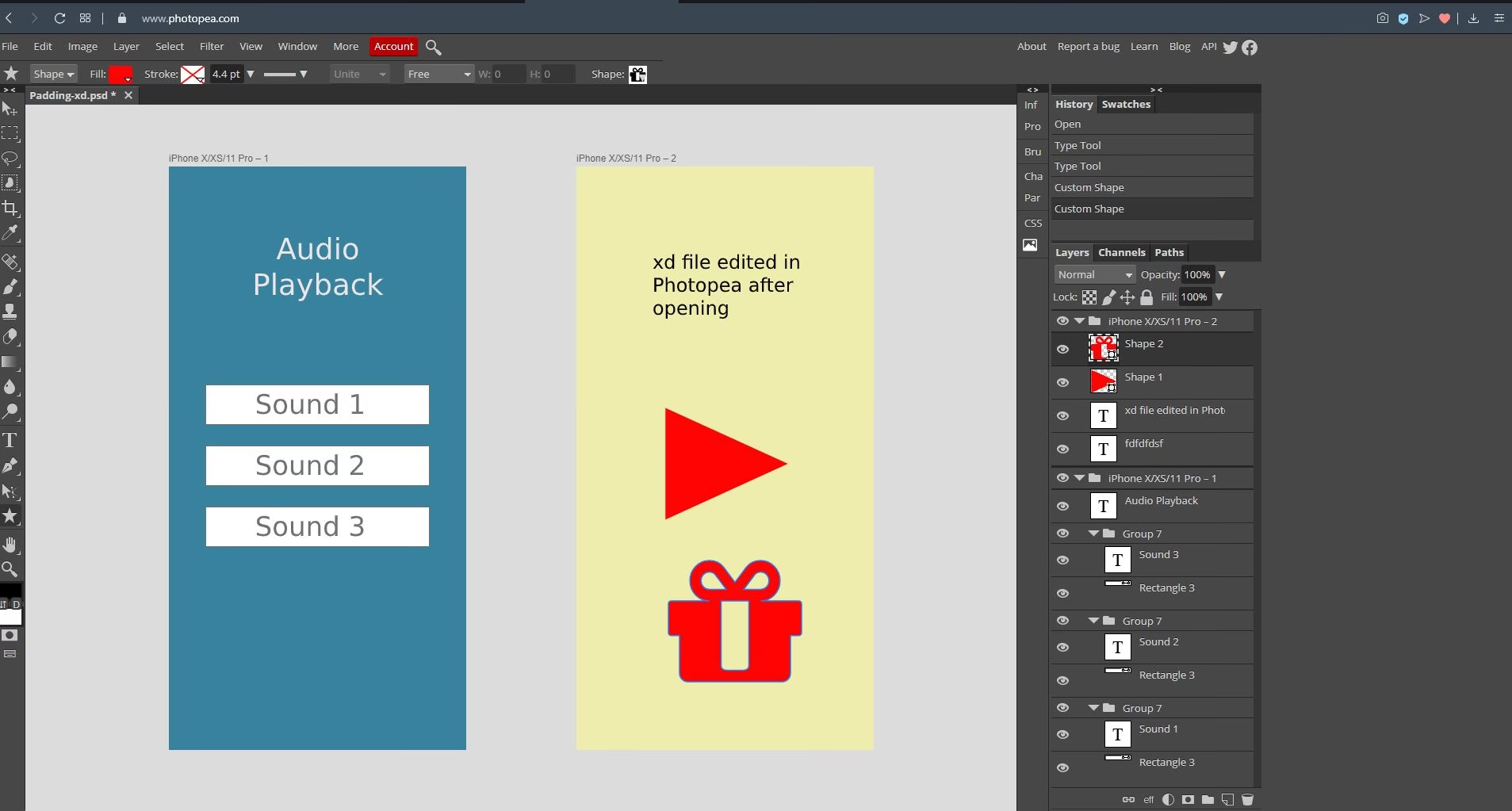
Hvis du ikke har adgang til alle Adobe-programmerne (XD, Illustrator) eller simpelthen ønsker en mere strømlinet proces med forventning om bedre lagbevaring og redigerbarhed, kan en online konverter være den bedste løsning for dig. Disse tjenester er designet til at automatisere processen og håndtere kompleksiteten af filformaterne.
Trin 1: Upload filen til den online tjeneste. Besøg websitet for den online konverter (f.eks. Magicul.io). Du vil typisk finde en klar knap eller et område til at uploade din XD-fil direkte fra din computer. Vælg den XD-fil, du ønsker at konvertere.
Trin 2: Tjek forhåndsvisning og konverter. Efter upload tilbyder mange specialiserede tjenester en forhåndsvisning af din fil direkte i browseren. Dette giver dig mulighed for at tjekke, om uploaden lykkedes, og om filen ser korrekt ud, før konverteringen startes. Dette er et vigtigt skridt for at sikre, at konverteringen vil give det forventede resultat. Når du er tilfreds med forhåndsvisningen, starter du konverteringsprocessen ved at klikke på en knap mærket "Konverter", "Start konvertering" eller lignende.
Trin 3: Download din konverterede fil. Online konvertere, især dem der leverer høj kvalitet og bevaring af lag, er ofte betalte tjenester. Dette skyldes den komplekse teknologi, der kræves for at håndtere konverteringen korrekt. Efter at have valgt en betalingsplan, betalt for konverteringen eller brugt en eventuel gratis prøveperiode, vil konverteringen starte. Når den er fuldført, vil du få mulighed for at downloade den konverterede PSD-fil til din computer. Filen er nu klar til brug i Photoshop.
Trin 4: Åbn i Photoshop. Nu har du en PSD-fil, der er oprettet af den online konverter. Åbn denne fil i Adobe Photoshop. Resultaterne fra specialiserede online konvertere er typisk meget gode. De er designet til at bevare så mange elementer og lag som muligt, herunder tekstlag, former, effekter og laggrupper, så de forbliver redigerbare i Photoshop. Dette er ofte den store fordel sammenlignet med den manuelle metode, hvor lag kan blive fladet ud. En god online konverter kan spare dig for meget tid og manuelt oprydningsarbejde i Photoshop.
Valget mellem den manuelle metode og en online konverter afhænger af dine behov, budget og ressourcer. Den manuelle metode via SVG og Illustrator er et godt valg, hvis du allerede har de nødvendige Adobe-programmer, og du prioriterer en gratis løsning, eller hvis dit design er relativt simpelt. Du skal dog være forberedt på, at lagstrukturen potentielt kan blive simplificeret, og at visse elementer kan miste redigerbarhed, især hvis lagene er dybt indlejrede. En online konverter som Magicul er en betalt service, men tilbyder til gengæld en mere problemfri proces og ofte en højere kvalitet i konverteringen med bedre bevaring af lag og redigerbarhed. Hvis dit design er komplekst, tidsfristen er stram, og du har brug for, at så mange elementer som muligt forbliver redigerbare i Photoshop for yderligere manipulation, kan investeringen i en online tjeneste være berettiget. Overvej kompleksiteten af dit design og vigtigheden af redigerbare lag, når du vælger metode.
Ud over selve konverteringen fra XD til PSD, er der også andre relaterede funktioner i Adobe XD, som er relevante, når man arbejder med filer og aktiver, der potentielt skal bruges i andre programmer som Photoshop eller overleveres til udviklere. XD er et alsidigt værktøj, selvom dets primære formål er UI/UX.
Eksport af Aktiver fra XD: Adobe XD er fremragende til at forberede og eksportere aktiver, som udviklere kræver for at implementere dine designs i f.eks. websites eller mobilapps. Du kan eksportere individuelle billeder, ikoner, baggrundsmønstre og andre designelementer i forskellige formater. De mest almindelige formater til eksport af aktiver fra XD er PNG (god til grafik med gennemsigtighed), SVG (ideel til vektorgrafik, der skal skaleres), PDF (til dokumentation eller print) og JPG (bedst til fotografier uden gennemsigtighed). Fra og med XD version 57 er det muligt at eksportere JPG-, PNG- og PDF-aktiver med mere ensartet farvegengivelse ved at skifte dokumentets farveprofil til sRGB. Dette er vigtigt for at sikre, at farverne ser ens ud på tværs af forskellige skærme og platforme. Hvis dokumentet har en uadministreret farveprofil, kan du få en advarsel om mulig farveafvigelse i den eksporterede fil, hvilket understreger vigtigheden af korrekt farvestyring i dit workflow.
Arbejde med Billeder i XD: XD gør det nemt at indsætte og håndtere billeder i dine designs. Der er to primære måder at bringe billeder ind i XD: Via menuen "Fil" > "Importer" (File > Import), hvor du kan browse og vælge billeder fra din computer, eller ved simpelthen at trække og slippe billeder direkte fra din filhåndtering (f.eks. Finder eller Stifinder) ind på lærredet i XD. En smart og tidsbesparende funktion er muligheden for at trække et billede over en eksisterende form eller "ramme" (som f.eks. en rektangel eller cirkel); XD placerer automatisk billedet inde i formen og opretter en maske. Dette er yderst nyttigt til hurtigt at udskifte billeder i et eksisterende layout, f.eks. et profilbillede i en brugergrænsefladekomponent. Du kan også nemt finde og administrere dine indsatte billeder i lagpanelet, hvor hvert billedlag er identificeret med et ikon, og du kan omdøbe lagene for bedre organisation.
Beskæring af Billeder (Maskering): XD's maskeringsfunktion er en utrolig nem måde at beskære billeder på uden at forvrænge dem, samtidig med at den bevarer fleksibiliteten. Når du trækker et billede ind i en form, oprettes en maske. Dette betyder, at billedet kun er synligt inden for formens grænser. Du kan derefter ændre størrelsen på formen, og billedet indeni vil automatisk skalere proportionalt for at fylde formen, uden at billedet bliver strukket eller klemt. Du kan også dobbeltklikke på masken for at justere billedets placering og skalering inden i formen. Hvis du arbejder med et billede, der ikke er maskeret, og du vil sikre, at det ikke ændrer proportioner, når du ændrer størrelse, kan du låse billedets højde-bredde-forhold via låseikonet i egenskabspanelet i højre side.
Redigering af Billeder i Photoshop fra XD: En meget bekvem funktion, der bygger bro mellem XD og Photoshop for billedredigering, er muligheden for at redigere et billede, der er placeret i din XD-fil, direkte i Photoshop. Du skal blot højreklikke på det specifikke billede i din XD-fil (enten på lærredet eller i lagpanelet) og vælge "Rediger i Photoshop" (Edit in Photoshop) fra kontekstmenuen. Dette vil automatisk åbne billedet i Adobe Photoshop. Her kan du foretage alle de ønskede billedredigeringer, justeringer eller effekter, som Photoshop er kendt for. Når du er færdig med dine redigeringer i Photoshop, skal du blot gemme filen (typisk ved at trykke Cmd+S eller Ctrl+S). Du vil bemærke, at Photoshop ikke beder dig om at vælge en placering at gemme filen; i stedet vil ændringerne automatisk blive opdateret i din originale XD-fil. Dette skaber en effektiv og integreret arbejdsgang mellem de to programmer, især for billedspecifikke justeringer, der er nemmere at udføre i Photoshop end i XD.
Eksport af Billeder fra XD: Udover fuld XD-til-PSD konvertering kan du også eksportere individuelle billeder eller aktiver direkte fra XD, hvis du blot har brug for specifikke elementer til brug andre steder (herunder potentielt i Photoshop som separate billeder). Vælg det ønskede element eller de ønskede elementer (f.eks. et ikon, et billede, en gruppe af lag), gå til "Fil" (File) -> "Eksporter" (Export) -> "Eksporter valgte" (Export Selected). Alternativt kan du bruge tastaturgenvejen Cmd+E (på Mac) eller Ctrl+E (på Windows). I eksportdialogboksen kan du vælge mellem forskellige filtyper som PNG, JPG, SVG og PDF, afhængigt af elementets natur. Du kan også vælge eksportstørrelsen, f.eks. 1x, 2x eller endda 3x. 1x eksporterer elementet i den nøjagtige størrelse, det har på lærredet i XD. 2x (og 3x) eksporterer i dobbelt (eller tredobbelt) størrelse. Dette er standardpraksis for at sikre, at aktiverne ser skarpe og detaljerede ud på højopløselige skærme (Retina-skærme), hvor pixels er tættere pakket. Eksport af individuelle aktiver er hurtigt og effektivt, når du ikke behøver hele lagstrukturen fra XD i Photoshop.
Ofte Stillede Spørgsmål
1. Kan jeg åbne Adobe XD-filer direkte i Photoshop?
Nej, direkte åbning af XD-filer i Photoshop er ikke muligt på grund af den fundamentale forskel i filformater (vektorbaseret .xd vs. rasterbaseret .psd) og programernes forskellige formål. Du skal bruge en konverteringsproces for at overføre designet.
2. Hvordan konverterer jeg en XD-fil til Photoshop?
Der er to hovedmetoder beskrevet i denne guide: Den manuelle metode indebærer eksport af XD-filen til SVG-format, åbning af SVG-filen i Adobe Illustrator, og derefter eksport fra Illustrator til en PSD-fil. Den anden metode er at bruge en specialiseret online konvertertjeneste, hvor du uploader din XD-fil, og tjenesten håndterer konverteringen til en PSD-fil, som du derefter kan downloade.
3. Hvordan åbner jeg en XD-fil uden Adobe XD?
Hvis du ikke har Adobe XD installeret på din computer, kan du ikke åbne .xd-filen direkte. Den mest praktiske metode til at få adgang til designet er at bruge en online konvertertjeneste. Disse tjenester kræver ikke, at du har XD installeret; du uploader simpelthen filen via din webbrowser, og tjenesten konverterer den til et format, du kan åbne (f.eks. PSD, PDF, SVG, PNG), som du derefter downloader.
4. Hvordan konverterer jeg XD til PSD online?
For at konvertere en XD-fil til PSD online skal du finde en pålidelig online konvertertjeneste, der specifikt understøtter denne konvertering (såsom Magicul.io). Besøg tjenestens hjemmeside, find funktionen til upload, og vælg din XD-fil. Følg tjenestens instruktioner, som typisk inkluderer en forhåndsvisning og initiering af konverteringsprocessen. Når konverteringen er fuldført (hvilket ofte kræver betaling for specialiserede tjenester), kan du downloade den resulterende PSD-fil til din computer.
At åbne XD-filer i Photoshop kan virke uoverskueligt i starten på grund af forskellene mellem de to programmer, men som vi har set, er der klare veje til at opnå det. Uanset om du vælger den manuelle, gratis metode via SVG og Illustrator, eller investerer i en mere effektiv online konverter, er det vigtigt at huske på, at den fundamentale forskel mellem vektor og raster kan betyde, at ikke alle elementer overføres perfekt eller bevarer fuld redigerbarhed. Den manuelle metode er god for simple designs og hvis du har alle programmerne, mens online konvertere ofte giver bedre resultater for komplekse designs, men er en betalt løsning. Ved at forstå disse metoder og de potentielle begrænsninger er du bedre rustet til at håndtere dine design-workflows på tværs af Adobes programmer og vælge den tilgang, der passer bedst til dit specifikke projekt. Med den rette tilgang kan du effektivt flytte dine UI/UX designs fra XD til Photoshop for yderligere billedbehandling, manipulation eller integration med rasterbaserede elementer, og dermed maksimere dit kreative potentiale. Fortsæt med at designe, fortsæt med at innovere, og udforsk de grænseløse muligheder inden for digital kunst ved at udnytte styrkerne ved forskellige værktøjer.
Hvis du vil læse andre artikler, der ligner Eksporter XD til Photoshop Guide, kan du besøge kategorien Design.