
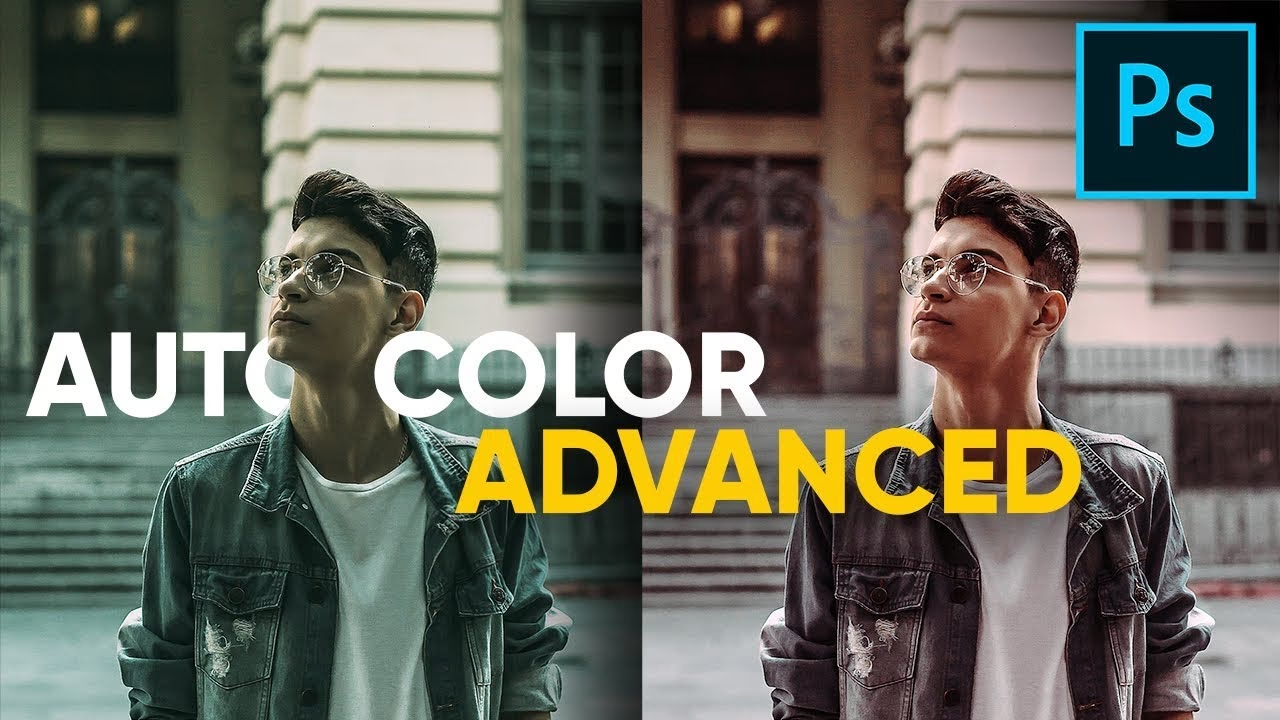

At skabe overbevisende billedkompositter i Photoshop, hvor elementer fra forskellige kilder smelter naturligt sammen, kræver ofte omhyggelig tilpasning af farver og toner. Forskellige lysforhold, kameraer og indstillinger betyder, at selvom to billeder ser fine ud hver for sig, kan de se helt forkerte ud, når de placeres side om side. Farvematching er derfor en af de mest almindelige udfordringer, fotografer og grafikere står overfor. Heldigvis gemmer Photoshop på en række kraftfulde værktøjer, der kan hjælpe os med netop dette – herunder smarte, automatiske funktioner, der kan accelerere processen betydeligt.
- Hvorfor er Farvematch så Vigtigt?
- Photoshops Basis Automatiske Værktøjer
- Trin-for-Trin: Anvendelse af Basis Automatik
- Den Mere Avancerede Automatiske Farvematch: Match Color
- Trin-for-Trin: Anvendelse af Match Color
- Hvornår skal man bruge Automatik?
- Kombinationen af Automatisk og Manuel Justering
- Tips til Bedre Farvematch
- Sammenligning af Metoder
- Ofte Stillede Spørgsmål
Hvorfor er Farvematch så Vigtigt?
Forestil dig, at du sætter en person fotograferet i varmt eftermiddagslys ind i et landskab taget en kølig morgen. Personens hudtoner vil sandsynligvis have et gulligt/orange skær, mens landskabet er præget af blå/grønne nuancer. Uden farvejustering vil personen se malplaceret ud, næsten som et klistermærke. Et vellykket farvematch handler om at skabe visuel harmoni, hvor alle elementer i billedet ser ud til at eksistere under de samme lysforhold og i det samme miljø. Dette øger realismen og troværdigheden i din komposit.
Photoshops Basis Automatiske Værktøjer
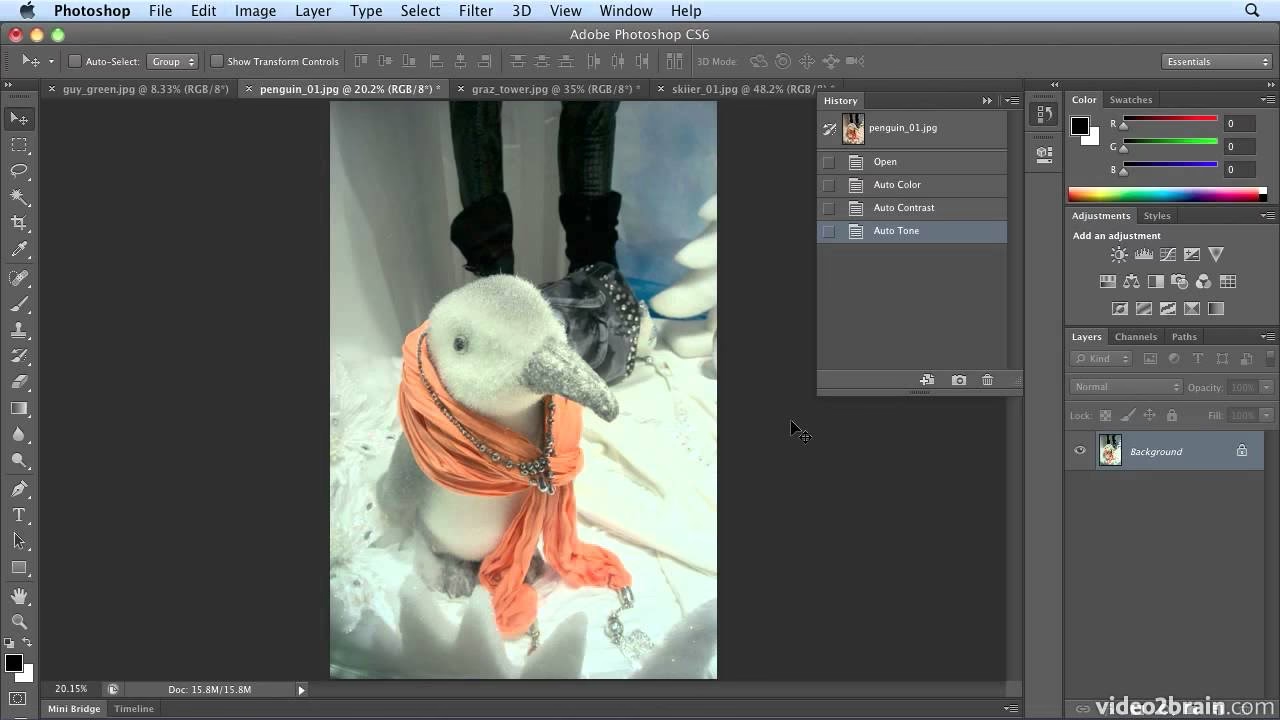
Photoshop tilbyder tre grundlæggende automatiske justeringer, der kan give et hurtigt udgangspunkt for farve- og tonekorrektion. Disse findes typisk under menuen 'Billede' > 'Automatisk tone', 'Automatisk kontrast' og 'Automatisk farve'.
- Automatisk tone (Auto Tone): Dette værktøj forsøger at finde de mørkeste (sortpunkt) og lyseste (hvidpunkt) punkter i billedet og udvider toneområdet for at maksimere kontrasten. Det svarer lidt til at bruge 'Niveauer' (Levels) og flytte skygger og højlys-sliders automatisk. Det påvirker primært lysstyrke og kontrast, men kan indirekte påvirke farver ved at ændre fordelingen af toner.
- Automatisk kontrast (Auto Contrast): Ligesom 'Automatisk tone' justerer dette værktøj kontrasten ved at udvide toneområdet. Forskellen er, at 'Automatisk kontrast' ikke ændrer farveinformationen i billedet, kun lysstyrken for de enkelte pixels. Det kan være nyttigt, hvis farverne ser fine ud, men billedet mangler 'punch'.
- Automatisk farve (Auto Color): Dette værktøj er designet til at fjerne farvestik (color casts) ved at identificere neutrale farver (grå, sort, hvid) i billedet og justere farvebalancen, så disse punkter faktisk bliver neutrale. Dette er ofte det mest relevante af de tre, når målet er farvematch. Det analyserer billedets farveinformation og forsøger at skabe en mere naturlig farvegengivelse.
Disse tre funktioner er utroligt hurtige at anvende. Du vælger blot laget og klikker på den ønskede funktion. De er bedst egnet til hurtige justeringer af individuelle billeder eller som et første skridt, før du laver mere specifikke manuelle justeringer. De er globale, hvilket betyder, at de påvirker hele laget.
Trin-for-Trin: Anvendelse af Basis Automatik
- Vælg det lag i dit 'Lag'-panel (Layers panel), som du ønsker at justere.
- Gå op i menuen 'Billede' (Image).
- Vælg 'Automatisk tone' (Auto Tone), 'Automatisk kontrast' (Auto Contrast) eller 'Automatisk farve' (Auto Color).
- Photoshop analyserer billedet og anvender justeringen øjeblikkeligt.
- Vurder resultatet. Hvis det ikke er tilfredsstillende, kan du fortryde (Ctrl+Z eller Cmd+Z) og prøve en anden automatisk funktion eller gå videre til mere avancerede metoder.
Den Mere Avancerede Automatiske Farvematch: Match Color
Mens de grundlæggende automatiske værktøjer justerer et billede baseret på dets egne pixels, er 'Match Color' (Match Farve) et langt kraftigere værktøj, specifikt designet til at matche farve- og lysinformationen fra ét billede (kilden) til et andet billede eller lag (destinationen). Dette er især brugbart i kompositter, hvor du vil have et element til at ligne, at det tilhører baggrunden.
'Match Color' analyserer statistikken for farve- og lysværdier i kildelaget og forsøger at overføre disse statistikker til destinationslaget. Dette inkluderer gennemsnitlig lysstyrke, farvemætning og farvetoner. Det er et semi-automatisk værktøj, da det giver dig kontrol over, hvor meget af kildens information der skal overføres, og hvordan det skal påvirke destinationslaget.
Trin-for-Trin: Anvendelse af Match Color
Antag, at du har en baggrund (Lag 1) og et element (Lag 2), som du vil matche til baggrunden.
- Vælg destinationslaget – altså det lag, du vil ændre farverne på (i vores eksempel, Lag 2).
- Gå til menuen 'Billede' (Image) > 'Justeringer' (Adjustments) > 'Match Farve' (Match Color).
- Et dialogvindue åbnes.
- I sektionen 'Kilde' (Source) vælger du det dokument, dit kildelag befinder sig i. Hvis begge lag er i samme dokument, skal du vælge navnet på dit nuværende dokument her.
- I rullemenuen 'Lag' (Layer) vælger du det lag, hvis farver du vil matche fra (i vores eksempel, Lag 1).
- Nu vil du se en øjeblikkelig (eller næsten øjeblikkelig, hvis 'Preview' er slået til) ændring på dit destinationslag.
- Under 'Billedjusteringer' (Image Adjustments) kan du finjustere resultatet:
- Lysstyrke (Luminance): Justerer destinationens overordnede lysstyrke for at matche kildens lysstyrke. Højere værdier gør destinationslaget lysere, lavere værdier mørkere.
- Farveintensitet (Color Intensity): Styrer, hvor mættet farverne på destinationslaget bliver for at matche kildens farvemætning. Højere værdier øger mætningen, lavere værdier reducerer den.
- Udtoning (Fade): Dette er en vigtig slider. Den bestemmer, hvor meget af 'Match Farve'-effekten der anvendes. En værdi på 100% betyder fuld effekt, mens 0% betyder ingen effekt. Brug denne til at blande den matchede farve med destinationslagets oprindelige farver.
- Der er også en afkrydsningsboks 'Neutraliser' (Neutralize) under 'Farvestik statistik' (Color Cast Statistics). Hvis du markerer denne, forsøger Photoshop at fjerne et generelt farvestik fra destinationslaget, *før* det matcher kildens farver. Dette kan være nyttigt, hvis destinationslaget har et meget tydeligt farvestik, som du vil fjerne som et første skridt.
- Eksperimenter med sliderne, indtil du opnår et tilfredsstillende resultat. Husk at have 'Preview' slået til for at se ændringerne live.
- Klik 'OK' for at anvende justeringen.
Det er vigtigt at bemærke, at 'Match Farve' anvendes destruktivt som standard, direkte på pixellaget. For at arbejde mere fleksibelt og ikke-destruktivt kan du konvertere dit lag til et Smart Object, før du anvender 'Match Farve'. Alternativt kan du kopiere laget, anvende 'Match Farve' på kopien og blende den ind, eller anvende justeringen på et tomt lag sat til en passende blandingsindstilling (Blending Mode), selvom dette sidste kræver mere avanceret teknik.
Hvornår skal man bruge Automatik?
Automatiske værktøjer i Photoshop er fantastiske tidsbesparere og kan give et hurtigt og ofte godt udgangspunkt for din farvekorrektion. De er særligt nyttige, når:
- Du har travlt og brug for en hurtig løsning.
- Du er usikker på, hvordan du manuelt skal starte farvekorrektionen.
- Du arbejder med billeder, der har et tydeligt og ensartet problem (f.eks. et klart farvestik fra belysning).
- Du bruger 'Match Farve' til at få elementer i en komposit til at ligne baggrunden som et første skridt.
Dog er automatik sjældent den endelige løsning for perfektion. De tager ikke højde for specifikke områder i billedet, subtile farvenuancer eller din kreative vision. De er baseret på algoritmer, der forsøger at finde gennemsnit eller ekstreme punkter, hvilket ikke altid stemmer overens med, hvad øjet opfatter som korrekt eller æstetisk tiltalende.
Kombinationen af Automatisk og Manuel Justering
De bedste resultater opnås ofte ved at bruge de automatiske værktøjer som et springbræt til yderligere manuelle justeringer. Når du har anvendt en automatisk funktion (som 'Automatisk farve' eller 'Match Farve'), kan du derefter bruge værktøjer som 'Niveauer' (Levels), 'Kurver' (Curves), 'Farvebalance' (Color Balance), 'Selektiv farve' (Selective Color) eller 'Nuance/Mætning' (Hue/Saturation) til at finjustere specifikke toner eller farver. Arbejd helst med justeringslag (Adjustment Layers), da disse er ikke-destruktive og giver dig mulighed for at redigere dine justeringer til enhver tid og endda maskere dem, så de kun påvirker bestemte dele af billedet.
Tips til Bedre Farvematch
- Brug Justeringslag: Som nævnt, brug altid justeringslag, når det er muligt, for fleksibilitet. 'Match Farve' er dog et justerings*kommando*, ikke et justerings*lag*, så her skal du bruge Smart Objects for ikke-destruktivitet.
- Vurder i Kontext: Når du farvematcher et element til en baggrund, skal du altid vurdere justeringen, mens elementet ligger oven på baggrunden.
- Brug Referencepunkter: Identificer neutrale eller kendte farver (f.eks. hudtoner, en hvid væg, en grå vej) i både kilde- og destinationsbilledet for at guide dine justeringer. Pipetteværktøjerne i 'Niveauer' og 'Kurver' kan hjælpe med at sætte sorte, grå og hvide punkter baseret på disse referencer.
- Tjek Histogrammet: Histogrammet kan give dig værdifuld information om fordelingen af toner og farver i dit billede.
- Arbejd i et Neutralt Miljø: Sørg for, at din skærm er kalibreret, og at dit arbejdsområde har neutral belysning for at undgå at blive påvirket af farver i rummet.
Sammenligning af Metoder
| Metode | Hastighed | Præcision | Kontrol | Bedst til | Destruktivitet (Standard) |
|---|---|---|---|---|---|
| Automatisk tone/kontrast/farve | Meget hurtig | Lav til medium | Lav | Hurtig start, fjerne generelle stik | Ja (på pixellag) |
| Match Farve | Hurtig | Medium | Medium (via sliders) | Matche farver mellem lag/dokumenter | Ja (på pixellag) |
| Manuel (Niveauer, Kurver, etc.) | Variabel (kræver øvelse) | Høj | Høj | Præcis, kreativ kontrol | Nej (med justeringslag) |
Ofte Stillede Spørgsmål
Spørgsmål: Kan automatisk farvekorrektion fikse alle mine billedproblemer?
Svar: Nej, desværre. Automatiske værktøjer er bedst til at løse standardproblemer som farvestik eller manglende kontrast. Mere komplekse problemer, som uensartet belysning eller behov for selektive justeringer, kræver manuel indgriben.
Spørgsmål: Er 'Match Farve' tilgængelig i alle versioner af Photoshop?
Svar: 'Match Color' har været en del af Photoshop i mange år, så den er tilgængelig i de fleste nyere og mange ældre versioner.
Spørgsmål: Skal jeg bruge 'Automatisk tone', 'Automatisk kontrast' eller 'Automatisk farve' først?
Svar: Det afhænger af problemet. Hvis billedet har et farvestik, start med 'Automatisk farve'. Hvis det mangler kontrast, prøv 'Automatisk tone' eller 'Automatisk kontrast'. Ofte giver 'Automatisk farve' det mest mærkbare visuelle løft, da det retter farvebalancen.
Spørgsmål: Kan jeg bruge 'Match Farve' på et justeringslag?
Svar: Nej, 'Match Color' er en billedjusteringskommando, ikke en justeringslagstype. For ikke-destruktiv brug skal du anvende den på et Smart Object.
Spørgsmål: Hvad hvis 'Match Farve' gør mit billede for fladt eller overmættet?
Svar: Brug 'Udtoning' (Fade) slideren i 'Match Farve'-vinduet til at reducere effekten. Du kan også efterfølgende bruge justeringslag som 'Nuance/Mætning' til at finjustere mætningen eller 'Niveauer'/'Kurver' til at justere kontrast og lysstyrke.
At mestre farvematch i Photoshop er en essentiel færdighed for enhver seriøs billedredigerer, især når der arbejdes med kompositter. Mens manuelle teknikker giver den ultimative kontrol, tilbyder Photoshops automatiske værktøjer en hurtig og effektiv måde at komme i gang på. 'Match Farve' er et særligt kraftfuldt værktøj, der kan spare utallige timer, når du skal blande elementer fra forskellige kilder. Ved at forstå og kombinere både de automatiske og manuelle metoder kan du opnå imponerende resultater og give dine billeder et sammenhængende og professionelt udseende.
Hvis du vil læse andre artikler, der ligner Automatisk Farvekorrektion i Photoshop, kan du besøge kategorien Redigering.