


At arbejde på tværs af Adobe Illustrator og Photoshop – to af Adobes mest populære programmer – kan være utroligt nyttigt for designere og fotografer. Disse programmer tilbyder forskellige funktioner, og ved at udnytte begge arbejdsområder kan du tilføje et nyt niveau af liv og kompleksitet til dine designs. Illustrator excellerer i vektorbaseret grafik, ideel til logoer, illustrationer og skalérbar kunst, mens Photoshop er standarden for billedredigering, fotomanipulation og rasterbaseret grafik. Kombinationen af de to giver en kraftfuld synergi.
Dog kan forskellene mellem programmerne også medføre udfordringer, især når det kommer til at importere en AI-fil (Adobe Illustrator Artwork) til Photoshop, samtidig med at de oprindelige egenskaber bevares. AI-filer er primært vektorbaserede, mens Photoshop primært arbejder med raster (pixels). Denne fundamentale forskel betyder, at en direkte overførsel ofte kræver en konvertering, der kan påvirke kvaliteten og lagstrukturen.
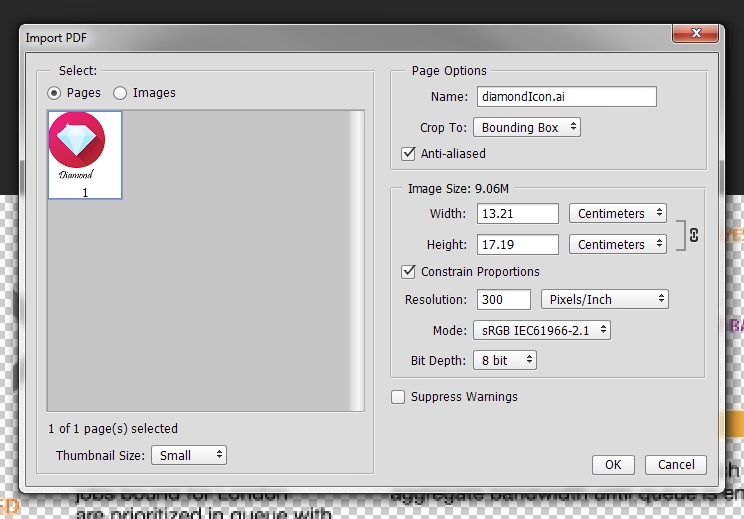
Der findes forskellige metoder til at importere AI-filer til Photoshop. Nogle af de nemmeste metoder resulterer i, at Photoshop fletter alle lagene fra AI-filen til ét enkelt lag, mens andre metoder kan bevare de separate lag. For at bevare Illustrator-elementerne som vektorer, er den mest effektive, men også mest komplicerede, mulighed at introducere en tredje applikation – Affinity Designer – i processen. Vi vil udforske alle disse metoder i detaljer, så du kan vælge den, der passer bedst til dit specifikke behov.
Hvad er en AI-fil?
Filnavneudvidelsen .ai står for 'Adobe Illustrator Artwork' formatet. Denne filtype blev udviklet specifikt til at repræsentere vektorbaserede illustrationer, som typisk oprettes i Adobe Illustrator. En af de store fordele ved vektorbaseret grafik er, at den er baseret på matematiske ligninger snarere end pixels. Dette betyder, at indholdet af AI-filer er ekstremt alsidigt og kan skaleres til enhver størrelse uden tab af kvalitet. Uanset om du forstørrer et logo til en kæmpe billboard eller formindsker et ikon til en lille webgrafik, forbliver kanterne knivskarpe, og detaljerne bevares. Formatet understøtter enkelt-sidede dokumenter og kan indeholde komplekse stier, former, tekst og farveforløb, alt sammen defineret af vektorer.
Sådan kan du åbne AI-filer i Photoshop
Nu hvor vi har en bedre forståelse af AI-filers natur, kan vi dykke ned i, hvordan sådanne filer kan åbnes og potentielt redigeres i Photoshop. Hver metode har sine egne fordele og ulemper, især med hensyn til bevaring af lag og vektorinformation.
Metode 1: Åbn AI-filen direkte i Photoshop
Den mest ligetil og umiddelbare metode er simpelthen at åbne AI-filen direkte i Photoshop. Dette gøres ved at navigere til menuen øverst på skærmen, vælge 'Filer' (File) > 'Åbn' (Open).
Når du gør dette, åbnes et vindue, hvor du kan vælge den AI-fil, du ønsker at åbne. Vælg filen og klik 'OK'. Du vil sandsynligvis bemærke, at filen åbnes som et enkelt, rasteriseret lag. Rasterisering er processen, hvor vektorbaseret grafik konverteres til et pixelbaseret format (bitmap). Dette betyder, at Photoshop har omdannet indholdet af Illustrator-filen fra skalérbare vektorelementer til faste pixelbaserede elementer. Konsekvensen er, at du mister den originale kvalitet, der er forbundet med vektorgrafik. Når du zoomer ind på et rasteriseret billede, vil du begynde at se de individuelle pixels, hvilket fører til sløring og tab af skarphed, noget der aldrig sker med vektorer.
Desuden, hvis din originale AI-fil havde flere lag i Illustrator, vil du opdage, at disse nu er flettet sammen til ét enkelt lag i Photoshop. Dette reducerer dine redigeringsmuligheder betydeligt, da du ikke længere kan manipulere individuelle elementer, der tidligere lå på separate lag, uafhængigt. Formlag, der tidligere var fuldt redigerbare vektorformer, er nu blot pixelbaserede billeder og kan ikke længere redigeres som former.
Efter brug af denne metode er der begrænsede redigeringer, du kan foretage på filen i Photoshop, især dem der involverer skalering eller transformation af elementer, da dette vil forårsage kvalitetstab. Simpelt billedredigering som farvejusteringer eller anvendelse af filtre fungerer fint, men den grundlæggende struktur og skalérbarhed er tabt. Selvom denne metode er hurtig og nem, er den sjældent den bedste, hvis du har brug for fleksibilitet og bevaring af kvalitet.
Metode 2: Eksporter Illustrator-filen som en PSD, og åbn den i Photoshop
En væsentligt bedre metode involverer at eksportere filen som en PSD (Photoshop Document) direkte fra Illustrator og derefter åbne den resulterende PSD-fil i Photoshop.
Start med at åbne AI-filen i Illustrator. Gå derefter til menuen øverst på skærmen: 'Filer' (File) > 'Eksporter' (Export) > 'Eksporter som...' (Export As...).
Fra rullemenuen for filtype skal du vælge 'Photoshop (PSD)'.
Når du vælger denne mulighed, åbnes vinduet 'Photoshop Export Options'. Her kan du specificere egenskaberne for det Photoshop-dokument, der vil blive oprettet.
Du kan bruge 'Color Model' menuen til at vælge en farvetilstand (typisk RGB til skærmvisning og CMYK til print). Under dette finder du menuen 'Resolution'. En højere værdi her vil resultere i et dokument af højere kvalitet og en større filstørrelse. Standardindstillingen på 72 ppi (pixels per inch) er ofte tilstrækkelig til skærmbrug, men til print anbefales 300 ppi eller højere.

Under overskriften 'Options' er der forskellige indstillinger, der kan vælges eller fravælges. Det er afgørende at sikre, at boksen 'Write Layers' (Skriv lag) er markeret. Dette er den indstilling, der sikrer, at Illustrator-lagene overføres som separate lag i Photoshop. Medmindre du specifikt ønsker, at alle lag skal flettes til ét (hvilket svarer til Metode 1), skal du ikke markere 'Flat Image' (Fladt billede). Markér også 'Maximum Editability' (Maksimal redigerbarhed).
Du kan som regel beholde de øvrige indstillinger som standard og klikke 'OK', når du er tilfreds med indstillingerne.
Derefter åbner du blot Photoshop og går til 'Filer' (File) > 'Åbn' (Open) for at vælge og åbne den nyoprettede PSD-fil.
Når filen er åbnet, bør den se meget lig den udgave, du havde i Illustrator. Fordelen ved denne metode er, at de separate lag i filen bevares som separate enheder i Photoshop, i stedet for automatisk at blive flettet sammen. Dette kan du tydeligt se i Lag-vinduet (Layers Window), hvor hvert Illustrator-lag nu er et uafhængigt Photoshop-lag, som du kan redigere individuelt.
Den eneste ulempe ved denne metode er, at indholdet stadig konverteres fra vektorer til bitmap-grafik. Alle former rasteriseres. Tekst forbliver dog redigerbar i de fleste tilfælde, medmindre den er for lille til, at Photoshop kan genkende den som tekst, i hvilket fald den også vil blive rasteriseret og gjort uredigerbar, ligesom formlagene.
Metode 3: Åbn AI-filen som et Smart Object
Hvordan kan du importere en AI-fil til Photoshop og bevare indholdet af dokumentet som vektorgrafik? Denne teknik bevarer indholdets format, men den indebærer, at redigeringer af selve vektorindholdet skal foretages i Illustrator, hvorefter de automatisk opdateres i Photoshop-filen.
For at gøre dette skal du åbne Photoshop og derefter vælge 'Filer' (File) > 'Åbn som Smart Object' (Open as Smart Object) fra menulinjen øverst på skærmen.
Dette åbner et vindue, hvor du kan vælge den fil, du vil åbne. Vælg AI-filen og klik 'Åbn'.
Når filen er åbnet, vil den fremstå som et enkelt lag i dit Lag-vindue, men med et lille ikon i hjørnet af lagets miniaturebillede, der indikerer, at det er et Smart Object. Du kan dobbeltklikke på dette lag i Lag-vinduet for at redigere det. Bemærk dog, at dette vil få filen til at åbne i Adobe Illustrator. Mens du redigerer filen i Illustrator, vil de samme redigeringer automatisk blive anvendt og opdateret i din Photoshop-fil, når du gemmer ændringerne i Illustrator.
Denne metode er altså også begrænset, da den ikke tillader dig at foretage specifikke, dybdegående redigeringer af selve vektorindholdet direkte i Photoshop. Du kan dog tilføje justeringslag, masker, filtre eller andre lag (som tekst eller billeder) til Photoshop-dokumentet og interagere med Smart Object-laget på den måde. Smart Object-laget selv forbliver en linket, redigerbar vektorfil i Illustrator.
Metode 4: Flyt filen fra Illustrator til Affinity Designer og derefter til Photoshop
Endelig lad os diskutere metoden, der giver dig mulighed for at overføre filen mellem Illustrator og Photoshop, samtidig med at både de separate lag og vektorindholdet bevares intakt, uden rasterisering.
Den primære ulempe ved denne teknik er, at den kræver brug af Affinity Designer, et program der skal købes. Hvis du allerede har programmet eller er villig til at investere i det, er det en yderst effektiv løsning for denne specifikke workflow.
Processen er relativt simpel. Begynd med din AI-fil åben i Adobe Illustrator. Vælg 'Filer' (File) > 'Gem som...' (Save As...) fra topmenuen. Gem filen med et relevant navn et sted, du nemt kan finde den.

Efter at have gemt denne AI-fil, åbn Affinity Designer og åbn det netop gemte dokument. Affinity Designer er i stand til at læse og fortolke AI-filer meget effektivt, ofte med bedre bevaring af lag og redigerbarhed end Photoshop kan alene.
Når filen er åbnet i Affinity Designer, gå til 'Filer' (File) > 'Eksporter' (Export). I det vindue, der åbnes, vælg 'PSD' som eksportformat. Affinity Designer kan eksportere til PSD og bevare både lagstrukturen og vektorinformationen i et format, som Photoshop kan læse.
Nu hvor du har gemt en PSD-fil fra Affinity Designer, kan du gå videre og åbne den i Photoshop ved at vælge 'Filer' (File) > 'Åbn' (Open) fra toppen af skærmen.
Hvis du nu kigger i Lag-vinduet (Layers Window), vil du se, at de separate lag er bevaret, og – afgørende – at komponenterne i filen stadig er i vektorformat snarere end bitmap! Du kan nu frit foretage redigeringer på filen i Photoshop, herunder skalering og transformation af vektorlagene uden kvalitetstab, da de stadig indeholder den originale vektorinformation.
Denne metode tilbyder den højeste grad af fleksibilitet, men kræver en ekstra softwareinvestering. Den er ideel for brugere, der ofte arbejder med komplekse vektorillustrationer i Illustrator og har brug for at bringe dem ind i Photoshop for yderligere billedmanipulation eller integration med rastergrafik, samtidig med at de bevarer muligheden for at skalere og redigere vektorernes grundlæggende struktur.
Forberedelse af AI-filer til PSD-eksport
Uanset hvilken metode du vælger (udover den simple direkte åbning), er forberedelsen af din AI-fil i Illustrator afgørende, især hvis du ønsker at bevare separate lag i Photoshop. Illustrator-projekter er typisk organiseret i stier (paths) og grupper (groups).
- Stier er de individuelle vektorelementer, der udgør en grafik – linjer, kurver, former.
- Grupper er en samling af stier eller andre objekter, der er samlet for nemmere manipulation.
Når du konverterer AI til PSD, vil dine individuelle stier eller grupper ikke automatisk blive overført som individuelle Photoshop-lag. I stedet skal du aktivt organisere elementerne i Illustrator-lag. Hvert lag i Illustrator vil potentielt blive et separat lag i Photoshop (afhængigt af eksportindstillingerne i Metode 2 og 4).
Trin til at organisere dine AI-lag før eksport:
- Åbn dit AI-dokument i Illustrator.
- Sørg for, at Lag-panelet (Layers panel) er synligt (Vindue > Lag / Window > Layers).
- Opret nye lag ved at klikke på ikonet 'Opret nyt lag' (Create New Layer) nederst i panelet (det ligner et lille stykke papir med et foldet hjørne).
- Træk de stier, grupper eller objekter, du vil have på et bestemt Photoshop-lag, ind i det tilsvarende Illustrator-lag i Lag-panelet.
- Gentag trin 3-4 for så mange lag, som du har brug for at bevare i Photoshop.
- Navngiv dine lag i Illustrator for klarhedens skyld – disse navne vil typisk blive overført til Photoshop.
Denne omhyggelige organisering af lag i Illustrator er nøglen til en vellykket overførsel til Photoshop med bevaret struktur.
Sammenligning af metoder
| Metode | Bevarer lag? | Bevarer vektorer? | Nemhed | Ekstra software? | Bedst til |
|---|---|---|---|---|---|
| Direkte Åbning | Nej (fletter) | Nej (rasteriserer) | Meget Nemt | Nej | Hurtig forhåndsvisning, simpel brug |
| Eksporter til PSD (Illustrator) | Ja | Nej (rasteriserer) | Nem/Middel | Nej | Integration med separate lag, raster-redigering |
| Åbn som Smart Object (Photoshop) | Som ét Smart Object | Ja (redigeres i AI) | Middel | Nej | Integration med skalérbarhed, begrænset PS-redigering af vektorer |
| Illustrator -> Affinity Designer -> Photoshop | Ja | Ja | Middel/Svær | Ja (Affinity Designer) | Fuld fleksibilitet: separate lag og vektorredigering i PS |
Ofte Stillede Spørgsmål
Kan man redigere Adobe Illustrator filer i Photoshop?
Ja, det er muligt at bringe Adobe Illustrator filer ind i Photoshop med henblik på redigering, men graden af redigerbarhed afhænger stærkt af den metode, du bruger. Direkte åbning (Metode 1) rasteriserer filen og fletter lagene, hvilket begrænser redigeringsmulighederne til pixel-niveau. Eksport til PSD (Metode 2) bevarer lagene men rasteriserer stadig indholdet. Åbning som Smart Object (Metode 3) bevarer vektorerne, men redigering af vektorernes struktur sker i Illustrator. Kun ved at bruge en mellemliggende software som Affinity Designer (Metode 4) kan du typisk bevare både separate lag og vektorernes redigerbarhed direkte i Photoshop.
Hvordan konverterer man en Illustrator fil til Photoshop (PSD)?
Den mest almindelige og effektive metode til at konvertere en AI-fil til en PSD-fil med bevarede lag er at bruge Illustrators egen eksportfunktion. Åbn AI-filen i Illustrator, gå til Filer > Eksporter > Eksporter som..., vælg 'Photoshop (PSD)' som filtype, og i eksportindstillingerne skal du sikre dig, at 'Write Layers' er markeret. Dette vil oprette en PSD-fil, der kan åbnes i Photoshop med lagstrukturen intakt, dog vil indholdet være rasteriseret.
Hvad er forskellen på vektor og raster?
Forskellen er fundamental for at forstå, hvordan AI-filer håndteres i Photoshop. Vektorgrafik (som i AI-filer) er baseret på matematiske formler, der definerer punkter, linjer, kurver og former. Dette gør vektorgrafik uafhængig af opløsning og betyder, at den kan skaleres op eller ned til enhver størrelse uden tab af kvalitet. Rastergrafik (som Photoshop primært arbejder med) er baseret på et gitter af pixels (billedpunkter). Kvaliteten af rastergrafik er afhængig af opløsningen – jo flere pixels pr. tomme (ppi), jo højere opløsning og detaljegrad. Når rastergrafik skaleres op, bliver pixels synlige, og billedet fremstår grynet eller sløret. Konvertering fra vektor til raster (rasterisering) er en ensrettet proces; du kan ikke nemt konvertere raster tilbage til vektor uden tab af detaljer eller behov for manuel genskabelse.
Konklusion
At åbne og arbejde med AI-filer i Photoshop er en almindelig opgave, men det er vigtigt at forstå de forskellige metoder og deres konsekvenser for dit design. Hver metode – fra den simple direkte åbning til den mere avancerede brug af Smart Objects eller tredjepartssoftware – tilbyder forskellige grader af bevaring af lag og vektorinformation. Valget af metode afhænger i høj grad af dit specifikke behov: Har du blot brug for en flad version af grafikken? Skal lagene bevares til yderligere manipulation i Photoshop? Eller er det afgørende at bevare vektorernes skalérbarhed?
Ved at vælge den rigtige tilgang kan du optimere din workflow mellem Illustrator og Photoshop, undgå unødvendigt kvalitetstab og sikre, at dine designelementer forbliver så fleksible og redigerbare som muligt. Forståelsen af forskellen mellem vektor og raster er nøglen til at træffe det bedste valg. Uanset om du vælger at eksportere til PSD, arbejde med Smart Objects eller benytte dig af et program som Affinity Designer, er målet at integrere de to kraftfulde programmer på en måde, der bedst tjener dit kreative projekt.
Hvis du vil læse andre artikler, der ligner AI i Photoshop: Åbning og Redigering af Filer, kan du besøge kategorien Software.