

At tilføje slør til et billede kan virke kontraintuitivt for mange fotografer, der stræber efter knivskarphed. Men slør er et kraftfuldt kreativt værktøj, der kan bruges til at formidle bevægelse, lede øjet, skabe dybde eller tilføje en drømmende, kunstnerisk effekt. To af de mest alsidige og effektive slørtyper er retningsbestemt slør (directional blur) og radial slør (radial blur). Disse effekter kan efterligne bevægelse under optagelsen eller skabe helt nye visuelle dynamikker i efterbehandlingen.
Ved at forstå, hvordan disse slørtyper fungerer, og hvordan man anvender dem korrekt, kan du åbne op for en verden af kreative muligheder og tage dine billeder til et nyt niveau. Uanset om du arbejder med actionbilleder, portrætter eller abstrakte kompositioner, kan retningsbestemt og radial slør være lige det, du skal bruge for at give dine billeder det ekstra pift.
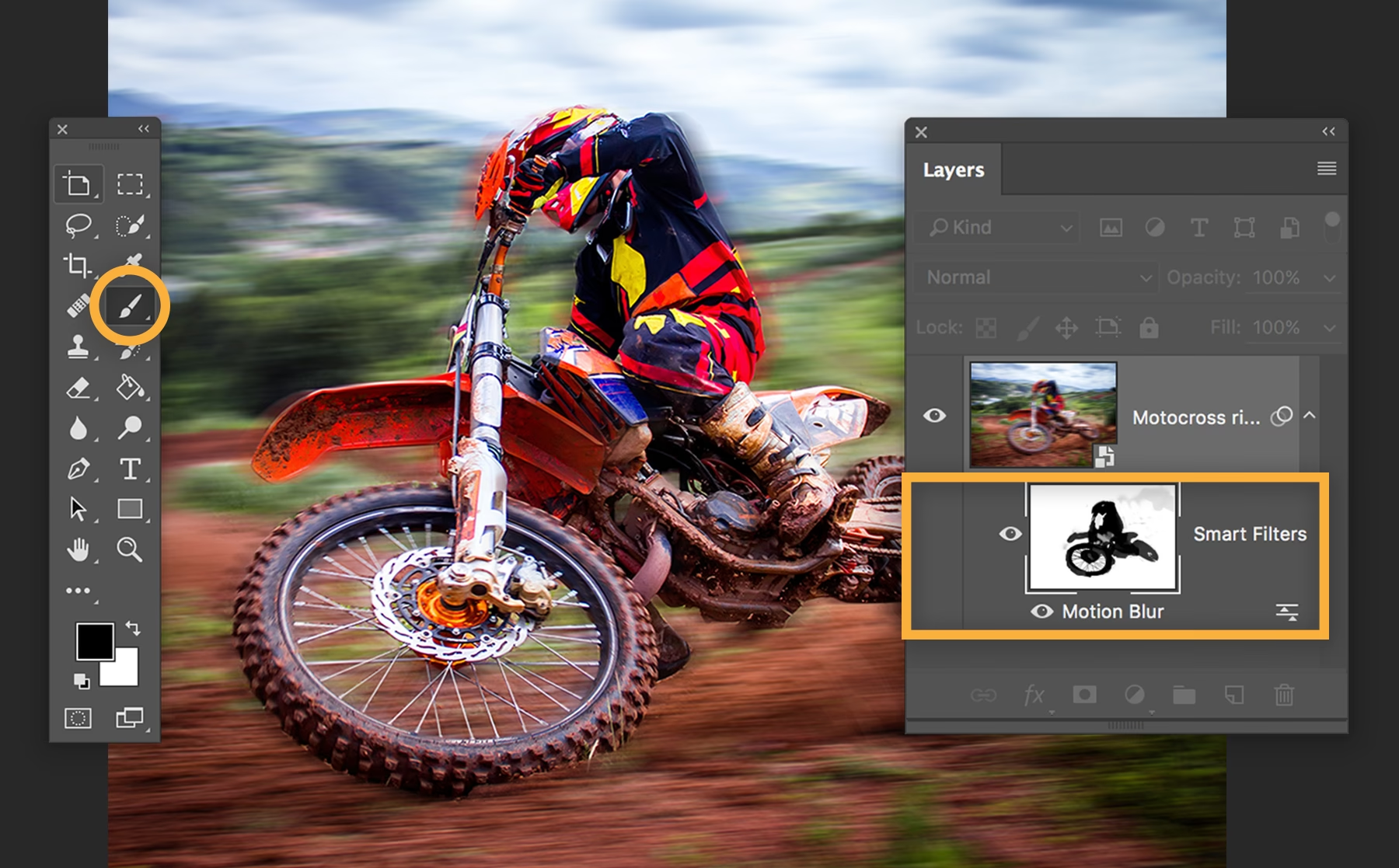
Retningsbestemt Slør: Skab Fart og Bevægelse
Retningsbestemt slør er en type slør, der simulerer bevægelse i en bestemt retning. Det anvender slør langs en lige linje i en vinkel, du selv definerer. Dette skaber en effekt, der ligner en lysstribe eller en stribe, der følger objektets bevægelsesretning. Det er et fremragende værktøj til at efterligne effekten af panorering under optagelsen eller til at tilføje en følelse af hastighed til stillestående objekter.
Forestil dig et billede af en bil. Hvis du anvender retningsbestemt slør langs bilens bevægelsesretning, vil baggrunden sløre i striber, mens bilen (hvis den er holdt skarp) vil fremstå som om den suser forbi. Dette skaber en dynamisk følelse af fart, som et stillestående billede ellers kan mangle. Effekten kan også bruges til mere abstrakte formål, for eksempel til at skabe bløde striber i en skovscene, der efterligner træernes linjer, som nævnt i et af de medfølgende eksempler.
Kontrol af Retningsbestemt Slør
Når du arbejder med retningsbestemt slør i billedredigeringssoftware, har du typisk flere kontrolparametre:
- Mængde (Amount/Radius): Dette justerer intensiteten af sløret, altså hvor langt sløret strækker sig fra de originale pixels. Jo højere værdi, desto mere udtalt bliver stribe-effekten. I nogle programmer kan du også justere dette direkte på billedet med en pil, der viser retning og mængde.
- Vinkel (Angle): Dette bestemmer retningen på sløret. Du kan indstille en præcis vinkel i grader, eller i nogle tilfælde trække i en pil på billedet for visuelt at indstille vinklen. Valg af den korrekte vinkel er afgørende for at efterligne specifikke bevægelser, for eksempel vandret for en bil, der kører på en vej, eller lodret for træer i en skov.
- Beskær (Crop): Denne indstilling bestemmer, om billedet beskæres til sine oprindelige grænser efter, at sløret er anvendt. Da sløret strækker sig ud over billedets originale kanter, kan de yderste pixels blive ufuldstændigt slørede, hvilket kan give en uønsket kant-effekt. Ved at deaktivere beskæring lader du sløret påvirke hele billedet, hvilket ofte giver et mere naturligt resultat, selvom det kan kræve efterfølgende beskæring for at fjerne de 'ujævne' kanter.
- Blanding (Blend): Dette justerer gennemsigtigheden af slør-effekten. Du kan blande en procentdel af det originale (uslørede) billede sammen med det slørede resultat. Dette giver dig mulighed for at finjustere intensiteten af effekten og sikre, at den ikke bliver for dominerende. En lavere blandingsværdi betyder, at mere af det originale billede er synligt, hvilket reducerer slørets effekt.
Ved at lege med disse parametre kan du opnå præcis den effekt af bevægelse eller stribe, du ønsker, og integrere den sømløst i din komposition.
Radial Slør: Fokus, Zoom og Kunstnerisk Udtryk
Radial slør er en anden type slør, der skaber en effekt, der udstråler fra et centralt punkt. I modsætning til retningsbestemt slør, der følger en lige linje, følger radial slør en cirkulær eller udstrålende form. Denne type slør er utrolig alsidig og kan bruges til en række forskellige formål i både stillbilleder og video.
Radial slør filteret (eller effekten) bruges ofte til at skabe en følelse af bevægelse eller til at henlede opmærksomheden på et bestemt område af et billede. Det anvender et slør, der stråler udad fra et centralt punkt, hvilket skaber et cirkulært eller radialt slørmønster.
Formål med Radial Slør
Radial slør kan tjene flere formål og bruges i en lang række scenarier:
- Bevægelse og Hastighed: Radial slør bruges ofte til at formidle en følelse af hastighed eller bevægelse i et billede. Ved at sløre baggrunden radialt kan et objekt i midten se ud som om det bevæger sig med stor hastighed, næsten som om det suser gennem tid og rum. Dette ses ofte i billeder af racerbiler eller atleter, hvor baggrunden sløres for at understrege subjektets fart. Det uslørede objekt bliver 'fokuseret' i billedet, mens resten sløres.
- Fokus og Fremhævelse: Ved at sløre baggrunden eller perifere elementer i et billede, mens det centrale subjekt holdes skarpt, kan radial slør henlede opmærksomheden på subjektet. Dette er særligt nyttigt i portrætfotografering for at isolere personen fra en travl baggrund eller i grafisk design for at fremhæve et specifikt element.
- Kunstnerisk Udtryk: Radial slør kan bruges kreativt til at tilføje drama, energi eller surrealisme til et billede. Det kan hjælpe med at skabe visuelt slående kompositioner og fremkalde specifikke følelser hos beskueren. Tilføjelse af radial slør til et billede af en person kan gøre det mere spændende og tilføje en følelse af overraskelse, bevægelse eller årvågenhed. Det kan få en person til at se ud som om de har travlt, er i panik, eller som om noget vigtigt er ved at ske omkring dem. En simpel radial slør-effekt kan ændre hele billedets betydning og følelse.
- Overgangseffekter: I videoredigering og motion graphics bruges radial slør ofte som en overgangseffekt mellem scener eller klip. Det kan skabe glatte og visuelt tiltalende overgange, især i hurtige eller actionfyldte sekvenser. Det bruges også ofte som en overgang i professionelle billedbaserede præsentationer.
- Korrektion og Forvrængning: Radial slør kan også bruges til at korrigere visse forvrængninger i billeder, såsom fiskeøje-forvrængning i vidvinkelbilleder. Ved selektivt at anvende radial slør kan du hjælpe med at korrigere krumningen og forbedre billedets overordnede udseende.
- Simulering af Dybdeskarphed: I nogle tilfælde kan radial slør simulere effekten af lav dybdeskarphed, hvor forgrund og baggrund bevidst sløres for at isolere subjektet og skabe en følelse af dybde. Hvis du vil få noget til at virke tættere på eller længere væk i dit billede, kan du bruge radial slør filteret til at manipulere afstanden ved at skabe en illusion.
Typer af Radial Slør
Radial slør kommer typisk i to former:
- Spin: Denne sløringsmetode simulerer en cirkulær bevægelsesslør, hvilket får det til at se ud som om billedet drejer rundt om det centrale punkt. Dette kan bruges til at skabe en effekt af svimmelhed, en hvirvelvind eller hurtig rotation.
- Zoom: Denne sløringsmetode skaber en zoomeffekt, hvilket får det til at se ud som om billedet enten zoomer ind eller ud fra det centrale punkt. Dette er den mest almindelige type radial slør til at simulere fart, hvor linjer stråler udad fra midten.
Sådan Skaber Du Radial Slør i Photoshop
Adobe Photoshop er et populært værktøj til at skabe radial slør effekter. Her er en guide baseret på den medfølgende information:
- Åbn Dit Billede: Start med at åbne det billede, du vil anvende radial slør effekten på. Gå til 'File' > 'Open' eller træk billedet ind i Photoshop.
- Dupliker Laget (Valgfrit, men Anbefalet): Det er god praksis at arbejde på et duplikat lag for at bevare det originale billede. Højreklik på baggrundslaget i 'Layers' panelet og vælg 'Duplicate Layer'. Giv eventuelt laget et navn.
- Opret et Nyt Lag og Vælg Fokusområde (Valgfrit): Hvis du kun vil sløre dele af billedet og bevare et område skarpt, kan du oprette et nyt, tomt lag og bruge et udvælgelsesværktøj (som 'Elliptical Marquee Tool' eller 'Lasso Tool') til at lave en markering omkring det område, der skal forblive skarpt. Hvis hele billedet skal sløres ensartet, kan du springe dette trin over.
- Anvend Radial Slør Filteret: Med dit udvalg (eller uden, hvis du slører hele billedet) gå til 'Filter' > 'Blur' > 'Radial Blur'. Dette åbner 'Radial Blur' dialogboksen.
- Vælg Metode og Mængde: I dialogboksen vælger du enten 'Spin' eller 'Zoom' metoden, afhængigt af den ønskede effekt. Brug 'Amount' skyderen til at kontrollere intensiteten af sløret. Du kan typisk se en forhåndsvisning i dialogboksen, mens du justerer.
- Indstil Midtpunktet ('Center'): Sørg for, at 'Center' optionen er valgt. Du kan manuelt trække midtpunktet til det ønskede sted i dit billede ved at klikke på billedet i forhåndsvisningsvinduet i dialogboksen. Dette er afgørende for, hvor sløret udstråler fra.
- Anvend Filteret: Når du er tilfreds med indstillingerne og forhåndsvisningen, klikker du på 'OK' for at anvende effekten.
- Finpuds Filteret (Afsluttende Berøringer): Hvis du har arbejdet med lag, hvor et subjekt skal forblive skarpt, kan du oprette en lagmaske på det slørede lag. Vælg lagmasken, vælg penselværktøjet (Brush Tool) med 100% opacitet og flow, og mal over de dele af subjektet, der ikke skal sløres. Dette 'afslører' det uslørede subjekt under det slørede lag. Du kan se dine ændringer i lagmaske-miniaturebilledet.
- Gem og Eksporter: Når du er færdig, gemmer og eksporterer du dit færdige billede.
Ud over den manuelle metode i Photoshop kan du også bruge tredjeparts plug-ins som Optics fra Boris FX, der ofte tilbyder forudindstillinger og en mere strømlinet arbejdsgang for at opnå radial slør og mange andre effekter.
Bevægelses-Slør i Photoshop (Motion Blur)
Som nævnt tidligere, kan retningsbestemt slør bruges til at simulere bevægelse, ofte i en lige linje. Photoshop har et dedikeret 'Motion Blur' filter, som i bund og grund er en specifik implementation af retningsbestemt slør, optimeret til at efterligne kamerabevægelse eller objektbevægelse.
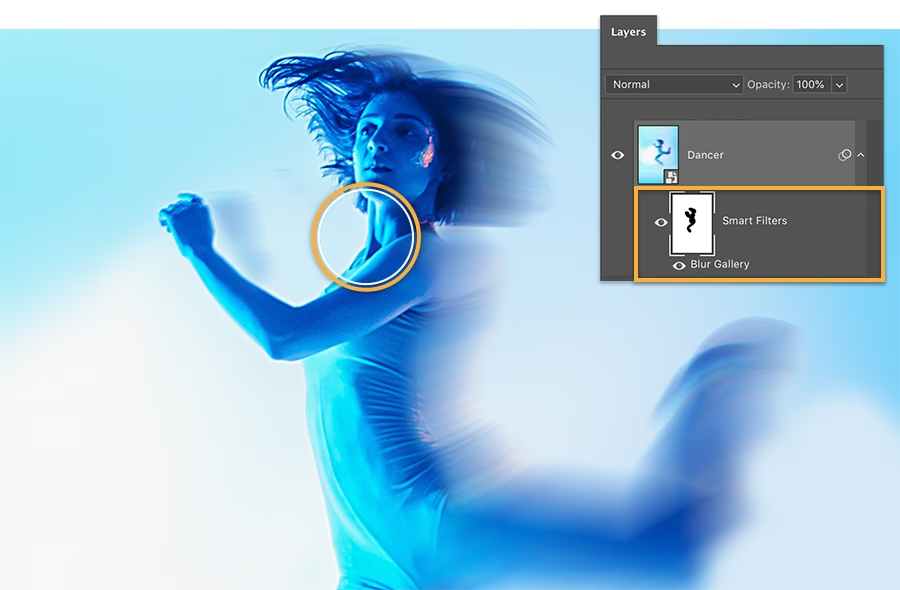
Her er en typisk fremgangsmåde for at bruge 'Motion Blur' filteret:
- Åbn Billedet og Dupliker Laget: Som altid, start med at åbne dit billede og dupliker baggrundslaget for sikkerheds skyld.
- Vælg 'Motion Blur' Filteret: Gå til 'Filter' > 'Blur' > 'Motion Blur'.
- Indstil Vinkel og Afstand: I dialogboksen kan du indstille 'Angle' (vinklen på bevægelsen) og 'Distance' (mængden/intensiteten af sløret, der svarer til 'Amount' eller 'Radius' i andre filtre). Vælg en vinkel, der matcher den bevægelse, du vil simulere (f.eks. 0 grader for vandret, 90 grader for lodret, eller en vinkel der følger linjerne i dit billede). Juster afstanden for at opnå den ønskede grad af slør.
- Overvej Kant-Effekter: Som med retningsbestemt slør generelt, kan 'Motion Blur' skabe uønskede effekter ved billedets kanter, fordi sløret strækker sig ud over grænserne. Du kan vælge at beskære billedet efter anvendelse af filteret for at fjerne disse artefakter.
- Kombiner med Lagmasker: For at simulere en effekt, hvor kun baggrunden er sløret, men et subjekt er skarpt (ligesom ved panorering), kan du anvende 'Motion Blur' på et duplikeret lag af baggrunden og derefter bruge en lagmaske til at 'afsløre' det uslørede subjekt fra et underliggende lag (enten det originale baggrundslag eller et separat lag med subjektet). Mal på lagmasken med sort for at skjule det slørede lag og vise det skarpe lag nedenunder.
Forskellen mellem 'Motion Blur' filteret og det mere generelle 'Directional Blur' filter (hvis din software har begge) ligger ofte i kontrolmulighederne og forhåndsvisningen. 'Motion Blur' er specifikt designet til at efterligne bevægelse langs en akse, mens 'Directional Blur' kan have yderligere indstillinger som 'Blend' eller 'Crop'. I praksis opnår de dog meget lignende effekter.
Zoom Slør i Photoshop
Zoom slør er en specifik type radial slør, der simulerer effekten af at zoome ind eller ud under optagelsen. Som beskrevet i den medfølgende tekst, opnås dette i Photoshop ved at bruge 'Radial Blur' filteret og vælge 'Zoom' metoden.
Trinene er stort set identiske med dem for generel radial slør i Photoshop:
- Åbn Billedet og Dupliker Laget.
- Gå til 'Filter' > 'Blur' > 'Radial Blur'.
- Vælg 'Zoom' metoden.
- Juster 'Amount' for at kontrollere intensiteten af zoomeffekten.
- Vigtigst: Indstil 'Blur Center'. Dette punkt er centrum for zoomeffekten. Hvis du vil simulere zoom mod midten af billedet, lader du centerpunktet være der. Hvis du vil simulere zoom mod et punkt uden for midten (f.eks. for at fremhæve en bestemt del af billedet eller følge en kompositorisk linje), trækker du centerpunktet til den ønskede placering.
- Anvend filteret.
- Overvej beskæring og lagmasker for at finjustere effekten og integrere den med andre dele af billedet.
Zoom slør kan bruges til at skabe en dramatisk effekt, der trækker beskuerens øje mod midtpunktet, eller til at tilføje en følelse af pludselig bevægelse eller intensitet. Det er særligt effektivt, når der er stærke linjer i billedet, der kan forstærkes af den udstrålende slør-effekt.
Kreative Anvendelser og Overvejelser
Både retningsbestemt og radial slør er værktøjer, der kan bruges subtilt eller meget udtalt. Valget af intensitet, retning og centerpunkt afhænger helt af det ønskede resultat og billedets komposition.
Her er nogle kreative ideer:
- Simulering af Bevægelse: Brug retningsbestemt slør på vand eller skyer for at give en fornemmelse af strøm eller vind. Anvend radial slør (zoom) på en scene for at efterligne effekten af at køre hurtigt gennem et landskab.
- Fremhævning af Subjektet: Slør baggrunden med radial slør (spin eller zoom) for at isolere et subjekt og skabe en vignette-lignende effekt, der leder øjet indad.
- Abstrakte Effekter: Anvend slør på farverige eller mønstrede billeder for at skabe abstrakte striber eller hvirvler. Retningsbestemt slør kan forvandle et billede af græs til en stribe af farve, mens radial slør kan forvandle lyskilder til stjerne-lignende udbrud.
- Drømmende eller Surrealistiske Effekter: Et let, ensartet radialt slør (spin) kan give et billede et drømmende eller nostalgisk udseende.
- Teksturer: Brug slør til at blødgøre eller udglatte teksturer, eller til at skabe nye teksturer baseret på farver og former i billedet.
Det er vigtigt at eksperimentere og se, hvordan effekterne påvirker forskellige typer billeder. Start med subtile effekter og øg intensiteten gradvist, indtil du opnår det ønskede udseende. Brugen af lag og lagmasker er næsten altid anbefalelsesværdigt, da det giver dig mulighed for at bevare fleksibilitet og nemt justere eller fjerne effekten.
Ofte Stillede Spørgsmål
Her er svar på nogle almindelige spørgsmål om slør-effekter:
Hvad er Blur Effect Radius?
Radius (eller 'Amount'/'Distance') for en slør-effekt bestemmer, hvor langt fra den originale pixel informationen spredes. For retningsbestemt slør bestemmer det længden af striberne. For radial slør bestemmer det, hvor langt sløret strækker sig ud fra centerpunktet. En højere radius/mængde betyder et mere udtalt slør.
Hvad er Radial Slør i Spil?
I videospil bruges radial slør ofte til at forstærke effekten af hastighed eller chokbølger. For eksempel, når en bil bruger 'nitro', kan skærmen kortvarigt få en radial slør-effekt, der simulerer følelsen af pludselig acceleration. Det kan også bruges til at efterligne effekten af en eksplosion, hvor omgivelserne sløres udad fra eksplosionens centrum.

Hvordan laver man bevægelses-slør i Photoshop?
Bevægelses-slør i Photoshop laves typisk ved hjælp af 'Motion Blur' filteret. Du finder det under 'Filter' > 'Blur' > 'Motion Blur'. Her kan du indstille vinklen og afstanden (mængden) af sløret. For at efterligne en panoreringseffekt, hvor et subjekt er skarpt og baggrunden sløret, anvender du filteret på et duplikeret baggrundslag og bruger en lagmaske til at afsløre det uslørede subjekt fra laget nedenunder.
Kan man anvende Radial Slør på et specifikt område?
Ja, absolut. I Photoshop og lignende programmer kan du enten lave en markering omkring det område, du vil sløre, før du anvender 'Radial Blur' filteret, eller (mere fleksibelt) anvende sløret på et separat lag og bruge en lagmaske til at styre, hvor sløret er synligt.
Hvad er forskellen mellem Spin og Zoom Radial Slør?
Spin simulerer en roterende bevægelse omkring et centerpunkt, hvilket skaber en hvirvel-effekt. Zoom simulerer en bevægelse indad eller udad fra et centerpunkt, hvilket skaber en effekt af at zoome eller bevæge sig hurtigt gennem rummet.
Hvornår skal man bruge Retningsbestemt vs. Radial Slør?
Brug retningsbestemt slør, når du vil simulere bevægelse langs en lige linje, som f.eks. en bil der kører forbi, vand der løber, eller for at forstærke lineære elementer i billedet. Brug radial slør, når du vil simulere en roterende bevægelse ('Spin'), en zoomeffekt ('Zoom'), eller når du vil lede øjet mod eller væk fra et centralt punkt. Radial slør er også velegnet til at skabe fokus eller isolere et subjekt.
Afsluttende Bemærkninger
Retningsbestemt og radial slør er uundværlige værktøjer i den digitale fotografs værktøjskasse. De giver mulighed for at tilføje dynamik, fremhæve elementer og udtrykke kreativitet på måder, der kan være svære at opnå udelukkende ved hjælp af kamerateknik. Ved at mestre disse teknikker i din efterbehandling kan du give dine billeder en professionel og iøjnefaldende finish. Eksperimenter med forskellige indstillinger, kombiner effekterne, og se hvordan de kan forvandle dine billeder fra statiske øjeblikke til levende, følelsesladede kompositioner.
Uanset om målet er at simulere realistisk bevægelse eller skabe helt abstrakte effekter, tilbyder retningsbestemt og radial slør en bred vifte af muligheder. Husk at starte med duplikerede lag og brug lagmasker for maksimal fleksibilitet i din arbejdsgang.
| Slør Type | Effekt | Typiske Anvendelser |
|---|---|---|
| Retningsbestemt Slør | Slører langs en lige linje i en bestemt vinkel | Simulere panorering, bevægelse (biler, vand), skabe lineære striber, forstærke linjer |
| Radial Slør (Spin) | Slører i en cirkulær bevægelse omkring et centerpunkt | Skabe hvirvler, roterende effekter, drømmende slør, overgange |
| Radial Slør (Zoom) | Slører udad eller indad fra et centerpunkt | Simulere zoomeffekt, fart, lede øjet mod/væk fra et punkt, skabe fokus |
| Motion Blur (Photoshop) | Specifik type retningsbestemt slør, simulerer bevægelse langs en akse | Simulere kamerabevægelse (panorering), objektbevægelse |
Hvis du vil læse andre artikler, der ligner Slør i dine billeder: Retning og Radial, kan du besøge kategorien Fotografi.