


Et af de mest fundamentale og kraftfulde værktøjer i Adobe Photoshop til billedmanipulation og reparation er Klonstempel-værktøjet. Dette værktøj giver dig mulighed for at tage en kopi af pixels fra et område af dit billede og bruge disse kopierede pixels til at male over et andet område. Forestil dig det som en avanceret form for 'kopier og indsæt', hvor du ikke bare smider en hel blok af indhold ind, men i stedet 'maler' indholdet på det ønskede sted, pixel for pixel, baseret på det område, du har valgt at kopiere fra. Dens primære styrke ligger i dens evne til at kopiere nøjagtige detaljer fra én del af billedet til en anden, hvilket gør den uundværlig til en lang række redigeringsopgaver.
Klonstemplets magi opstår, når du definerer et 'kildeområde' – det sted, du vil kopierepixels fra – og derefter begynder at 'male' i et 'målområde' – det sted, hvor de kopierede pixels skal indsættes. Når du maler, trækker værktøjet kontinuerligt pixels fra kildeområdet, idet det bevæger sig relativt til din pensels position i målområdet, og overfører dem til, hvor du maler. Dette skaber en præcis replikering af tekstur, farve, lys og mørke fra kilden til destinationen. Denne proces kræver præcision og ofte gentagne udvælgelser af nye kildeområder for at opnå et naturligt resultat, især når du arbejder med komplekse billeder eller store områder.
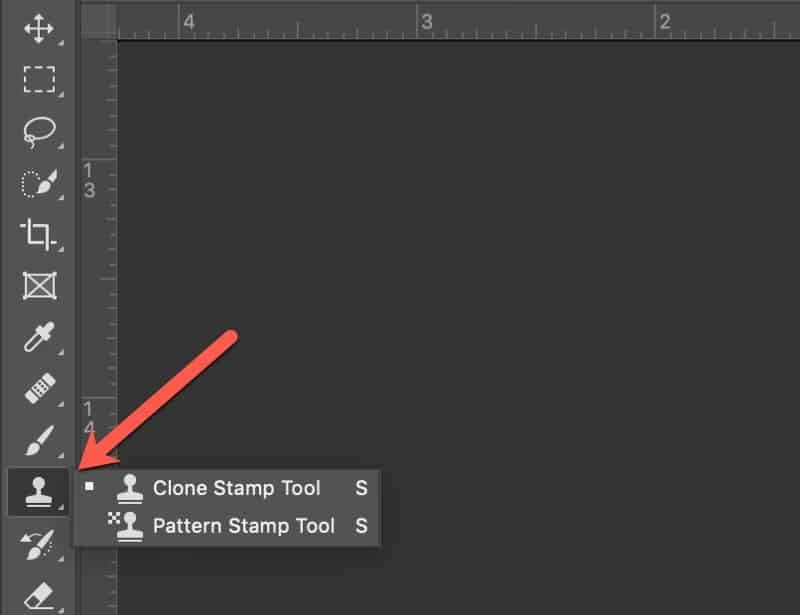
Hvordan Fungerer Klonstemplet i Praksis?
Brugen af Klonstempel-værktøjet starter med at vælge selve værktøjet fra værktøjslinjen i Photoshop (det ligner et stempel). Før du kan begynde at male, skal du fortælle Photoshop, hvor du vil kopiere dine pixels fra. Dette gøres ved at holde 'Alt'-tasten (på Windows) eller 'Option'-tasten (på Mac) nede og klikke på det ønskede kildeområde i dit billede. Markøren ændrer sig midlertidigt for at indikere, at du er i gang med at vælge kilden. Når du har klikket, har du nu defineret dit udgangspunkt for kopieringen.
Efter at have valgt kilden slipper du 'Alt'/'Option'-tasten og flytter musen til det område, hvor du ønsker at male de kopierede pixels ind. Når du begynder at male (ved at klikke og trække), vil du se, at indholdet fra kildeområdet dukker op under din pensel i målområdet. Samtidig vil et krydshår eller en anden markør vise kildeområdets position. Dette krydshår bevæger sig i takt med din pensel, hvilket indikerer, at Photoshop hele tiden tager pixels fra et område relativt til det sted, du maler.
Denne relative bevægelse er kernen i Klonstemplets standardfunktion (kaldet 'Aligned' eller 'Justeret'). Hvis du stopper med at male og starter igen et nyt sted, vil kildeområdet fortsætte med at være relativt til det *nye* startpunkt, hvor du begynder at male. Der findes også en 'Non-Aligned' (Ikke-justeret) funktion, hvor kildeområdet nulstilles til dit oprindelige klik, hver gang du stopper og starter med at male. 'Aligned' er ofte mest nyttig til at dække større, sammenhængende områder eller fjerne lange objekter, mens 'Non-Aligned' kan være bedre til at placere gentagne elementer eller lave meget præcise, små rettelser fra det samme kildeområde gentagne gange.
Typiske Anvendelsesområder for Klonstemplet
På grund af dets evne til at kopiere præcise detaljer er Klonstempel-værktøjet utrolig alsidigt. Her er nogle af de mest almindelige anvendelser:
Fjernelse af Uønskede Elementer
Dette er sandsynligvis den mest populære anvendelse. Har du en støvplet på linsen, en plet på huden, en uønsket person i baggrunden (hvis de er små og omgivet af et ensartet område) eller en ledning, der forstyrrer? Klonstemplet kan fjerne dem ved at kopiere rene pixels fra et nærliggende område og male dem over det uønskede element. Ved omhyggeligt at vælge kildeområder, der passer til den omgivende tekstur og belysning, kan du få det uønskede element til at forsvinde næsten sporløst.
Duplikering af Objekter
Ønsker du at have to af noget i dit billede? Hvis objektet er relativt simpelt og baggrunden omkring det ikke er alt for kompliceret, kan du bruge Klonstemplet til at kopiere objektets pixels og male det et nyt sted. Dette kræver ofte, at du maler i flere omgange og er opmærksom på kanterne af objektet, men det er en effektiv måde at skabe kopier på.
Reparation af Teksturer og Områder
Hvis en del af dit billede er beskadiget, ridset eller mangler tekstur – for eksempel en gammel scannet foto med folder, en væg med en ridse, eller et stykke stof med en plet – kan du kopiere intakte teksturer fra et andet sted i billedet og male dem over det beskadigede område. Dette er især nyttigt, når du skal bevare et specifikt mønster eller en specifik overfladestruktur.
Udvidelse af Baggrunde
Selvom mere avancerede teknikker findes, kan Klonstemplet bruges til at udvide en baggrund, der måske ikke fylder hele lærredet. Ved at kopiere eksisterende baggrundselementer og mønstre kan du 'male' mere baggrund på de tomme områder. Dette fungerer bedst med baggrunde, der er ensartede eller har gentagne mønstre.
Mastering af Teknikken
At bruge Klonstemplet effektivt kræver mere end bare at kende den grundlæggende funktion. Det handler om teknik og opmærksomhed på detaljer.
Valg af det Rette Kildeområde
Succesen med din kloning afhænger i høj grad af, hvor du kopierer fra. Kildeområdet skal ideelt set matche målområdet så meget som muligt med hensyn til lys, farve, tekstur og skarphed. Hvis du fjerner en plet på en kind, skal du kopiere fra et rent område af den samme kind med lignende belysning. Hvis du kopierer tekstur på en væg, skal du kopiere fra et område af væggen med den samme tekstur og belysning. Hyppig udvælgelse af nye kildeområder er nøglen til at undgå gentagne mønstre eller synlige overgange.
Penselindstillinger og Strøg
Størrelsen på din pensel skal passe til det område, du arbejder på. En lille pensel er god til små detaljer og præcisionsarbejde, mens en større pensel kan dække større områder hurtigere. Penselhårdheden er også vigtig. En hård pensel (100% hårdhed) giver skarpe kanter og er bedst til at kopiere elementer med definerede kanter. En blød pensel (0% hårdhed) skaber en mere gradvis overgang og er ofte bedre til at blande klonede områder ind i den eksisterende baggrund, især på områder som hud eller himmel.
Arbejd i korte, overlappende strøg i stedet for et langt, kontinuerligt strøg. Dette giver dig mere kontrol og gør det lettere at rette fejl. Det hjælper også med at blande de klonede pixels mere naturligt ind i billedet, da du løbende kan justere kildeområdet og penselindstillingerne.
Klonstemplet i Praksis: Et Simpelt Eksempel
Lad os forestille os, at du har et portræt, hvor der er en lille uønsket plet på personens pande. Sådan bruger du Klonstemplet til at fjerne den:
- Vælg Klonstempel-værktøjet fra værktøjslinjen.
- Juster din penselstørrelse, så den er lidt større end pletten. Vælg en blød pensel (lav hårdhed), da du arbejder på hud.
- Hold 'Alt'/'Option' nede og klik på et rent område af panden tæt på pletten – et område med lignende farve og tekstur. Dette er dit kildeområde.
- Slip 'Alt'/'Option' og flyt penslen hen over pletten.
- Klik og mal forsigtigt over pletten. Du vil se, at huden fra kildeområdet erstatter pletten.
- Hvis resultatet ikke er perfekt, eller hvis du har brug for at dække et lidt større område, skal du slippe museknappen, vælge et nyt kildeområde (måske lidt forskelligt fra det første for variation) og male igen. Gentag processen med at vælge kilde og male, indtil pletten er helt væk, og området ser naturligt ud.
Denne simple proces kan udvides til mere komplekse opgaver, men princippet om at vælge et passende kildeområde og male pixels over målområdet forbliver det samme.
Hvorfor Bruge Klonstemplet? Anvendelsesscenarier
Selvom der findes andre reparationsværktøjer i Photoshop, er Klonstemplets unikke evne til at kopiere præcise detaljer, hvad der gør det uundværligt i specifikke situationer.
| Anvendelsesscenarie | Hvorfor Klonstempel er Effektivt (Baseret på Kopi-Funktion) |
|---|---|
| Fjernelse af støv/pletter | Kopierer rene pixels fra baggrunden for præcist at dække pletten uden at blande (som healing tools gør). |
| Duplikering af mønstre | Kopierer det eksakte mønster og tekstur for at fortsætte eller gentage et design. |
| Reparation af områder med distinkt tekstur | Sikrer, at den kopierede tekstur (f.eks. stof, træårer) er en nøjagtig kopi af kilden. |
| Fjernelse af objekter på ensartede baggrunde | Kopierer den ensartede baggrund nøjagtigt over objektet for at få det til at forsvinde. |
| Korrektion af hårde kanter | Kan bruges med en hård pensel til at kopiere områder med skarpe overgange, hvor blanding ikke ønskes. |
Som tabellen viser, er Klonstemplet ideelt, når du har brug for en direkte, uændret overførsel af pixels fra ét sted til et andet, i modsætning til værktøjer, der blander tekstur og farve (som f.eks. Healing Brush).
Ofte Stillede Spørgsmål (FAQ) om Klonstemplet
- Hvorfor ser det klonede område unaturligt ud eller gentager sig?
Dette sker typisk, fordi du har kopieret fra det samme kildeområde for mange gange, eller fordi kildeområdet ikke matchede målområdet godt nok med hensyn til lys, farve eller tekstur. Prøv at vælge nye kildeområder hyppigt og brug korte, overlappende strøg. Sørg også for, at penselhårdheden passer til området (blødere pensel til bløde overgange). - Er Klonstemplet det bedste værktøj til alle reparationer?
Nej, Klonstemplet er bedst til at kopiere præcise detaljer. Til reparationer, hvor du ønsker, at Photoshop skal blande tekstur fra ét område med farve og lys fra et andet (f.eks. fjernelse af bumser på hud), er værktøjer som Spot Healing Brush eller Healing Brush ofte mere effektive, da de indeholder intelligente blandingsalgoritmer. Klonstemplet er 'dummere' på den gode måde – det kopierer bare, hvad du beder det om, hvilket er perfekt, når du har brug for den præcise kontrol. - Kan jeg klone fra et andet lag?
Ja, i Klonstempel-værktøjets indstillinger (i indstillingslinjen øverst) kan du vælge, om du vil 'Sample' (tage prøver) fra 'Current Layer' (det aktuelle lag), 'Current & Below' (aktuelt og lagene under) eller 'All Layers' (alle lag). At kopiere fra 'Current & Below' eller 'All Layers' og male på et nyt, tomt lag anbefales ofte for ikke-destruktiv redigering. - Hvad betyder 'Aligned' (Justeret) og 'Non-Aligned' (Ikke-justeret)?
'Aligned' er standardindstillingen, hvor kildeområdet bevæger sig i takt med din pensel. Hvis du slipper museknappen og begynder at male et nyt sted, fortsætter kildeområdets relative position. 'Non-Aligned' nulstiller kildeområdet til det oprindelige punkt, du klikkede, hver gang du starter et nyt malestrøg.
At mestre Klonstempel-værktøjet tager øvelse, men dets grundlæggende funktion – at kopierepixels fra ét sted og male dem et andet – er relativt simpel. Ved at forstå, hvordan det virker, og ved at anvende de rette teknikker, kan du bruge det til at udføre alt fra små, usynlige reparationer til mere kreative manipulationer af dine billeder.
Uanset om du skal fjerne en distraktion, reparere en beskadiget del af et billede, eller du eksperimenterer med at duplikere elementer, er Klonstempel-værktøjet et uvurderligt redskab i din digitale fotoredigeringsværktøjskasse. Dens direkte tilgang til pixel-manipulation giver dig fuld kontrol over resultatet, forudsat at du vælger dine kilder klogt og maler med præcision.
Hvis du vil læse andre artikler, der ligner Klonværktøjet i Photoshop, kan du besøge kategorien Redigering.