
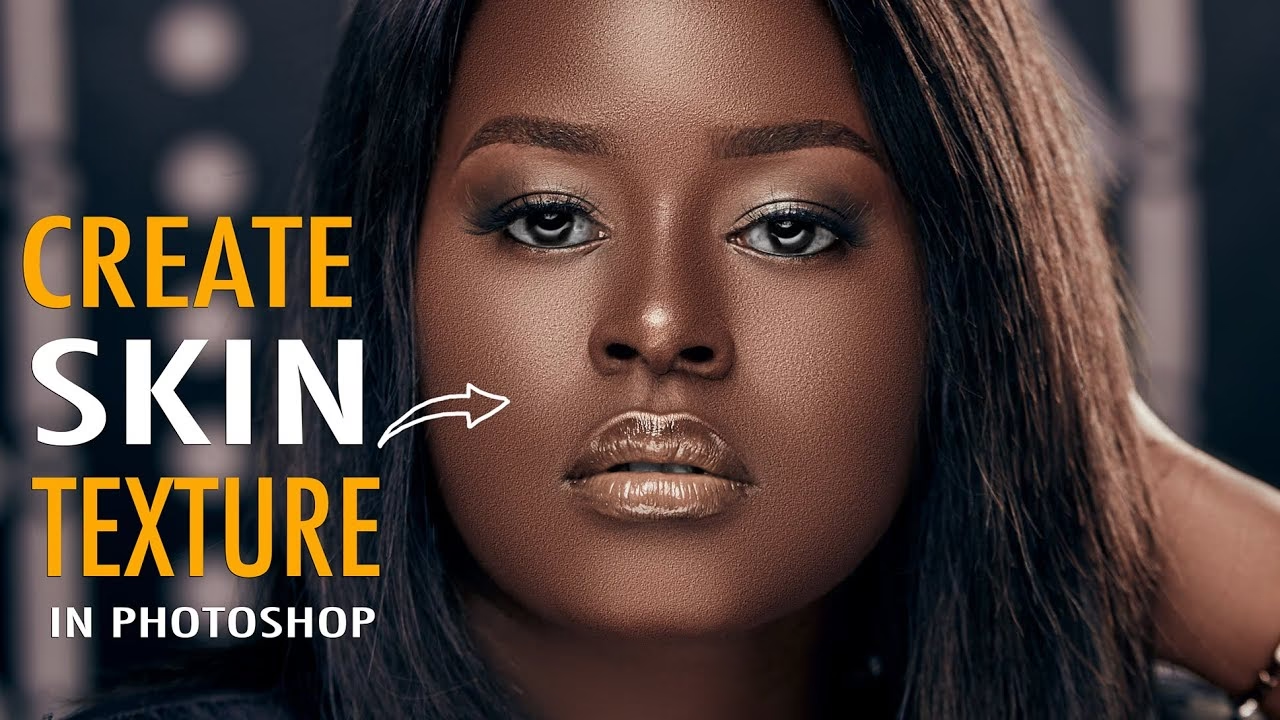

At opnå perfekt hud i portrætfotografi er et mål for mange, men ofte en kilde til frustration. Man ser billeder af modeller med utroligt ensartet og fejlfri hudtekstur og undrer sig over, hvordan det gøres, især uden at billederne mister naturlighed og ender med at ligne plastik. Selvom der findes mange hurtige løsninger og plugins, der lover at udglatte huden, er det en udbredt opfattelse, at dette kun er første skridt. Den virkelige kunst ligger i at bevare eller endda forbedre hudens naturlige tekstur.
https://www.youtube.com/watch?v=0gcJCdgAo7VqN5tD
Spørgsmålet er, hvordan opnår man det professionelle look, hvor huden ser perfekt ud, men stadig har liv og tekstur? Er det en hemmelig teknik, der kun kendes af få, eller kræver det simpelthen tid og den rette tilgang i programmer som Photoshop?
Grundlæggende Forberedelse er Nøglen
Før man kaster sig over avancerede teknikker til at forbedre hudens tekstur, er det essentielt at udføre grundlæggende oprydning. Dette indebærer fjernelse af tydelige ujævnheder som bumser, pletter eller uønskede ar og linjer. Værktøjer som Helbredende Pensel (Healing Brush Tool) og Klonværktøj (Clone Stamp Tool) er uundværlige til dette indledende trin. Ved at fjerne de mest forstyrrende elementer først lægger man et rent grundlag for den efterfølgende teksturbehandling og undgår at skulle sløre eller udglatte store problemområder, hvilket ofte resulterer i et unaturligt udseende.
Avancerede Lagteknikker til Tekstur og Udglatning
En af de mest populære og effektive tilgange til hudretouchering i Photoshop involverer brugen af flere lag og forskellige filtre og blandingsmodus. Filosofien bag disse metoder er ofte at adskille farve/tone fra tekstur, behandle dem individuelt og derefter blande dem sammen igen for at opnå et både glat og tekstureret resultat.
Metode 1: Invertering, Højpas og Lagmaske
En velkendt teknik, der giver god kontrol, følger disse trin:
- Dupliker baggrundslaget. Dette sikrer, at du arbejder non-destruktivt og altid kan vende tilbage til originalen.
- Inverter det duplikerede lag (Billede > Justeringer > Inverter eller genvej Ctrl/Cmd + I). Billedet vil nu se ud som et negativ.
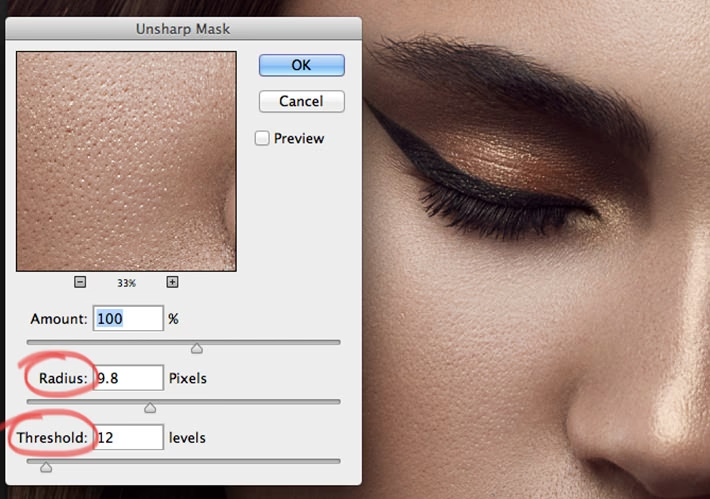
- Anvend Højpas-filteret (Filter > Andet > Højpas). En radius på omkring 100 pixels nævnes som et udgangspunkt, men værdien kan justeres afhængigt af billedets opløsning og ønsket effekt. Dette filter isolerer kanter og detaljer.
- Skift lagets blandingsmodus til Blødt Lys (Soft Light). Dette trin er afgørende, da det får det inverterede højpas-lag til at interagere med lagene nedenunder på en måde, der kan forbedre kontrasten i teksturen.
- Tilføj en lagmaske til dette lag og skjul alt (Lag > Lagmaske > Skjul Alt). Masken bliver sort, og effekten fra laget skjules.
- Vælg penselværktøjet, sæt forgrundsfarven til hvid og mal over hudområderne på lagmasken med en blød pensel. Ved at male med hvid "afslører" du effekten fra højpas-laget kun der, hvor du maler.
Fordelen ved denne metode er den fine kontrol, man har via lagmasken og lagets opacitet. Man kan male effekten ind præcist der, hvor den ønskes, og justere lagets opacitet for at finjustere styrken af udglatningen, samtidig med at teksturen bevares.
Metode 2: Overfladesløring og Højpas på Separate Lag
En anden tilgang fokuserer på at isolere hudområder og anvende forskellige filtre:
- Start med at fjerne tydelige pletter og ujævnheder med Helbredende Pensel.
- Vælg hudområderne i billedet. Dette kan gøres med forskellige udvælgelsesværktøjer.
- Opret et nyt lag ud fra denne markering af huden (Ctrl/Cmd + J). Navngiv eventuelt laget "Hud".
- Slet forsigtigt områder på dette "Hud"-lag, der ikke er hud (øjne, læber, hår osv.) med et viskelæder.
- Dupliker "Hud"-laget. Navngiv det ene "Hud - Sløring" og det andet "Hud - Tekstur".
- Anvend Overfladesløring (Surface Blur) på laget "Hud - Sløring". Overfladesløring er god til at udglatte overflader, mens den bevarer kanter. Juster indstillingerne, indtil huden ser glat ud.
- Anvend Højpas-filteret på laget "Hud - Tekstur". Vælg en radius, der fanger hudens fine tekstur.
- Skift blandingsmodus for laget "Hud - Tekstur" til Blødt Lys (Soft Light).
Med denne metode kan du justere opaciteten for både "Hud - Sløring"-laget og "Hud - Tekstur"-laget for at finde den perfekte balance mellem udglatning og tekstur. Denne opdeling giver stor fleksibilitet.
Metode 3: Variation med Median og Sløring
En mere ligetil metode, der også kan give gode resultater, især i kombination med maskering:
- Dupliker billedet (opret et nyt lag).
- Anvend eventuelt Smart Skarphed efter behov på det nye lag.
- Dupliker dette lag igen.
- Anvend Median-filteret (Filter > Støj > Median) på det øverste lag. En radius på omkring 8.0 pixels nævnes. Dette vil sløre hele billedet kraftigt.
- Reducer opaciteten for dette lag til omkring 48% eller efter behag for at reducere sløringseffekten.
- Brug viskelæderet til forsigtigt at slette effekten fra områder, der ikke er hud (øjne, tænder, hår osv.). Opaciteten på viskelæderet kan justeres for mere kontrol.
Denne metode er hurtigere, men potentielt mindre kontrollerbar end metoder, der bruger lagmasker. Det er vigtigt at være forsigtig med viskelæderet for at undgå skarpe kanter.
Manuel Retouchering: Konceptet bag Lysne og Mørkne
Den klassiske tilgang til hudretouchering, ofte refereret til som "Dodge and Burn", handler om selektivt at lysne (Dodge) og mørkne (Burn) små områder i billedet for at udjævne toner og forbedre formen. Selvom de dedikerede Lysne- og Mørkne-værktøjer i Photoshop historisk har været destruktive, bruger professionelle i dag typisk non-destruktive metoder til at opnå den samme effekt. Dette kan gøres ved at bruge:
- Kurvelag: Opret et Kurvelag til at lysne og et Kurvelag til at mørkne. Inverter lagmaskerne (sort) for begge lag. Mal derefter med en blød, hvid pensel med lav opacitet på maskerne for at afsløre lysnings- eller mørkningseffekten præcist der, hvor det er nødvendigt.
- 50% Gråt Lag med Blødt Lys: Opret et nyt lag, fyld det med 50% grå farve (Rediger > Fyld, indhold: 50% Grå) og sæt lagets blandingsmodus til Blødt Lys (Soft Light). Mal på dette lag med en blød pensel sat til lav opacitet. Mal med hvid for at lysne og sort for at mørkne. Den grå farve er neutral i Blødt Lys-modus, mens hvid lysner og sort mørkner baseret på farven nedenunder.
Denne tilgang, der arbejder på pixel-niveau eller små områder, er utrolig effektiv til at bevare hudens tekstur, fordi man kun justerer tonen i eksisterende teksturelementer. Det er dog også den mest tidskrævende metode og kræver tålmodighed og et skarpt øje for detaljer.
Plugins og Handlinger: Hurtigere Alternativer?
For dem, der søger en hurtigere arbejdsgang, findes der adskillige plugins og forudindspillede handlinger (actions) til Photoshop, der er designet specifikt til hududglatning. Plugins som Portraiture eller Kodak Gem Airbrush Pro, samt forskellige actions (f.eks. "Mama's Powder" eller "CoffeeShop Powder"), automatiserer processen.
Disse værktøjer kan være effektive til at skabe en hurtig udglatning, men de tilbyder ofte mindre kontrol end manuelle lagbaserede metoder. Resultatet kan i nogle tilfælde blive for glat og fjerne for meget af den naturlige tekstur, hvilket fører til det frygtede "plastiklook". Mange foretrækker at bruge plugins på et separat lag og derefter justere opaciteten eller bruge en lagmaske til at begrænse effekten til specifikke områder og bevare detaljer i øjne, læber, hår osv.
Hvilken Metode Er Den Bedste?
Der findes ikke én "bedste" metode til at forbedre hudens tekstur i Photoshop. Valget af teknik afhænger af flere faktorer:
- Tid: Manuelle metoder som den non-destruktive Lysne/Mørkne-tilgang kan tage timer for et enkelt billede, især hvis det skal være perfekt. Lagbaserede teknikker som Inverter/Højpas eller Overfladesløring/Højpas er ofte hurtigere. Plugins og actions er typisk de hurtigste.
- Ønsket Resultat: Ønsker du et meget naturligt look, der bevarer al tekstur, er manuel Lysne/Mørkne eller de mere kontrollerbare lagbaserede metoder at foretrække. Hvis en vis grad af udglatning er acceptabel, kan Median-filteret eller plugins være tilstrækkelige.
- Billedets Kvalitet: Et kildebillede af høj kvalitet med god belysning og fokus kræver mindre intens retouchering og giver bedre resultater, uanset metode.
- Erfaring: Nogle teknikker kræver mere øvelse og forståelse for Photoshop-koncepter som lagmasker og blandingsmodus end andre.
Professionelle retouchører bruger ofte en kombination af disse teknikker, skræddersyet til hvert enkelt billede og kundens behov. Det kan involvere grundig oprydning, en lagbaseret udglatning for at reducere uregelmæssigheder og derefter finjustering med manuel Lysne/Mørkne for at perfektionere tone og tekstur.
Ofte Stillede Spørgsmål (FAQ)
Er der en hurtig genvej til perfekt hud i Photoshop?
Plugins og actions tilbyder hurtige, ofte et-klik løsninger til hududglatning. Dog opnår de sjældent det samme niveau af naturlighed og kontrol som mere tidskrævende manuelle eller lagbaserede metoder, der bevarer hudens tekstur.
Bruger professionelle retouchører plugins?
Nogle professionelle bruger plugins som et udgangspunkt eller til standardopgaver, især når tiden er knap. Men for høj-kvalitets retouchering, hvor teksturbevaring er kritisk, supplerer eller erstatter de ofte plugins med manuelle teknikker eller avancerede lagkonstruktioner. De non-destruktive Lysne/Mørkne-koncepter og lagbaserede metoder er meget udbredte blandt professionelle.
Hvor lang tid tager det at retouchere hud professionelt?
I modsætning til hvad mange tror, kan professionel hudretouchering af høj kvalitet tage lang tid. For et enkelt portræt, der skal se helt perfekt og naturligt ud med bevaret tekstur, kan det nemt tage flere timer, sommetider endda en hel dag, afhængigt af billedets kompleksitet og de ønskede resultater. De hurtige metoder giver sjældent det samme niveau.
Hvor vigtig er kildebilledet for resultatet?
Ekstremt vigtigt. Et billede taget med god belysning (f.eks. blødt lys), korrekt fokus og potentielt med makeup, der mindsker glans og ujævnheder, vil altid give et bedre udgangspunkt og kræve markant mindre retouchering i Photoshop. God forberedelse under optagelsen er den første og vigtigste form for "hudforbedring".
Konklusion
At mestre kunsten at forbedre hudens tekstur i Photoshop kræver en forståelse for de forskellige værktøjer og teknikker, der er tilgængelige. Fra den indledende oprydning med Helbredende Pensel til avancerede lagkonstruktioner, manuel Lysne/Mørkne og brugen af plugins, er der mange veje til målet. Nøglen er ofte at kombinere udglatning med metoder, der bevarer eller forstærker hudens naturlige tekstur, og at bruge lagmasker og opacitet til at styre effekten præcist. Eksperimenter med de forskellige metoder, forstå principperne bag lag og blandingsmodus, og find den tilgang, der bedst passer til din stil og de billeder, du arbejder med. Med øvelse kan du opnå de imponerende resultater, du ser hos professionelle.
Hvis du vil læse andre artikler, der ligner Perfekt Hud i Photoshop: Teknikker Afsløret, kan du besøge kategorien Fotografi.