
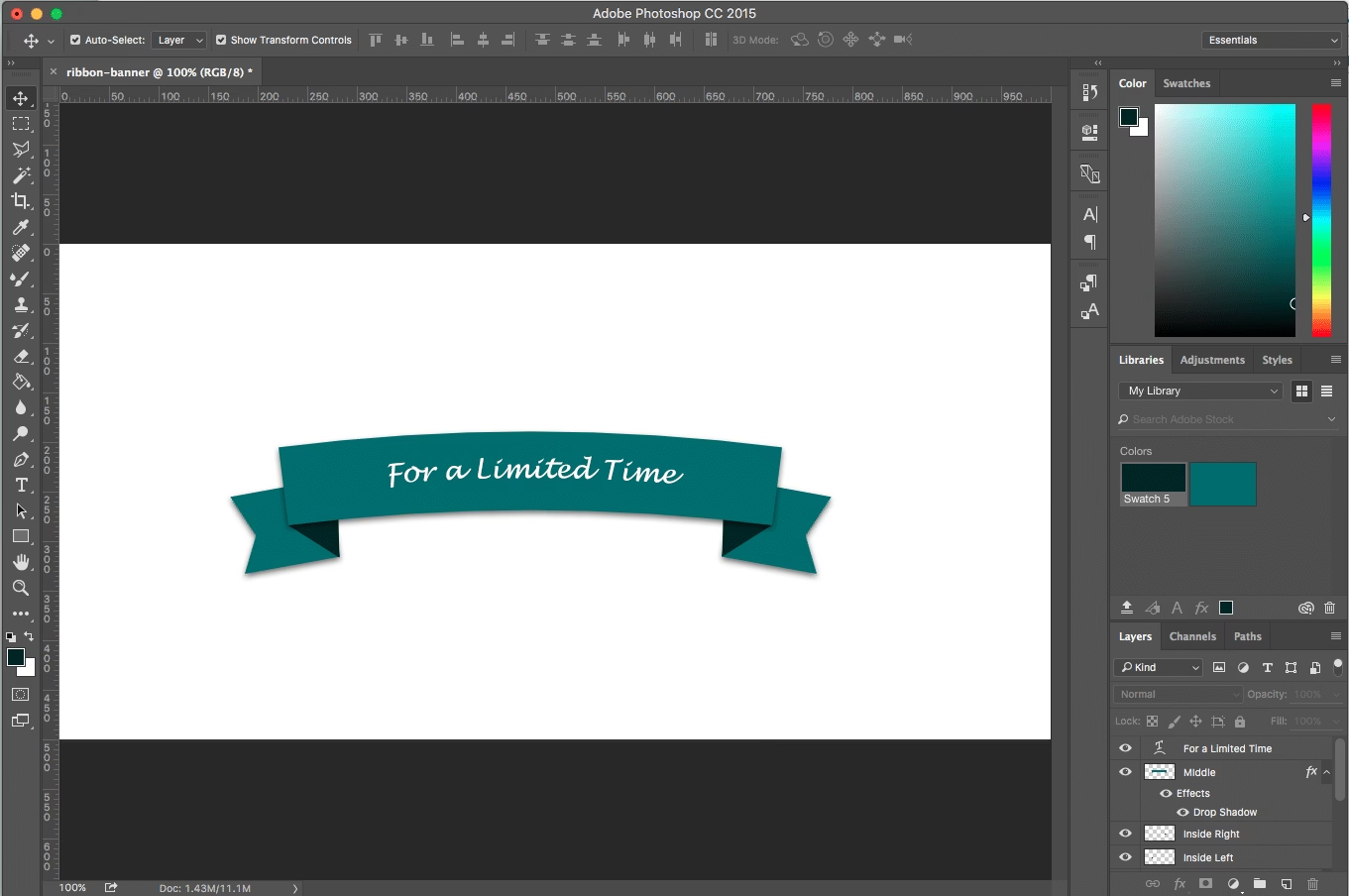

I den digitale tidsalder er webbanners et uundværligt værktøj for marketingfolk, virksomheder og kreative, der ønsker at fange online-brugeres opmærksomhed. Et godt designet banner kan drive trafik, øge brandbevidsthed og kommunikere et budskab hurtigt og effektivt. Adobe Photoshop er et af de mest kraftfulde værktøjer til rådighed for at skabe visuelt tiltalende og professionelle banners. Selvom Photoshop er bedst kendt for billedredigering, tilbyder det alle de funktioner, der er nødvendige for at designe grafik fra bunden, herunder banners i forskellige størrelser og formater. Denne guide vil føre dig gennem processen trin for trin, fra de indledende overvejelser til det færdige, optimerede banner, klar til brug på nettet.
At mestre kunsten at skabe banners i Photoshop kræver ikke kun teknisk kunnen i softwaren, men også en forståelse for designprincipper og webstandarder. Vi vil dække vigtige aspekter som dimensioner, opløsning, farver, filformater og optimering, så dit banner ser skarpt ud og indlæses hurtigt. Uanset om du er nybegyndt med Photoshop eller en erfaren bruger, der ønsker at forbedre dine banner-designfærdigheder, vil denne guide give dig den viden, du har brug for.
Forberedelse og Planlægning
Før du overhovedet åbner Photoshop, er den vigtigste fase planlægningen. Et banner er et kommunikationsværktøj, og for at det skal være effektivt, skal du have en klar idé om dets formål, målgruppe og budskab. Stil dig selv følgende spørgsmål:
- Hvad er bannerets mål? (F.eks. salg, tilmelding, brandbevidsthed)
- Hvem er målgruppen? (Deres interesser, demografi)
- Hvilket specifikt budskab skal banneret formidle? (En særlig kampagne, et nyt produkt)
- Hvilke visuelle elementer skal inkluderes? (Logo, billeder, specifikke farver)
- Hvilken standardstørrelse skal banneret have? (Der findes mange standardstørrelser for webbanners, defineret af organisationer som IAB - Interactive Advertising Bureau. At vælge en standardstørrelse sikrer, at banneret passer til de fleste annonceplatforme og websites.)
Ved at besvare disse spørgsmål får du et solidt grundlag for dit design. Du bør også indsamle alle nødvendige aktiver som logoer (gerne i høj opløsning PNG eller vektorformat), billeder (sørg for, at du har rettighederne til at bruge dem), tekstindhold (hold det kort og præcist – banners har begrænset plads) og eventuelle brand-retningslinjer for farver og skrifttyper.
Oprettelse af Dokumentet i Photoshop
Nu er det tid til at åbne Photoshop og oprette dit arbejdsområde. Gå til menuen Filer > Ny (File > New). Her skal du indstille de grundlæggende parametre for dit banner:
- Bredde og Højde: Indtast dimensionerne for din valgte standardstørrelse i pixels. Vær opmærksom på, at webbanners altid måles i pixels (px).
- Opløsning: For webgrafik er standarden 72 pixels/tomme (dpi). En højere opløsning er unødvendig og vil kun øge filstørrelsen uden synlig forbedring på skærmen. Sørg for, at enheden er sat til "Pixels/tomme".
- Farvetilstand: Vælg "RGB-farve" (RGB Color). Dette er standard farvetilstanden for skærme og webgrafik. CMYK bruges til tryk og vil give forkerte farver online.
- Baggrundsindhold: Vælg, om baggrunden skal være hvid, gennemsigtig eller en specifik farve. Til et banner er hvid eller gennemsigtig ofte et godt udgangspunkt.
Klik på "Opret" (Create), og dit tomme banner-dokument er nu klar.
Grundlæggende Designelementer
Med dit dokument åbent kan du begynde at tilføje designelementerne. Tænk på banneret som en lille plakat, der skal fange øjet og formidle et budskab hurtigt.
- Baggrund: Du kan bruge en solid farve (Brug Værktøjet Fylde eller en Farvejusteringslag), et gradient (Gradient Værktøjet), et billede (Filer > Placer indlejret/koblet) eller en tekstur som baggrund. Sørg for, at baggrunden ikke er for 'travl', da det kan gøre det svært at læse tekst og se andre elementer.
- Billeder/Fotos: Hvis dit banner inkluderer billeder, skal du placere dem ved hjælp af
Filer > Placer indlejret(File > Place Embedded). Dette opretter billedet som et Smart Objekt, hvilket gør det nemt at ændre størrelse og transformere uden tab af kvalitet. Juster billedets størrelse og placering, så det passer ind i layoutet. - Logo: Placer dit logo på samme måde som billeder. Logoet skal være tydeligt synligt, men ikke dominere hele banneret, medmindre det er formålet. Sørg for at bruge en version af logoet, der ser godt ud i den valgte størrelse.
- Tekst: Brug Tekstværktøjet (T) til at tilføje din overskrift, undertekst og eventuelt en 'call-to-action' (CTA) knap. Vælg skrifttyper, der er lette at læse i den lille størrelse, et banner typisk har. Brug kontrasterende farver mellem tekst og baggrund for maksimal læsbarhed. Hold tekstmængden minimal. En stærk overskrift og en klar CTA er ofte nok.
- Former og Linjer: Brug Værktøjet Former (U) til at tilføje knapper (f.eks. til din CTA), dekorative elementer eller opdelinger. Former kan hjælpe med at strukturere informationen og guide øjet.
Lag og Organisation
Et af de mest kraftfulde aspekter af Photoshop er brugen af lag. Hvert element i dit design – baggrunden, billeder, tekstbokse, former – bør ligge på sit eget lag. Dette giver utrolig fleksibilitet til at redigere, flytte, ændre størrelse eller slette individuelle elementer uden at påvirke resten af designet.
God lag-organisation er afgørende, især i komplekse designs:
- Navngiv lag: Dobbeltklik på standardnavnet for et lag i Lag-panelet og giv det et beskrivende navn (f.eks. "Baggrundsbillede", "Hovedoverskrift", "Logo", "CTA Knap").
- Gruppér lag: Vælg relaterede lag (Shift+klik eller Ctrl/Cmd+klik) og tryk Ctrl/Cmd+G for at gruppere dem. Navngiv grupperne (f.eks. "Tekst", "Grafik", "Produktbilleder"). Dette holder Lag-panelet ryddeligt og gør det nemt at finde og arbejde med specifikke dele af dit design.
- Brug Smart Objekter: Som nævnt tidligere, placer billeder og andre rastergrafikker som Smart Objekter. Dette bevarer originalbilledets data og tillader non-destruktiv redigering.
Ved at arbejde systematisk med lag sparer du tid og undgår frustration, især hvis du skal foretage ændringer senere.
Tilføjelse af Effekter og Justeringer
Photoshop tilbyder et væld af effekter og justeringer, der kan give dit banner et professionelt udseende. Vær dog forsigtig med at overdrive – et rent og klart design er ofte mest effektivt for banners.
- Lagstilarter: Højreklik på et lag i Lag-panelet og vælg "Lagstil" (Layer Style). Her kan du tilføje effekter som skygger (Drop Shadow), indre glød (Inner Glow), facet og prægning (Bevel and Emboss) og streger (Stroke). Disse kan bruges til at få elementer som tekst eller knapper til at skille sig ud.
- Justeringslag: I stedet for at justere billeder direkte (destruktivt), brug justeringslag (Layer > New Adjustment Layer). Populære justeringslag inkluderer Lysstyrke/Kontrast (Brightness/Contrast), Niveauer (Levels), Kurver (Curves) og Farvetone/Mætning (Hue/Saturation). Disse lag påvirker alle lagene nedenunder (eller kun et enkelt, hvis du bruger en klippemaske) og kan nemt redigeres eller slettes senere.
- Blandingsindstillinger: Ændr måden, lag interagerer med hinanden, ved at justere Blandingsindstillingen (Blending Mode) i toppen af Lag-panelet. Indstillinger som Multiplicer (Multiply) eller Skærm (Screen) kan skabe interessante visuelle effekter.
Husk altid at tjekke, hvordan dit banner ser ud i den faktiske størrelse under designprocessen for at sikre, at effekter og justeringer ikke gør elementer ulæselige eller utydelige.
Optimering til Web
Et afgørende skridt, før du kan bruge dit banner online, er at optimere det. Webbanners skal have en lav filstørrelse for at sikre hurtig indlæsning på websites, da langsomme banners kan føre til, at brugerne forlader siden.
Photoshop har en dedikeret funktion til dette: Filer > Eksportér > Gem til web (ældre) (File > Export > Save for Web (Legacy)). Dette vindue giver dig detaljeret kontrol over eksportindstillingerne:
- Filformat: Vælg det passende filformat:
- JPEG (.jpg): Bedst til fotografier og billeder med mange farvenuancer. Giver god kompression, men understøtter ikke gennemsigtighed.
- PNG-24 (.png): God til grafik, logoer og billeder med gennemsigtighed eller skarpe kanter. Giver høj kvalitet, men kan resultere i større filstørrelser end JPEG.
- PNG-8 (.png): Bedre til simpel grafik med få farver og gennemsigtighed. Mindre filstørrelse end PNG-24.
- GIF (.gif): Bedst til simpel grafik med få farver. Understøtter gennemsigtighed og animation (selvom denne guide fokuserer på statiske banners). Kan have begrænset farvepalet (maks. 256 farver).
- Kvalitet/Kompression: For JPEG kan du justere kvalitetsskyderen. Lavere kvalitet giver mindre filstørrelse, men kan introducere artefakter. Find en balance, der giver en acceptabel visuel kvalitet og en lille filstørrelse. For PNG-8/GIF kan du reducere antallet af farver.
- Størrelse: Dobbelttjek dimensionerne.
- Forhåndsvisning: Vinduet "Gem til web" viser en forhåndsvisning og den resulterende filstørrelse. Mange annonceplatforme har maksimale filstørrelse-grænser (ofte 100-150 KB). Juster indstillingerne for at opnå en filstørrelse, der overholder disse grænser, samtidig med at kvaliteten er acceptabel.
Klik på "Gem" (Save), når du er tilfreds med indstillingerne, og vælg en placering på din computer.
Her er en tabel over nogle af de mest almindelige standardstørrelser for webbanners (mål i pixels):
| Størrelse (Bredde x Højde) | Navn/Beskrivelse |
|---|---|
| 728 x 90 | Leaderboard |
| 300 x 250 | Medium Rectangle |
| 336 x 280 | Large Rectangle |
| 300 x 600 | Half Page / Large Skyscraper |
| 160 x 600 | Wide Skyscraper |
| 120 x 600 | Skyscraper |
| 320 x 50 | Mobile Leaderboard |
| 468 x 60 | Full Banner |
Det er vigtigt at vælge den størrelse, der passer bedst til den platform, hvor banneret skal vises, og det budskab, du vil formidle.
Ofte Stillede Spørgsmål (FAQ)
Du skal bruge 72 pixels/tomme (dpi). Dette er standarden for skærme og er tilstrækkeligt til, at banneret ser skarpt ud online uden unødvendigt at øge filstørrelsen.
Det afhænger af indholdet: JPEG er bedst til fotos. PNG-24 er bedst til grafik med gennemsigtighed eller skarpe linjer. PNG-8 og GIF er bedst til simpel grafik med få farver. Brug funktionen "Gem til web" for at sammenligne filstørrelse og kvalitet mellem formaterne.
Ja, Photoshop kan oprette simple frame-baserede animationer og gemme dem som GIF. For mere komplekse animationer bruges ofte Adobe Animate eller Google Web Designer.
De mest anerkendte standarder vedligeholdes af IAB (Interactive Advertising Bureau). Deres website indeholder typisk de nyeste retningslinjer og standardstørrelser.
Udover at overholde dimensioner og filstørrelse-grænser skal du tjekke platformens specifikke retningslinjer. De kan have regler for animation, tekstmængde, blinkende elementer eller indhold.
Konklusion
At skabe effektive webbanners i Photoshop er en proces, der kombinerer designprincipper med teknisk udførelse i softwaren. Ved at følge trinene fra planlægning, korrekt opsætning af dokumentet, omhyggelig placering og optimering af designelementer ved hjælp af lag og effekter, til den endelige optimering til web, kan du producere banners, der ikke kun ser professionelle ud, men også yder optimalt online. Øvelse gør mester, så eksperimenter med forskellige layouts, farver og budskaber for at finde den stil, der passer bedst til dine behov. Med denne guide har du fået det grundlag, der skal til for at begynde at designe dine egne iøjnefaldende banners i Photoshop.
Hvis du vil læse andre artikler, der ligner Skab Effektive Banners i Photoshop, kan du besøge kategorien Design.