


Velkommen til en verden af redigering, hvor du ikke længere behøver at frygte at begå fejl eller fortryde dine kreative valg. I Photoshop har filtre traditionelt været en permanent handling, der ændrede dine pixels for altid. Men med introduktionen af Smart Filtre er dette fortid. Smart Filtre revolutionerer måden, vi anvender effekter på, hvilket giver en hidtil uset fleksibilitet og kontrol over din billedbehandling. Forestil dig at kunne justere et filter, du anvendte for dage siden, eller endda fjerne det helt, uden at påvirke resten af dit arbejde. Dette er kraften i Smart Filtre, og i denne artikel vil vi dykke ned i, hvordan du udnytter denne funktion til at forbedre din redigeringsproces.
Denne guide vil føre dig igennem processen med at oprette og arbejde med Smart Filtre, forklare fordelene ved denne metode og give dig de værktøjer, du skal bruge for at integrere det i din daglige Photoshop-workflow. Gør dig klar til at opleve en mere effektiv, fleksibel og frem for alt ikke-destruktiv måde at anvende filtre på.
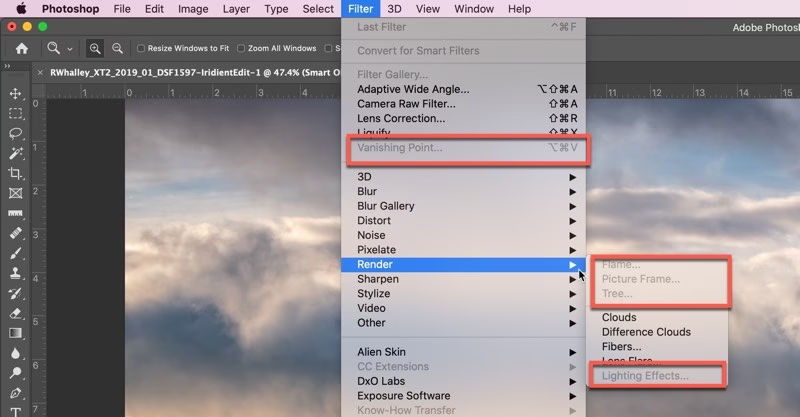
- Hvad er Smart Filtre?
- Hvorfor bruge Smart Filtre? Fordelene ved ikke-destruktiv redigering
- Hvordan opretter du et Smart Filter? En trin-for-trin guide
- Arbejde med Smart Filtre: Justering, Maskering og Styring
- Smart Filtre vs. Almindelige Filtre: En Sammenligning
- Hvilke filtre fungerer godt som Smart Filtre?
- Gem dit arbejde
-
Ofte Stillede Spørgsmål om Smart Filtre
- Q: Kan jeg anvende et Smart Filter på et almindeligt lag?
- Q: Kan jeg have flere Smart Filtre på ét Smart Objekt?
- Q: Hvad sker der, hvis jeg redigerer indholdet af et Smart Objekt?
- Q: Kan jeg anvende Smart Filtre på tekstlag eller formlag?
- Q: Gør Smart Filtre min fil større?
- Q: Er alle filtre kompatible med Smart Filtre?
- Konklusion
Hvad er Smart Filtre?
Smart Filtre er en særlig type filtre i Photoshop, der adskiller sig markant fra traditionelle filtre. Hvor et almindeligt filter permanent ændrer pixeldataene på dit lag, anvendes et Smart Filter som et redigerbart, ikke-destruktivt lag oven på et Smart Objekt. Tænk på dem som justeringslag for filtre.
Forestil dig, at du anvender et sløringsfilter for at skabe dybdeskarphed. Med et almindeligt filter er sløringen 'brændt' ind i billedet. Hvis du senere beslutter, at sløringen er for kraftig eller for svag, kan du ikke bare justere den. Du skal fortryde handlingen (hvis muligt) og anvende filteret igen, eller i værste fald starte forfra med det originale billede. Dette kan være utroligt tidskrævende og frustrerende.
Smart Filtre løser dette problem. Når du anvender et filter som et Smart Filter, gemmes filterets indstillinger og anvendes dynamisk på det underliggende Smart Objekt. Dette betyder, at du til enhver tid kan dobbeltklikke på Smart Filteret i lagpanelet og ændre indstillingerne. Sløringen kan gøres stærkere, svagere, eller filteret kan endda skiftes ud med et helt andet filter. Denne fleksibilitet er en game-changer for mange fotografer og billedredaktører.
Udover at være redigerbare, kommer Smart Filtre også med en indbygget maske. Denne maske fungerer ligesom en lagmaske, hvilket giver dig mulighed for selektivt at anvende filtereffekten på bestemte dele af dit billede. Du kan male på masken med sort, hvid eller grå for at skjule eller afsløre filtereffekten i forskellige områder. Dette åbner op for utallige kreative muligheder og giver en præcis kontrol over, hvor og hvordan dit filter påvirker billedet.
Hvorfor bruge Smart Filtre? Fordelene ved ikke-destruktiv redigering
Den primære fordel ved at bruge Smart Filtre er deres ikke-destruktive natur. Dette begreb er centralt i professionel billedredigering og betyder simpelthen, at du arbejder på en måde, der ikke permanent ændrer dine originale pixeldata. Dit originale billede forbliver intakt, og alle dine redigeringer, herunder filtre, anvendes som separate lag, der kan ændres eller fjernes.
Her er nogle af de vigtigste fordele ved at omfavne Smart Filtre:
- Fleksibilitet og Redigerbarhed: Som nævnt kan du til enhver tid justere et Smart Filters indstillinger. Dette er uvurderligt, når du eksperimenterer med forskellige effekter, eller hvis en klient beder om ændringer.
- Ikke-Destruktiv Workflow: Dit originale billede forbliver uændret. Du kan altid gå tilbage til udgangspunktet eller justere en tidligere anvendt effekt uden at påvirke andre redigeringer.
- Genanvendelighed: Når du har en Smart Objekt med Smart Filtre, kan du duplikere det eller endda trække det ind i et andet dokument, og filtrene følger med og forbliver redigerbare.
- Selektiv Anvendelse med Masker: Den indbyggede maske giver dig præcis kontrol over, hvor filtereffekten er synlig. Dette er essentielt for at skabe komplekse effekter eller undgå, at filteret påvirker områder, hvor det ikke er ønsket (f.eks. hudtoner eller skarpe kanter).
- Eksperimentering uden Risiko: Fordi filtrene er så nemme at ændre eller fjerne, opfordres du til at eksperimentere med forskellige effekter uden frygt for at ødelægge dit billede.
- Mulighed for at anvende Camera Raw som Filter: Som nævnt i den oprindelige information, giver Smart Filtre dig mulighed for at anvende den kraftfulde Camera Raw-redigeringsmotor som et filter direkte i Photoshop. Dette er utrolig nyttigt for omfattende justeringer af farve, lys og detaljer, som forbliver fuldt redigerbare.
Ved at bruge Smart Filtre sparer du tid, reducerer risikoen for fejl og åbner op for et langt mere kreativt og fleksibelt redigeringsflow.
Hvordan opretter du et Smart Filter? En trin-for-trin guide
Processen for at anvende et filter som et Smart Filter er ligetil, men kræver et vigtigt forberedende skridt: dit lag skal først konverteres til et Smart Objekt.
Trin 1: Konverter dit lag til et Smart Objekt
Smart Filtre kan kun anvendes på Smart Objekter. Hvis dit lag er et almindeligt pixel-lag (som f.eks. din baggrund eller et importeret billede), skal du først konvertere det.
- Vælg det lag i lagpanelet, som du vil anvende Smart Filtre på.
- Gå op i menuen
Filter. - Nær toppen af rullemenuen finder du indstillingen
Konverter til Smart Filtre(på engelsk: Convert for Smart Filters). Klik på denne. - Dit lag vil nu blive konverteret til et Smart Objekt. Du kan se, at det er et Smart Objekt, ved at der dukker et lille ikon (der ligner et dokument med en lille side foldet ned i hjørnet) op i nederste højre hjørne af lagets miniature i lagpanelet.
Dit lag er nu klar til at modtage Smart Filtre.
Trin 2: Anvend et filter
Nu hvor dit lag er et Smart Objekt, kan du anvende næsten ethvert filter fra Photoshops omfattende filtergalleri som et Smart Filter.
- Sørg for, at dit Smart Objekt-lag stadig er valgt i lagpanelet.
- Gå op i menuen
Filterigen. - Vælg det filter, du ønsker at anvende, fra en af de mange kategorier (f.eks. Sløring, Skarphed, Stilistisk, Filtergalleri osv.).
- Indstil filterets parametre i den dialogboks, der popper op, ligesom du normalt ville gøre med et almindeligt filter.
- Klik på OK.
Du vil nu se filteret blive anvendt på dit billede. I lagpanelet vil du se, at der under dit Smart Objekt-lag er oprettet en ny sektion kaldet Smart Filtre. Under denne sektion vil du se navnet på det filter, du lige har anvendt (f.eks. 'Gaussisk Sløring' eller 'Camera Raw Filter'), samt en hvid maske.
Arbejde med Smart Filtre: Justering, Maskering og Styring
Efter at have anvendt et Smart Filter, har du en række kraftfulde muligheder for at styre og finjustere effekten.

Justering af filterindstillinger
Den mest oplagte fordel er muligheden for at justere filterindstillingerne efterfølgende. Hvis du vil ændre, hvor meget sløring der er, eller finjustere indstillingerne i Camera Raw:
- Dobbeltklik på navnet på selve filteret (f.eks. 'Camera Raw Filter') i sektionen
Smart Filtrei lagpanelet. - Filterets dialogboks vil poppe op igen med dine sidst anvendte indstillinger intakte.
- Foretag de ønskede ændringer og klik OK. Filteret vil blive opdateret dynamisk på dit billede.
Brug af Smart Filter-masken
Hver gang du anvender et Smart Filter, oprettes der automatisk en hvid maske ved siden af filterets navn. En hvid maske betyder, at filtereffekten er synlig overalt.
- For at skjule filtereffekten i bestemte områder skal du vælge masken i lagpanelet (klik på den hvide miniature).
- Vælg et penselværktøj (B) og sæt forgrundsfarven til sort.
- Mal over de områder på dit billede, hvor du vil skjule filtereffekten. Sort maling skjuler effekten.
- For at afsløre filtereffekten igen, skift forgrundsfarven til hvid og mal over de sorte områder på masken.
- Du kan også bruge gråtoner til at skabe delvis gennemsigtighed af filtereffekten.
Denne maske er utrolig nyttig for at blende effekter ind, undgå at de påvirker f.eks. ansigter eller vigtige detaljer, eller for at skabe overgange.
Skjule, slette eller duplikere Smart Filtre
- For midlertidigt at skjule et Smart Filter (uden at slette det), klik på øje-ikonet til venstre for 'Smart Filtre'-sektionen i lagpanelet. Dette skjuler alle Smart Filtre på dette Smart Objekt.
- For at skjule et enkelt Smart Filter, klik på øje-ikonet til venstre for det specifikke filter i listen.
- For at slette et Smart Filter, træk filterets navn fra listen 'Smart Filtre' ned til papirkurv-ikonet nederst i lagpanelet. Da det er ikke-destruktivt, slettes kun filtereffekten, og dit Smart Objekt forbliver intakt.
- Du kan duplikere et Smart Filter ved at trække det til ikonet 'Opret nyt lag' nederst i lagpanelet, eller ved at højreklikke på det og vælge 'Duplikér Smart Filter'.
- Du kan også ændre rækkefølgen af Smart Filtre ved at trække dem op eller ned i listen. Rækkefølgen kan have en betydning for det endelige resultat.
Smart Filtre vs. Almindelige Filtre: En Sammenligning
For at opsummere forskellen mellem Smart Filtre og almindelige filtre:
Almindelige Filtre:
- Ændrer pixeldata permanent.
- Er destruktive – kan ikke justeres efter anvendelse (uden at fortryde eller starte forfra).
- Kræver ofte duplikering af lag for at bevare det originale billede.
- Ingen indbygget maske – selektiv anvendelse kræver manuel maskering af hele laget før filteranvendelse.
Smart Filtre:
- Anvendes på Smart Objekter – ændrer ikke originale pixeldata.
- Er ikke-destruktive – fuldt redigerbare efter anvendelse.
- Kræver konvertering til Smart Objekt først.
- Kommer med en indbygget maske for selektiv anvendelse.
- Kan nemt skjules, slettes eller duplikeres.
- Giver mulighed for at anvende Camera Raw som filter.
Med få undtagelser (hvor et filter specifikt kræver pixeldata på en bestemt måde), er der næsten altid en fordel ved at anvende filtre som Smart Filtre for at bevare fleksibilitet i din redigeringsproces.
Hvilke filtre fungerer godt som Smart Filtre?
De fleste filtre i Photoshop kan anvendes som Smart Filtre. Nogle af de mest populære og effektive filtre at bruge på denne måde inkluderer:
- Sløringsfiltre: Gaussisk Sløring, Bevægelsessløring, Overfladesløring osv. Perfekt til at skabe dybdeskarphed, blødgøre hud eller fjerne støj selektivt.
- Skarphedsfiltre: Uskarp Maske, Smart Skarphed. Giver dig mulighed for at justere skarpheden præcist og gå tilbage og rette, hvis det bliver for meget eller for lidt.
- Stilistiske Filtre: Oliepensel, Pixelate, Render-filtre. Eksperimenter med forskellige kunstneriske effekter.
- Støjfiltre: Reducer Støj. Perfekt til at tackle billedstøj, hvor du måske skal justere indstillingerne baseret på forskellige områder af billedet ved hjælp af masken.
- Camera Raw Filter: En utrolig kraftfuld mulighed for at foretage globale eller lokale justeringer af farver, toner, detaljer og optiske korrektioner på et Smart Objekt.
Uanset hvilket filter du overvejer at bruge, er det værd at tænke over, om du potentielt kunne få brug for at justere det senere. Hvis svaret er ja, så er et Smart Filter vejen frem.
Gem dit arbejde
For at bevare Smart Filtrenes redigerbarhed, er det vigtigt at gemme dit dokument i et filformat, der understøtter Photoshop-lag og Smart Objekter. Det mest almindelige format er Photoshops eget format, .PSD (Photoshop Document). Du kan også gemme som et stort dokumentformat (.PSB) hvis din fil er meget stor, eller som et TIFF (.TIF) med lag valgt, selvom .PSD er standarden.
Hvis du gemmer som JPEG (.JPG) eller et andet 'fladt' format, vil alle dine lag, herunder Smart Objekter og Smart Filtre, blive slået sammen til ét enkelt baggrundslag, og al redigerbarhed vil gå tabt.
Ofte Stillede Spørgsmål om Smart Filtre
Q: Kan jeg anvende et Smart Filter på et almindeligt lag?
A: Nej, Smart Filtre kan kun anvendes på lag, der er konverteret til Smart Objekter. Hvis du prøver at anvende et filter på et almindeligt lag, vil det blive anvendt som et traditionelt, destruktivt filter.
Q: Kan jeg have flere Smart Filtre på ét Smart Objekt?
A: Ja, absolut! Du kan anvende så mange Smart Filtre, du ønsker, på det samme Smart Objekt. De vil blive vist som en liste under 'Smart Filtre'-sektionen i lagpanelet. Du kan justere, maskere og ændre rækkefølgen af hvert enkelt filter uafhængigt.
Q: Hvad sker der, hvis jeg redigerer indholdet af et Smart Objekt?
A: Hvis du dobbeltklikker på Smart Objektets miniature i lagpanelet, åbnes indholdet i et separat dokument. Hvis du redigerer og gemmer dette dokument, vil ændringerne automatisk opdatere Smart Objektet i dit hoveddokument, og Smart Filtrene vil blive genanvendt på det opdaterede indhold. Dette er utrolig kraftfuldt!
Q: Kan jeg anvende Smart Filtre på tekstlag eller formlag?
A: Ja, men disse lag skal først konverteres til Smart Objekter. Når de er Smart Objekter, kan du anvende Smart Filtre på dem ligesom på billedlag.
Q: Gør Smart Filtre min fil større?
A: Ja, filer med Smart Objekter og Smart Filtre er typisk større end flade filer eller filer med kun almindelige lag, fordi Photoshop gemmer mere information (originale pixeldata, filterindstillinger osv.). Men den ekstra filstørrelse er en lille pris at betale for den øgede fleksibilitet.
Q: Er alle filtre kompatible med Smart Filtre?
A: Næsten alle filtre i menuen Filter er kompatible. Der er dog et par undtagelser, typisk filtre, der er designet til at ændre pixelstrukturen på en måde, der ikke er forenelig med Smart Objekter. Men langt størstedelen fungerer fint som Smart Filtre.
Konklusion
At mestre Smart Filtre er et vigtigt skridt mod en mere effektiv og kreativ workflow i Photoshop. Ved at omfavne denne ikke-destruktive tilgang til filteranvendelse får du uovertruffen kontrol, fleksibilitet og muligheden for at eksperimentere uden frygt. Start med at konvertere dine vigtigste lag til Smart Objekter og udforsk de uendelige muligheder, der åbner sig, når du kan justere, maskere og ændre dine filtre til enhver tid. Din redigeringsproces vil takke dig for det!
Hvis du vil læse andre artikler, der ligner Smart Filtre i Photoshop: Rediger Uden Tab, kan du besøge kategorien Redigering.