
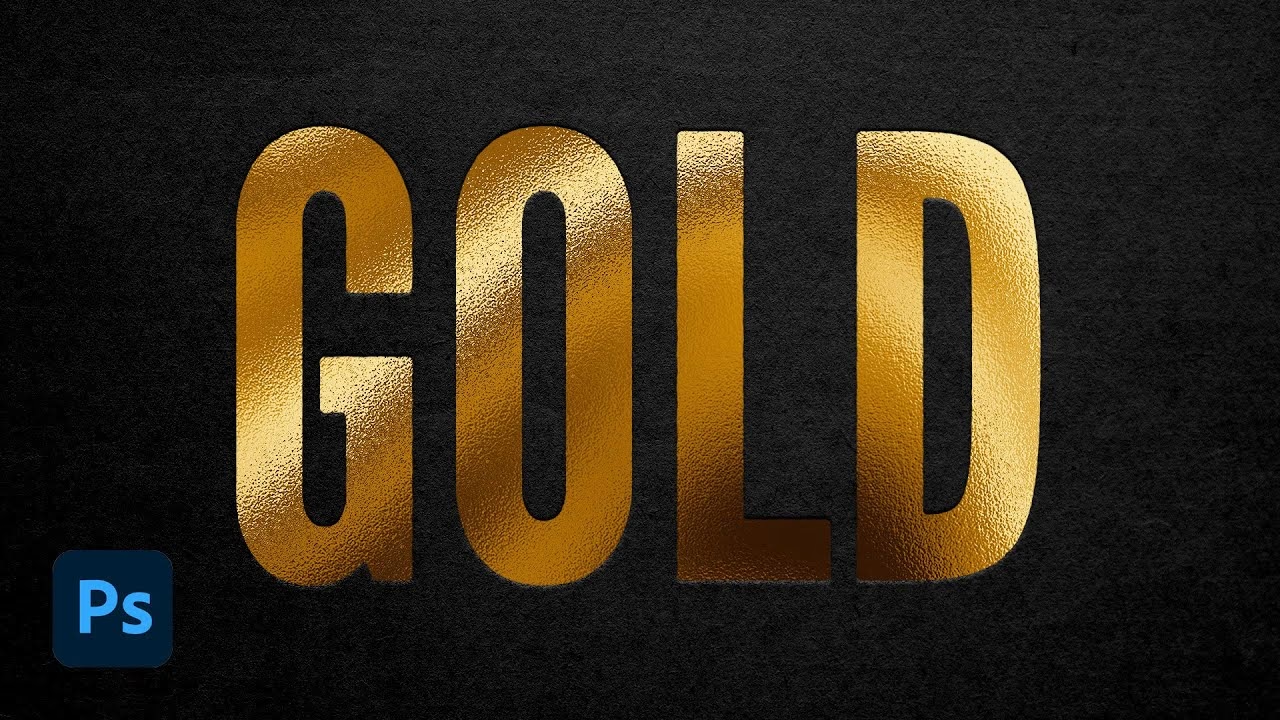

Guld har altid symboliseret luksus, rigdom og succes. Det er en farve, der aldrig går af mode, og som kan tilføje et strejf af elegance til næsten alt. Uanset om du arbejder med digitale kunstværker, billedredigering eller grafisk design, kan evnen til at give elementer en troværdig guldeffekt være utrolig værdifuld. Heldigvis er Adobe Photoshop et kraftfuldt værktøj, der gør denne transformation inden for rækkevidde for både begyndere og erfarne brugere.
Der findes flere forskellige metoder til at opnå en guldeffekt i Photoshop, hver med sine egne fordele afhængigt af det specifikke billede og det ønskede resultat. Vi vil dykke ned i nogle af de mest effektive teknikker, herunder brugen af justeringslag og lagstile, som giver dig fleksibilitet og kontrol over effekten.

- Den Gyldne Berøring: Metoder til at Skabe Guld
- Vigtigheden af Objektvalg
- Finpudsning og Realisme
- Gem Dit Arbejde
- Adobe Photoshop: Mere end Bare Guld
- Photoshops Rolle i Grafisk Design
- En Kort Historie om Photoshop
- Fremtiden for Photoshop
- Hvorfor Photoshop er et Førende Designværktøj
- Ofte Stillede Spørgsmål om Guldeffekten i Photoshop
- Konklusion
Den Gyldne Berøring: Metoder til at Skabe Guld
At give et objekt en gylden overflade i Photoshop handler grundlæggende om at manipulere farver, lys og skygger for at efterligne guldets unikke glans og tekstur. Her er et par populære tilgange:
Metode 1: Brug af Nuance/Mætning (Hue/Saturation) Justeringslaget
Dette er ofte en af de mest ligetil metoder, især når du vil farvelægge et eksisterende objekt guld. Processen involverer at isolere det objekt, du vil ændre, og derefter anvende et justeringslag for at ændre dets farve.
Trin 1: Vælg dit objekt
Det første skridt er at vælge det specifikke objekt eller område i dit billede, som du ønsker at forvandle til guld. Dette kan være et smykke, en ramme, tekst eller enhver anden genstand. Brug et passende markeringsværktøj som tryllestaven (Magic Wand Tool), hurtigmarkeringsværktøjet (Quick Selection Tool), penneværktøjet (Pen Tool) for mere præcise kanter, eller endda farveområde (Color Range) afhængigt af billedets kompleksitet og objektets kontrast til baggrunden. En præcis markering er afgørende for et rent resultat.
Trin 2: Anvend Nuance/Mætning Justeringslaget
Med dit objekt markeret (eller endnu bedre, med markeringen aktiv, så justeringslaget automatisk opretter en lagmaske), gå til Lag > Nyt Justeringslag > Nuance/Mætning (Layer > New Adjustment Layer > Hue/Saturation). Du kan også finde justeringslagene i Justeringer-panelet. Et nyt lag vil blive oprettet over dit nuværende lag.
Trin 3: Farvelæg objektet
I egenskaberne for Nuance/Mætning justeringslaget skal du markere feltet 'Farvelæg' (Colorize). Dette vil ændre farven på det markerede område. Nu kan du justere skyderne 'Nuance' (Hue), 'Mætning' (Saturation) og 'Lysstyrke' (Lightness) for at opnå den ønskede gyldne farve. Typiske værdier for guld ligger omkring en nuance på 40-60, høj mætning (f.eks. 50-80) og justering af lysstyrken for at skabe glans og dybde. En nuance på omkring 50 giver ofte en god base for guld.
Trin 4: Finjuster effekten
Alt efter dit originale billede og objektets lysforhold, kan det være nødvendigt at finjustere effekten. Leg med 'Lysstyrke' skyderen for at simulere, hvordan lyset reflekteres på guldoverfladen. En højere lysstyrke kan skabe højlys, mens lavere lysstyrke kan give dybde i skyggeområderne. Husk, at justeringslaget giver dig mulighed for non-destruktiv redigering – du kan altid vende tilbage og ændre indstillingerne.
Metode 2: Brug af Lagstile (Layer Styles)
Lagstile er en fremragende måde at tilføje effekter som gradienter, facetter og skygger direkte til et lag, hvilket er perfekt til at skabe realistiske guldtekster eller former.
Trin 1: Opret et lag eller vælg et eksisterende
Start med et nyt lag, en tekstlag, eller vælg det lag, der indeholder det objekt, du vil gøre guld. Dobbeltklik på laget i Lag-panelet for at åbne dialogboksen Lagstil (Layer Style).
Trin 2: Anvend en Overgangsoverlejring (Gradient Overlay)
I Lagstil-dialogboksen skal du vælge 'Overgangsoverlejring'. Vælg en gradient, der efterligner guldets farvevariation. En god guldgradient vil typisk gå fra en mørk gyldenbrun til en lys gul eller næsten hvid for at simulere højlys. Photoshop har ofte forudindstillede guldgradienter, eller du kan oprette din egen ved at vælge farver, der passer til din vision. Indstil blandingsindstillingen (Blending Mode) til 'Normal' eller 'Multiplicer' afhængigt af den ønskede effekt og juster opaciteten efter behov. Vinklen på gradienten kan også justeres for at simulere lysets retning.
Trin 3: Tilføj Facet og Relief (Bevel and Emboss)
Vælg 'Facet og Relief' i Lagstil-dialogboksen. Denne stil giver objektet dybde og dimension ved at simulere kanter og overfladehøjder, hvilket er essentielt for at få guld til at se solidt og skinnende ud. Brug indstillinger som 'Indre Facet' (Inner Bevel) eller 'Prægning' (Emboss). Juster dybde (Depth), retning (Direction - Op/Ned), størrelse (Size) og blødhed (Soften). Vigtigst er at tilpasse 'Kontur' (Contour) og 'Tekstur' (Texture) (hvis relevant) samt højlys (Highlight Mode) og skygge (Shadow Mode) indstillingerne for at få lyset til at spille korrekt på overfladen, hvilket er nøglen til en realistisk guldglans.
Trin 4: Tilføj en Slagskygge (Drop Shadow)
For at give objektet yderligere adskillelse fra baggrunden og tilføje realisme, kan du tilføje en 'Slagskygge'. Juster afstand (Distance), spredning (Spread) og størrelse (Size) for at få skyggen til at se naturlig ud i forhold til objektet og lyskilden i billedet.
Metode 3: Brug af Farveerstatningsværktøjet (Color Replacement Tool)
Selvom Nuance/Mætning og Lagstile er mere almindelige til komplekse effekter, kan Farveerstatningsværktøjet bruges til hurtigt at ændre farven på et område til guld. Vælg værktøjet, indstil din forgrundsfarve til en gylden nuance, og mal derefter over det område, du vil ændre. Juster indstillingerne (som Tilstand: Farve) i indstillingslinjen øverst på skærmen for at styre, hvordan farven anvendes. Denne metode er bedst egnet til enkle områder med ensartet farve.
Vigtigheden af Objektvalg
Uanset hvilken metode du vælger, starter processen med et præcist valg af det objekt, du vil forgylde. Kvaliteten af din markering vil direkte påvirke, hvor overbevisende den endelige guldeffekt ser ud. Tag dig tid til at lave en ren og nøjagtig markering ved hjælp af det bedst egnede værktøj til opgaven. For objekter med komplekse kanter kan 'Vælg og Masker' (Select and Mask) arbejdsområdet være yderst nyttigt.
Finpudsning og Realisme
Efter at have anvendt en grundlæggende guldfarve, er nøglen til en realistisk effekt at arbejde med lys og skygger. Guld reflekterer lys på en bestemt måde. Brug justeringslag som 'Kurver' (Curves) eller yderligere 'Nuance/Mætning' lag (med maskering) til selektivt at lysne højlys og uddybe skygger på guldoverfladen. Du kan også bruge penselværktøjet med lav opacitet og bløde kanter på et nyt lag (sat til en passende blandingsindstilling som 'Farveundvigelse' (Color Dodge) for højlys eller 'Multiplicer' for skygger) til manuelt at male mere glans og dybde ind i guldet.
Gem Dit Arbejde
Når du er tilfreds med din gyldne kreation, er det tid til at gemme dit arbejde. For at bevare alle lag og justeringer, så du kan redigere senere, skal du gemme filen i Photoshops eget format (.PSD). Gå til Filer > Gem Som (File > Save As) og vælg Photoshop (*.PSD) fra rullemenuen. Hvis du skal bruge billedet til web eller deling, kan du eksportere det som en JPEG- eller PNG-fil via Filer > Eksporter > Eksporter Som (File > Export > Export As).
Adobe Photoshop: Mere end Bare Guld
Evnen til at skabe en guldeffekt er blot et lille eksempel på den enorme kreativitet og funktionalitet, som Adobe Photoshop tilbyder. Photoshop er de facto-standarden inden for rastergrafikredigering og et uundværligt værktøj for fotografer, digitale kunstnere og grafiske designere verden over.
Programmet tilbyder en bred vifte af værktøjer og funktioner, der gør det muligt at manipulere billeder på utallige måder. Udover farvejusteringer og lagstile inkluderer dette avancerede markeringsværktøjer, retoucheringsværktøjer (som Kloningsstempel (Clone Stamp Tool) og Reparationspensel (Healing Brush Tool)), tegneværktøjer (Pensel (Brush Tool), Penneværktøj (Pen Tool)), tekstværktøjer og et omfattende system af lag, der tillader kompleks, non-destruktiv redigering.
Photoshops lagbaserede arkitektur er en af dets største styrker, idet den lader brugerne arbejde med forskellige elementer af et billede uafhængigt af hinanden. Dette er især nyttigt, når man anvender effekter som guldet, da det sikrer, at den originale billeddata forbliver uberørt.
Photoshops Rolle i Grafisk Design
Grafisk design er kunsten at skabe visuelt indhold til at kommunikere budskaber. Det omfatter alt fra logoer og branding til tryksager, webdesign og brugergrænseflader. Photoshop spiller en central rolle i mange aspekter af grafisk design:
- Billedredigering og Manipulation: Uundværlig for at forberede fotos til print eller web, foretage farvekorrektioner, retouchere portrætter og skabe fotomontager. Effekter som guldet kan bruges til at fremhæve elementer i designs.
- Digital Kunst: Photoshop er et foretrukket lærred for digitale malere og illustratorer, der bruger penselværktøjer og teksturer til at skabe originale kunstværker.
- Design af Elementer: Oprettelse af grafik til webbannere, sociale medier, ikoner og andre digitale aktiver.
- Layout og Komposition: Selvom InDesign er standard for komplekse layouts, bruges Photoshop ofte til enklere kompositioner eller til at designe individuelle elementer, der derefter importeres til andre programmer.
Med sin alsidighed og konstante udvikling forbliver Photoshop et kerneprogram for professionelle og entusiaster inden for grafisk design.
En Kort Historie om Photoshop
Adobe Photoshop blev oprindeligt skabt i 1988 af Thomas og John Knoll. Det blev hurtigt et populært værktøj og blev erhvervet af Adobe Systems i 1990. Siden da har det gennemgået utallige opdateringer og er vokset til at blive et af verdens mest kendte softwareprogrammer.
Programmets indflydelse på billedredigering og grafisk design kan næppe overvurderes. Det populariserede digital billedmanipulation og gjorde det muligt for designere at realisere visioner, der tidligere var umulige eller ekstremt tidskrævende med traditionelle metoder. Udtrykket "photoshoppet" er endda blevet en del af det daglige sprog for at beskrive digitalt manipulerede billeder.
Fremtiden for Photoshop
Med introduktionen af Adobe Creative Cloud er Photoshop nu tilgængeligt via abonnement, hvilket sikrer, at brugerne altid har adgang til de nyeste funktioner og opdateringer. Adobe investerer konstant i at forbedre programmet, især med fokus på kunstig intelligens (Adobe Sensei) for at automatisere komplekse opgaver og frigøre tid til kreativitet.
Fremtiden lover endnu mere intuitive værktøjer, mere realistiske effekter og tættere integration med andre Creative Cloud-programmer. Evnen til at skabe effekter som guld vil sandsynligvis blive endnu mere strømlinet og kraftfuld.
Hvorfor Photoshop er et Førende Designværktøj
Photoshops position som et førende værktøj inden for grafisk design skyldes flere faktorer:
- Alsidighed: Det kan bruges til et utroligt bredt spektrum af opgaver, fra simpel fotoredigering til komplekse digitale malerier.
- Omfattende Funktioner: Programmet har et dybt sæt af værktøjer og funktioner, der imødekommer både begyndere og avancerede professionelle.
- Industristandard: Som standard i branchen er kendskab til Photoshop ofte et krav for job inden for grafisk design og fotografi.
- Kontinuerlig Udvikling: Adobe fortsætter med at innovere og tilføje nye funktioner, der holder programmet relevant i et stadigt skiftende digitalt landskab.
At mestre Photoshop åbner døre til et væld af kreative muligheder og karriereveje inden for den visuelle industri.
Ofte Stillede Spørgsmål om Guldeffekten i Photoshop
Q: Er guldeffekten i Photoshop altid realistisk?
A: Realismen afhænger meget af din originale billeddata, præcisionen af din markering og hvor omhyggelig du er med at justere lys, skygger og refleksioner. En simpel farveændring kan se flad ud; lagstile og manuel finpudsning er ofte nødvendige for realisme.
Q: Kan jeg bruge disse metoder på tekst?
A: Ja, lagstile (især Overgangsoverlejring og Facet og Relief) er yderst effektive til at skabe overbevisende guldtekst.
Q: Skal jeg bruge et justeringslag eller anvende effekten direkte på laget?
A: Justeringslag anbefales, da de tillader non-destruktiv redigering. Du kan nemt ændre indstillingerne senere uden at påvirke de originale pixeldata. Lagstile er også non-destruktive for lagets indhold.
Q: Hvilken farve skal det originale objekt have for at blive bedst til guld?
A: Objekter med god kontrast og tydelige lys- og skyggeområder fungerer bedst. Den originale farve er mindre vigtig, når du bruger metoder som Nuance/Mætning med 'Farvelæg' eller Lagstile, da de erstatter eller overlejrer farven. Men et objekt, der allerede har en vis tonal variation, vil give et mere realistisk udgangspunkt for lys/skygge-spillet.
Q: Kan jeg gemme min guldeffekt til genbrug?
A: Ja, lagstile kan gemmes som forudindstillinger. Du kan også gemme justeringslag med specifikke indstillinger og trække dem ind i andre dokumenter, eller gemme dem som handlinger (Actions) for at automatisere processen.
Konklusion
At transformere et billede til guld i Photoshop er en sjov og nyttig færdighed, der kan forbedre dine designs og billeder markant. Ved at mestre værktøjer som Nuance/Mætning justeringslaget og Lagstile, kan du opnå overbevisende resultater. Husk, at præcision i markeringen og omhyggelig finjustering af lys og skygger er nøglen til realisme. Udforsk Photoshops mange muligheder – guldeffekten er blot ét eksempel på den utrolige kreativitet, dette program muliggør. Med lidt øvelse kan du give dine egne billeder den skinnende, luksuriøse finish, de fortjener.
Hvis du vil læse andre artikler, der ligner Giv Billeder Guldeffekten i Photoshop, kan du besøge kategorien Fotografi.