


Som fotograf eller kreativ sjæl støder man ofte på visuelle elementer, der fanger øjet. Det kan være et smukt logo, et imponerende layout i en brochure, eller tekst på et website, der bare sidder lige i skabet. Ofte er det skrifttypen, der spiller en afgørende rolle for det samlede udtryk. Når man falder over den perfekte skrifttype, melder spørgsmålene sig hurtigt: Hvad hedder denne skrifttype? Og hvordan får jeg den installeret, så jeg selv kan bruge den i mine projekter?
Det er en almindelig situation, og heldigvis findes der måder at løse den på. Denne guide er designet til at hjælpe dig med netop dette – at identificere den skrifttype, du er faldet for, uanset hvor du har set den, og at vise dig, hvor simpelt det er at få den klar til brug på din egen computer.
At finde navnet på en specifik skrifttype kan virke som en udfordrende opgave, især hvis man ikke ved, hvor man skal lede. Skrifttyper findes overalt; på internettet, i digitale dokumenter som PDF'er, og trykt på papir i bøger, magasiner eller skilte. De metoder, du skal bruge for at identificere skrifttypen, afhænger af, hvor du har fundet den.
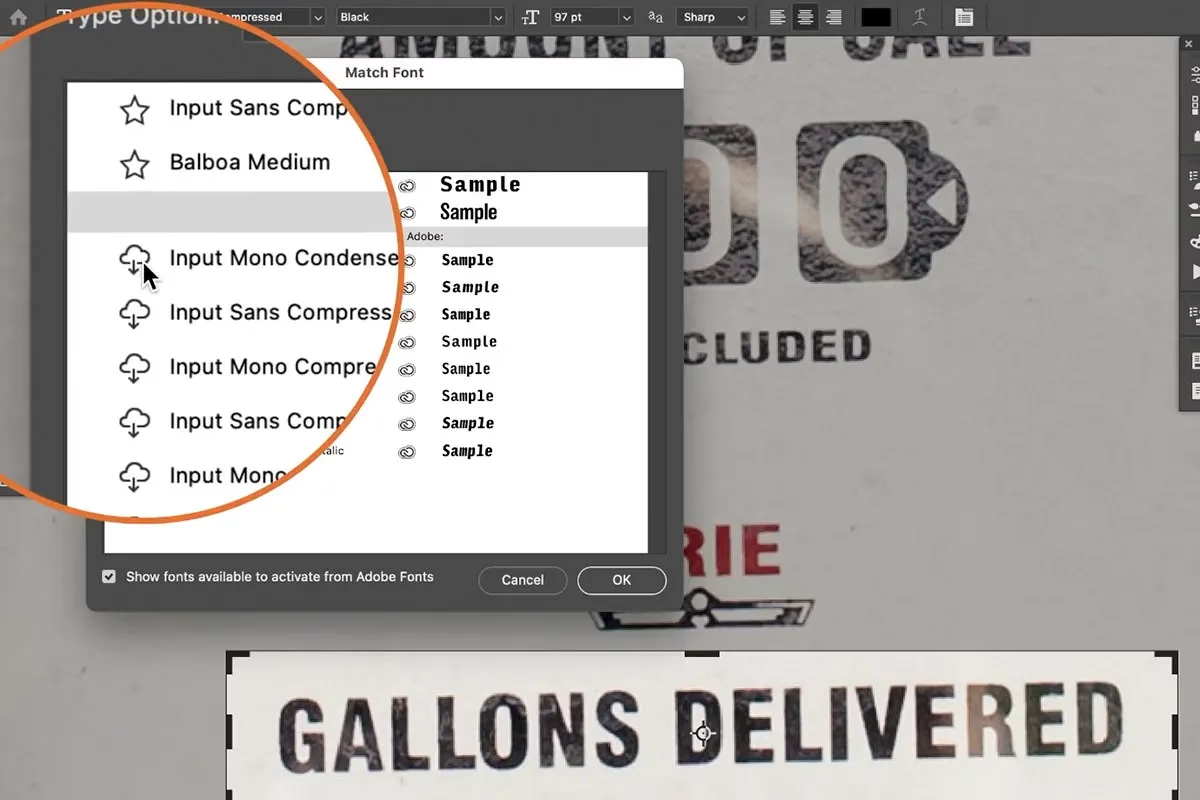
Denne guide viser dig fem hurtige måder at finde ud af, hvad skrifttypen hedder. Vi ser på forskellige scenarier for at dække de mest almindelige situationer, du kan stå i, når du skal finde en specifik skrifttype.
Identificering af skrifttyper på websites
Når du surfer på internettet og støder på en skrifttype på et website, som du gerne vil vide navnet på, findes der metoder til at afdække denne information direkte fra din browser. Artiklen nævner, at der findes måder at gøre dette på for websites, hvilket er en af de hurtige metoder til identifikation.
Identificering af skrifttyper i PDF'er
Digitale dokumenter som PDF-filer indeholder ofte information om de skrifttyper, der er brugt i dokumentet. Hvis du har fundet en skrifttype, du kan lide, i en PDF-fil, er det muligt at finde navnet på skrifttypen ved at undersøge dokumentets egenskaber eller indhold. Artiklen angiver, at der findes specifikke metoder til at identificere skrifttyper i PDF'er.
Identificering af skrifttyper fra print eller billeder
At identificere en skrifttype fra et trykt stykke papir eller et billede kan virke mere kompliceret, da du ikke har direkte digital adgang til skrifttypens data. Men selv i disse tilfælde findes der løsninger. Artiklen nævner, at der findes måder at identificere skrifttyper på, selv når de er trykt på papir.
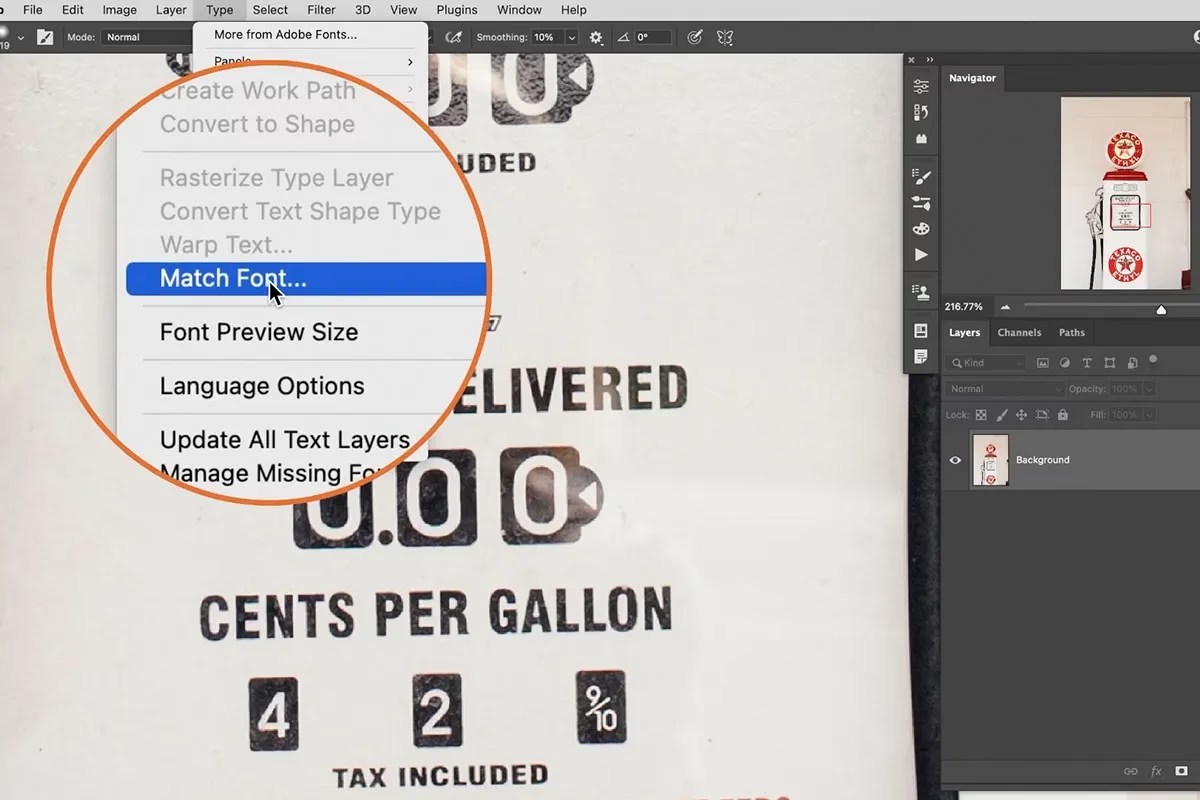
En af de værktøjer, der kan hjælpe med at identificere skrifttyper fra billeder, er Adobe Fonts. Ifølge informationen kan Adobe Fonts hjælpe dig med at finde skrifttyper, der matcher tekst, som bruges i billeder. Du kan bruge dette værktøj til at uploade et billede, der indeholder den skrifttype, du vil identificere. Værktøjet analyserer billedet og foreslår matchende skrifttyper fra Adobe Fonts biblioteket. Når du har fundet et match i søgeresultaterne, kan du vælge skrifttypen for straks at tilføje den til din konto. Når skrifttypen er tilføjet, bliver den tilgængelig i forskellige Creative Cloud-apps, hvilket gør det nemt at bruge den i dine design- og fotoprojekter.
Installation af skrifttyper
Når du har identificeret navnet på den skrifttype, du ønsker at bruge, er næste skridt at få den installeret på din computer. Artiklen nævner, at det er simpelt at installere en skrifttype, uanset om du bruger Windows eller Mac. Processen for at tilføje nye skrifttyper til dit system er ligetil på begge operativsystemer, hvilket betyder, at du hurtigt kan begynde at bruge din nyfundne skrifttype i dine foretrukne programmer.
Ofte stillede spørgsmål
Her er svar på nogle af de mest almindelige spørgsmål, der opstår, når man vil finde og bruge en specifik skrifttype:
Hvad hedder skrifttypen?
Denne guide præsenterer forskellige metoder, herunder brug af værktøjer og analyse af digitale filer eller billeder, der kan hjælpe dig med at finde navnet på den skrifttype, du leder efter.
Hvordan installerer jeg en skrifttype?
Installationen af skrifttyper er en simpel proces på både Windows og Mac-operativsystemer, som gør skrifttypen tilgængelig for brug i dine applikationer.
Kan Adobe hjælpe med at finde skrifttyper?
Ja, Adobe Fonts er et værktøj, der specifikt kan hjælpe med at identificere skrifttyper fundet i billeder og gøre dem tilgængelige i Adobe Creative Cloud apps.
Uanset om skrifttypen er på en hjemmeside, i et dokument, trykt på papir eller en del af et billede, findes der altså effektive måder at identificere den på. Med de rette værktøjer og metoder kan du hurtigt finde navnet og derefter nemt installere skrifttypen, så du kan bruge den i dine egne kreative projekter.
Hvis du vil læse andre artikler, der ligner At finde skrifttypen: En guide, kan du besøge kategorien Fotografi.