


I den digitale billedbehandlings og grafiske designs verden støder man på et utal af filformater, hver med deres specifikke formål og historie. Et af disse formater, der især har spillet en vigtig rolle inden for tryk og publicering, er EPS. Men hvad præcist er en EPS-fil, og hvorfor var den så udbredt?
EPS står for Encapsulated PostScript. Dette format blev skabt af Adobe tilbage i 1992. Dets primære formål var at fungere som et standard grafisk filformat designet til at placere billeder eller tegninger i et PostScript-dokument. I sin kerne er en EPS-fil dybest set et PostScript-program, der er gemt som en enkelt fil. Dette gør formatet unikt, da det kan indeholde både vektor- og rastergrafik samt tekst og er bygget på PostScript-sproget, som er kendt for sin præcision og skalerbarhed.
- Hvad er PostScript, og hvorfor er det vigtigt for EPS?
- EPS-filens struktur: PostScript og Preview
- Hvorfor var EPS populær hos udgivere?
- EPS og Adobe Photoshop
- Hvordan gemmer man en fil i EPS? (Generel tilgang)
- EPS i dag: Fortid eller fremtid?
- Sammenligning: EPS vs. Andre Formater
- Ofte Stillede Spørgsmål om EPS
- Konklusion
Hvad er PostScript, og hvorfor er det vigtigt for EPS?
For at forstå EPS fuldt ud, er det nødvendigt at kende lidt til PostScript. PostScript er et sidebeskrivelsessprog, udviklet af Adobe. Det bruges primært i printere og billedbehandlere til at beskrive, hvordan tekst, grafik og billeder skal placeres og gengives på en side. PostScript er vektorbaseret, hvilket betyder, at det beskriver elementer ved hjælp af matematiske formler (punkter, linjer, kurver) i stedet for et gitter af faste pixels, som man ser i rasterformater som JPEG eller PNG.
Fordelen ved et vektorbaseret sprog som PostScript – og dermed EPS, når det indeholder vektorgrafik – er skalerbarhed. Et vektorobjekt kan skaleres op eller ned i størrelse uden tab af kvalitet eller skarphed. Dette er afgørende for grafik som logoer, illustrationer og typografi, der skal bruges i forskellige størrelser, fra et lille visitkort til et stort plakatbanner. En EPS-fil kunne altså indeholde vektorinstruktioner, der sikrede, at grafikken altid blev printet med den højest mulige opløsning, uanset den endelige outputstørrelse.
EPS-filens struktur: PostScript og Preview
En interessant og praktisk egenskab ved EPS-formatet er, at det ud over selve PostScript-instruktionerne også indeholder en lavopløsningspreview af grafikken. Denne preview-version er typisk i et rasterformat som TIFF eller WMF. Formålet med preview'en er at gøre filen tilgængelig og synlig i programmer, der måske ikke er i stand til at fortolke eller redigere selve PostScript-koden.
Når en EPS-fil placeres i et layoutprogram (som InDesign, QuarkXPress eller endda Word), viser programmet preview-billedet på skærmen. Dette gør det nemt at placere, skalere og arrangere grafikken visuelt. Selvom preview'en har lav opløsning og ikke er beregnet til endelig output, sikrer den, at designeren kan arbejde effektivt med layoutet. Når filen sendes til print eller en billedbehandler, bruges de højopløselige PostScript-instruktioner til den endelige gengivelse, hvilket sikrer optimal kvalitet.
Hvorfor var EPS populær hos udgivere?
Som nævnt i den oprindelige information var EPS-formatet meget udbredt blandt udgivere. Dette skyldtes flere faktorer:
- Kompatibilitet: EPS-filer tilbød god kompatibilitet på tværs af forskellige operativsystemer (Mac, Windows) og forskellige applikationer (designprogrammer, layoutprogrammer, tekstbehandlingsprogrammer). Dette var afgørende i en tid, hvor interoperabilitet var mindre ligetil end i dag.
- Printkvalitet: Baseret på PostScript sikrede EPS-filer, at vektorgrafik kunne printes med maksimal opløsning og skarphed, hvilket var essentielt for professionelt tryk.
- Indkapsling: Formatet 'indkapslede' (deraf navnet Encapsulated) alle nødvendige elementer (grafik, skrifttyper, farveinformation) i én fil, hvilket gjorde det nemmere at håndtere og udveksle komplekse grafiske elementer.
- Preview-funktion: Preview-billedet gjorde det praktisk at arbejde med filerne i forskellige programmer, selvom de ikke kunne redigere PostScript'en.
Disse egenskaber gjorde EPS til et pålideligt format for at udveksle grafik mellem designere, redaktører og trykkerier.
EPS og Adobe Photoshop
Spørgsmålet opstår ofte: Hvad er en EPS-fil i Photoshop, og hvordan interagerer Photoshop med den? Photoshop er primært et rasterbaseret billedredigeringsprogram. Det betyder, at det arbejder med pixels.
Når du åbner en EPS-fil i Photoshop, sker der typisk en proces kaldet rasterisering. Photoshop fortolker PostScript-koden (hvis den indeholder vektorgrafik eller tekst) og omdanner den til et pixelbaseret billede ved en specificeret opløsning (DPI) og dimension. Når filen først er rasteriseret i Photoshop, mister de vektorbaserede elementer deres skalerbarhed. Hvis du derefter skalerer billedet op i Photoshop, vil det blive sløret eller pixeleret, ligesom ethvert andet rasterbillede.
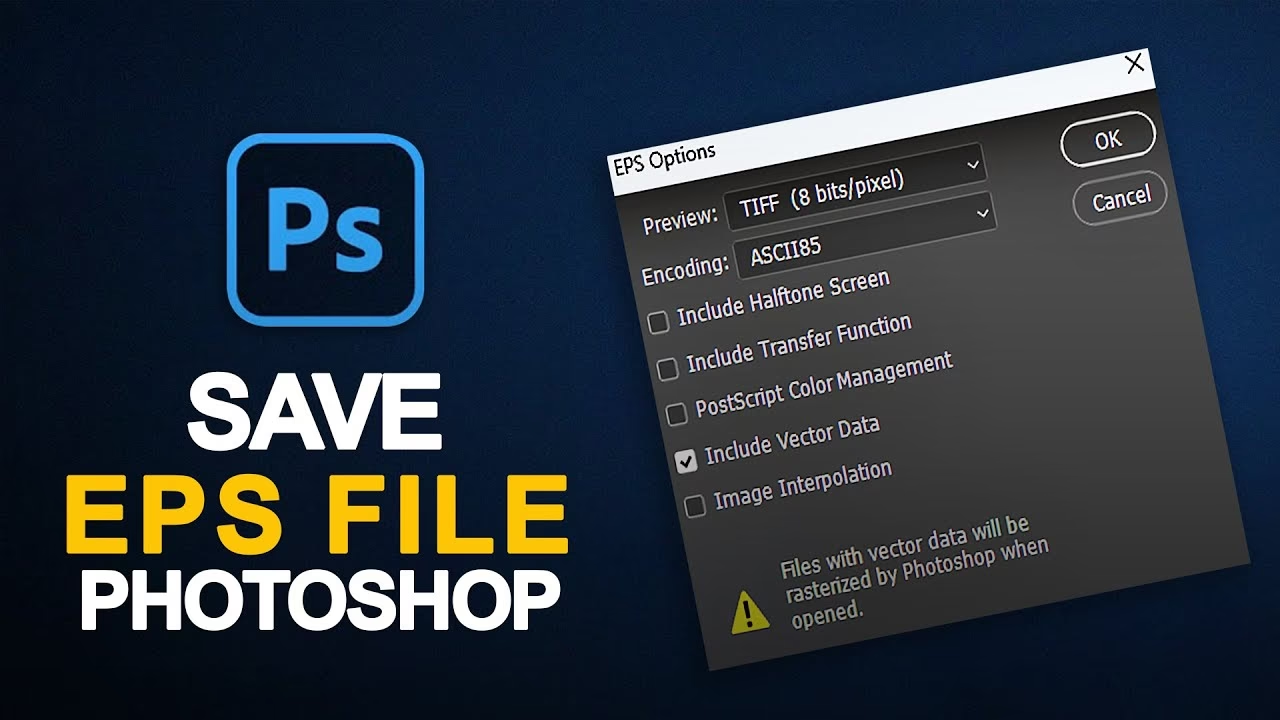
Photoshop kan også *gemme* filer i EPS-format, men det er vigtigt at forstå begrænsningerne. Når Photoshop gemmer en fil som EPS, gemmer det typisk den aktuelle sammensætning af pixels som et rasterbaseret EPS. Selvom filen har filendelsen .eps, indeholder den ikke den samme form for redigerbar vektordata, som en EPS-fil skabt i et vektorredigeringsprogram som Adobe Illustrator ville indeholde. Dog kan Photoshop gemme vektormasker, stier og tekstlag som vektorbaserede elementer *inden i* EPS-filen, som så potentielt kan bevare deres skalerbarhed, når filen placeres i et layoutprogram. Men selve pixel-lagene forbliver raster. Derfor er det sjældent det optimale format at gemme et rent pixelbillede i fra Photoshop; formater som TIFF eller PSD er ofte bedre valg til det formål.
Så, i Photoshop-konteksten, er en EPS-fil enten:
- En importeret fil (ofte vektorbaseret), der rasteriseres ved åbning.
- En fil gemt fra Photoshop, der primært indeholder rasterdata, potentielt med nogle vektor-elementer (stier, tekst) indlejret.
Det er vigtigt at skelne mellem en 'ægte' vektor-EPS (skabt i Illustrator, CorelDRAW osv.) og en raster-EPS (typisk gemt fra Photoshop).
Hvordan gemmer man en fil i EPS? (Generel tilgang)
Selve spørgsmålet 'Hvordan gemmer man en fil i EPS?' afhænger meget af det software, du bruger, og hvilken type indhold (vektor eller raster) filen indeholder.
- Vektorbaseret software (f.eks. Adobe Illustrator, CorelDRAW, Inkscape): I disse programmer er EPS et naturligt eksportformat for vektorgrafik. Du vil typisk finde 'EPS' som en mulighed under 'Gem som', 'Eksporter' eller 'Gem en kopi'. Når du gemmer, vil du ofte få muligheder for at specificere PostScript-version, om skrifttyper skal indlejres eller konverteres til outlines, og hvilken type preview der skal inkluderes. Dette er den primære måde at skabe en EPS-fil, der bevarer vektoregenskaber.
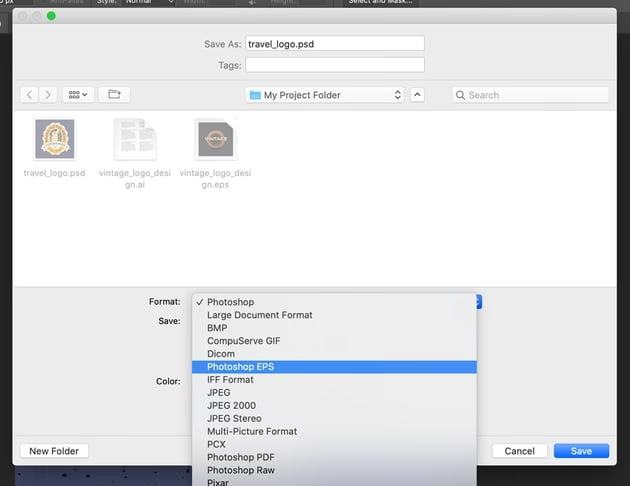
- Rasterbaseret software (f.eks. Adobe Photoshop, GIMP): Som beskrevet ovenfor, kan disse programmer også gemme som EPS. Processen involverer typisk at gå til menuen 'Filer' -> 'Gem som' eller 'Gem en kopi' og vælge 'Photoshop EPS' eller lignende fra filformatlisten. Vær opmærksom på, at dette som standard vil gemme et rasteriseret billene, potentielt med stier eller tekst som vektor-elementer, men selve billeddataen vil forblive pixelbaseret.
- Layout/Publiceringssoftware (f.eks. Adobe InDesign, QuarkXPress): Disse programmer bruger EPS-filer, men gemmer sjældent hele layoutet *som* en EPS-fil. De kan eksportere individuelle elementer eller sider som EPS, men deres primære outputformat for færdige dokumenter er typisk PDF.
Så svaret er, at du gemmer som EPS via softwarens standard 'Gem som' eller 'Eksporter' funktioner, men resultatet (vektor vs. raster EPS) afhænger stærkt af det anvendte program og indholdet af filen.
EPS i dag: Fortid eller fremtid?
Mens EPS var en hjørnesten i den grafiske industri i mange år, er dens rolle i dag mindre central. Moderne workflows har i høj grad erstattet EPS med andre formater, især PDF (Portable Document Format).
PDF, også udviklet af Adobe, tilbyder mange af de samme fordele som EPS (kompatibilitet, mulighed for at indeholde både vektor, raster og tekst), men med yderligere fordele som forbedret farvestyring, gennemsigtighedssupport og evnen til at indeholde flere sider. PDF er blevet standarden for udveksling af færdige dokumenter og grafik, især i trykkeribranchen.
For ren vektorgrafik er formater som Adobe Illustrator's .AI eller SVG (Scalable Vector Graphics) også blevet mere udbredte, især på webbet for SVG.
Alligevel støder man stadig på EPS-filer, især i ældre arkiver eller fra kilder, der endnu ikke er fuldt opdaterede til nyere formater. Det er derfor stadig relevant at vide, hvad formatet er, og hvordan man håndterer det.
Sammenligning: EPS vs. Andre Formater
For bedre at forstå EPS's plads, lad os kort sammenligne det med nogle andre almindelige formater:
| Format | Primær type | Typisk brug | Fordele (historiske/nutidige) | Ulemper (sammenlignet) |
|---|---|---|---|---|
| EPS (Encapsulated PostScript) | Vektor/Raster (PostScript) | Udveksling af grafik til print, logoer, illustrationer (historisk) | God kompatibilitet, skalerbarhed (vektor), preview, printkvalitet | Understøtter ikke gennemsigtighed fuldt ud, kompleks struktur, mindre udbredt nu |
| JPEG (Joint Photographic Experts Group) | Raster | Fotografier, webbilleder | Lille filstørrelse (komprimering), bred understøttelse | Tabsgivende komprimering, ikke egnet til grafik med skarpe kanter/tekst, ikke skalerbart |
| PNG (Portable Network Graphics) | Raster | Webgrafik, billeder med gennemsigtighed, skærmbilleder | Tabsfri komprimering, understøtter gennemsigtighed, god til grafik/tekst | Større filstørrelse end JPEG, ikke egnet til CMYK-print, ikke skalerbart |
| PDF (Portable Document Format) | Vektor/Raster/Tekst | Færdige dokumenter, e-bøger, printklare filer, formularer | Meget alsidigt, bevarer layout, god komprimering, bred understøttelse, understøtter gennemsigtighed, sikkerhed | Kan være svært at redigere fuldt ud, afhængig af oprettelse |
| AI (Adobe Illustrator Document) | Vektor | Redigerbar vektorgrafik (logoer, illustrationer) | Fuldt redigerbar vektor, understøtter lag/effekter, branchesstandard for vektor | Kræver Adobe Illustrator (eller kompatibel software) for fuld redigering |
Som tabellen viser, havde EPS sine klare fordele, især i et print- og publiceringsworkflow, men nyere formater som PDF har i mange tilfælde overtaget dens rolle på grund af større alsidighed og bedre understøttelse af moderne grafiske funktioner.
Ofte Stillede Spørgsmål om EPS
Her er svar på nogle almindelige spørgsmål om EPS-filer:
Q: Kan jeg åbne en EPS-fil i alle programmer?
A: Du kan ofte *se* et preview af en EPS-fil i mange programmer takket være preview-billedet. For at *redigere* eller fuldt ud udnytte en EPS-fil (især hvis den indeholder vektordata), skal du bruge software, der understøtter formatet, typisk vektorredigeringsprogrammer som Adobe Illustrator, CorelDRAW, Inkscape eller billedredigeringsprogrammer som Adobe Photoshop eller PaintShop Pro (som nævnt i den oprindelige tekst), der kan rasterisere filen.
Q: Mister en EPS-fil kvalitet, når den skaleres?
A: Hvis EPS-filen indeholder vektorgrafik, mister den *ikke* kvalitet, når den skaleres, da vektordata er baseret på matematiske formler. Hvis filen primært indeholder rastergrafik (f.eks. en EPS gemt fra Photoshop med et foto), vil den miste kvalitet, når den skaleres op, ligesom ethvert andet rasterbillede.
Q: Er EPS stadig relevant i dag?
A: EPS er mindre relevant end tidligere og er i mange tilfælde erstattet af PDF. Dog bruges det stadig i visse ældre workflows, specifikke printprocesser eller når man arbejder med ældre arkivmateriale. Det er godt at kende formatet, men for nye projekter er PDF eller native vektorformater (som AI, SVG) ofte at foretrække.
Q: Hvad er forskellen på en EPS-fil og en AI-fil?
A: Begge kan indeholde vektorgrafik. AI (.ai) er Adobe Illustrators native filformat, som bevarer alle redigerbare lag, effekter og specifikke Illustrator-funktioner. EPS er et ældre, mere generisk format designet til udveksling og indkapsling. En EPS-fil kan oprettes af mange forskellige programmer, mens en AI-fil primært er tænkt til brug i Illustrator. AI-filer er generelt bedre til fortsat redigering i Illustrator, mens EPS historisk var bedre til at placere i layoutprogrammer eller sende til trykkerier, der krævede PostScript.
Q: Kan Photoshop oprette en 'ægte' vektor-EPS?
A: Photoshop er primært rasterbaseret. Mens det kan indeholde vektorelementer (stier, tekst) og gemme disse i en EPS-fil, vil selve billeddataen (f.eks. et foto) altid være rasteriseret. For at skabe en EPS-fil, der er fuldt vektorbaseret og skalerbar, skal du bruge et vektorredigeringsprogram.
Konklusion
EPS-formatet, eller Encapsulated PostScript, var en gang et afgørende værktøj i den grafiske branche, især for dem, der arbejdede med print og publicering. Dets evne til at indkapsle højopløsnings PostScript-data (ofte vektor) sammen med en lavopløsningspreview gjorde det til et effektivt format for udveksling af grafik på tværs af platforme og applikationer.
Selvom nyere formater som PDF i dag har overtaget mange af EPS's funktioner og fordele, er forståelsen af EPS's natur – især forskellen mellem vektor- og rasterindhold og dets relation til PostScript – stadig værdifuld viden for enhver, der arbejder med digital grafik og billedbehandling. Når du støder på en EPS-fil, ved du nu, at du sandsynligvis har med et format at gøre, der er designet til præcision og kompatibilitet, selvom det måske kræver specifikt software at udnytte dets fulde potentiale.
Hvis du vil læse andre artikler, der ligner EPS-filer: Hvad er de, og hvordan bruges de?, kan du besøge kategorien Grafik.