
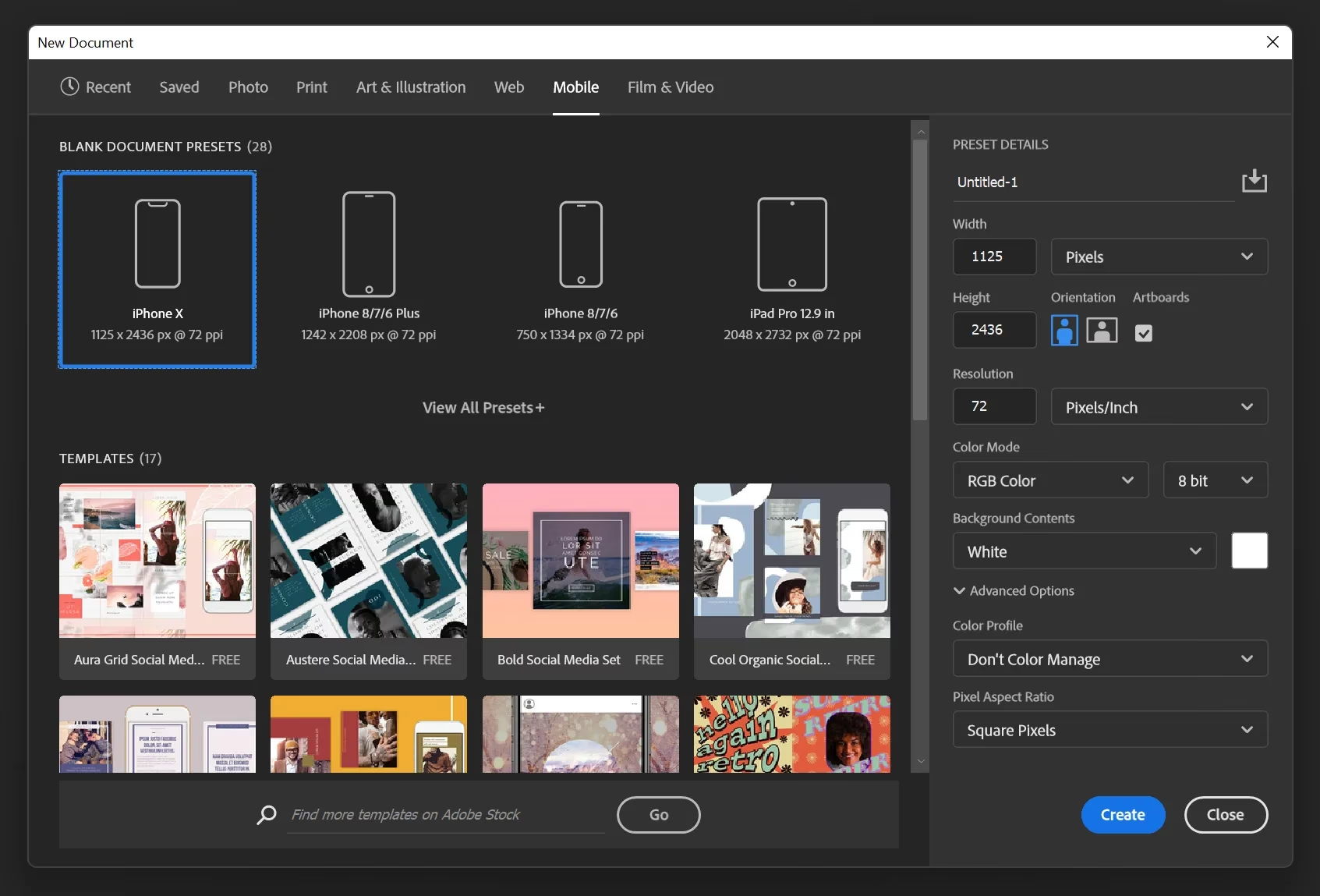

Adobe Photoshop er et utroligt kraftfuldt værktøj for både fotografer og designere. Mens mange bruger det til at redigere billeder fra bunden, er en af de mest tidsbesparende funktioner muligheden for at bruge skabeloner. Skabeloner giver dig et foruddefineret layout, som du nemt kan tilpasse med dine egne billeder, tekst og farver. Dette er især nyttigt, hvis du ofte laver indhold med et ensartet udseende, som f.eks. sociale medieopslag, visitkort, flyers eller præsentationer. At forstå, hvordan man effektivt bruger disse skabeloner, kan strømline din arbejdsgang markant og frigøre tid til mere kreativt arbejde. Denne guide vil tage dig igennem processen trin for trin, fra at åbne filen til at indsætte dine egne billeder og gemme dit færdige design.
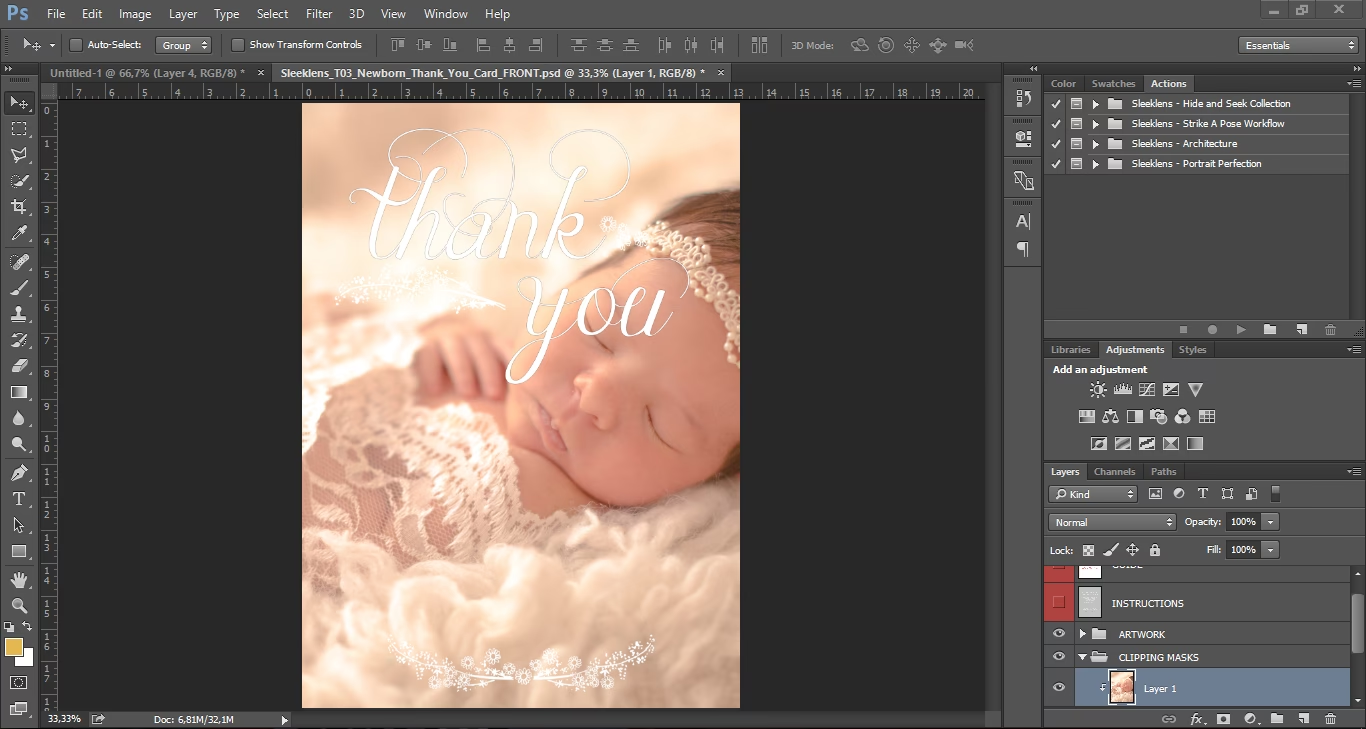
Når du modtager eller downloader en Photoshop-skabelon, vil den typisk komme som en .PSD-fil (Photoshop Document). Denne filtype bevarer alle lag, effekter og indstillinger, som skabelonens skaber har defineret. Det er kernen i skabelonens fleksibilitet, da det giver dig mulighed for at modificere individuelle elementer uden at påvirke resten af designet. Før du dykker ned i at tilpasse skabelonen, er det en god idé at bruge et øjeblik på at orientere dig i lagpanelet. Skabeloner af høj kvalitet vil ofte have lagene organiseret i grupper og navngivet på en logisk måde, hvilket gør det nemmere at finde de elementer, du ønsker at ændre, såsom tekstbokse, billedholdere eller baggrunde.
- Sådan Åbner og Forbereder Du Din Skabelon
- Indsættelse af Dine Egne Billeder og Grafik
- Arbejde med Tekst og Andre Elementer
- Gemme Dit Færdige Design
- Tips til Effektiv Brug af Skabeloner
-
Ofte Stillede Spørgsmål om Photoshop Skabeloner
- Q: Hvad gør jeg, hvis jeg ikke har den skrifttype, der bruges i skabelonen?
- Q: Mit billede passer ikke ind i billedholderen i skabelonen. Hvordan tilpasser jeg det?
- Q: Hvorfor ser mit indsatte billede sløret ud, når jeg skalerer det op?
- Q: Kan jeg ændre farverne på elementer i skabelonen?
- Q: Skabelonen har for mange lag, det er uoverskueligt. Hvad gør jeg?
- Konklusion
Sådan Åbner og Forbereder Du Din Skabelon
Det første skridt er simpelthen at åbne skabelonfilen i Adobe Photoshop. Hvis skabelonen var en del af en zip-pakke, skal du først udpakke filerne. Inde i mappen finder du .PSD-filen. Dobbeltklik på denne fil, og den vil åbne direkte i Photoshop.
Når filen er åbnet, er det en god idé at tage et øjeblik til at gøre dig bekendt med skabelonens struktur. Se på lagpanelet. Du vil se forskellige lag og måske lagmapper. Nogle lag kan være navngivet tydeligt, f.eks. 'Dit Billede Her', 'Tekst', 'Baggrund'. Nogle skabeloner kan indeholde instruktionslag, der forklarer, hvordan du bruger specifikke dele af designet. Disse lag er ofte skjulte eller kan nemt slettes, når du er klar til at indsætte dit eget indhold.
Den information, du fik, nævner også at 'importere PDF'. Dette trin kan virke lidt forvirrende i sammenhæng med at bruge en skabelon, men det refererer sandsynligvis til to mulige scenarier: Enten at skabelonen selv er gemt i et format, der kræver import (mindre sandsynligt for en typisk .PSD skabelon), eller mere sandsynligt, at du ønsker at indsætte et billede eller et grafisk element, der oprindeligt er en PDF-fil, ind i din skabelon. Photoshop kan importere PDF-filer, og ofte vil det behandle dem som Smart Objekter, hvilket bringer os til et centralt koncept, når man arbejder med skabeloner og billeder.
Før du begynder at indsætte dit eget materiale, kan det være nyttigt at se skabelonen i forskellige visningstilstande eller zoome ind på specifikke områder for at forstå layoutet og de tilsigtede pladser til dine elementer. Skabeloner kan have pladsholdere i form af farvede bokse, billeder med lav opløsning eller specifikke lag, der er designet til at blive erstattet.
Indsættelse af Dine Egne Billeder og Grafik
Dette er ofte det primære formål med at bruge en skabelon: at erstatte pladsholderindholdet med dit eget. Den mest effektive og anbefalede måde at tilføje dine egne billeder eller grafiske elementer til en Photoshop-skabelon er ved at bruge funktionen 'Indsæt indlejret...' (Place Embedded...).
Processen er som følger:
- Åbn din .PSD-skabelonfil i Photoshop.
- Gå til menuen
Filer(File). - Vælg
Indsæt indlejret...(Place Embedded...). - Naviger til den billed- eller grafikfil, du ønsker at indsætte, på din computer, og vælg den.
- Klik på
Indsæt(Place).
Når du gør dette, vil Photoshop placere dit valgte element i dokumentet som et Smartobjekt. Dette er et utroligt vigtigt koncept at forstå, da det bevarer kvaliteten af dit indsatte billede og giver dig stor fleksibilitet.
Forståelse af Smart Objekter
Et Smartobjekt i Photoshop er et lag, der indeholder data fra en raster- eller vektorfil (som dit billede) uden for selve Photoshop-dokumentet. Når du placerer et billede som et Smartobjekt, opretter Photoshop en forbindelse til den originale fil eller indlejrer en kopi af de originale pixeldata. Hvorfor er dette så vigtigt, især med skabeloner?
- Ikke-destruktiv skalering: Når du ændrer størrelsen på et Smartobjekt, gør du det uden at miste billedkvalitet. Du kan skalere det ned til en lille størrelse og derefter skalere det op igen til dets oprindelige størrelse (eller den størrelse det blev indsat med) uden at pixellere billedet, som det ville ske med et almindeligt rasterlag. Dette er uvurderligt, hvis du er usikker på den endelige størrelse eller skal justere billedet flere gange inden for skabelonens layout.
- Ikke-destruktiv transformation: Rotationer, forvrængninger og andre transformationer anvendes på Smartobjektet uden permanent at ændre pixeldataene. Du kan nulstille transformationerne eller ændre dem senere uden tab.
- Anvendelse af filtre: Du kan anvende filtre på Smart Objekter som 'Smart Filtre'. Dette betyder, at filterindstillingerne forbliver redigerbare. Du kan justere, skjule eller slette Smart Filtre til enhver tid, hvilket giver enorm fleksibilitet.
- Redigering af originalen: Hvis du dobbeltklikker på Smartobjektets miniature i lagpanelet, åbnes den originale fil (eller de indlejrede data) i et nyt vindue. Du kan redigere denne 'originale' fil (f.eks. justere farver, lysstyrke osv.) og gemme den. Når du lukker dette vindue, opdateres Smartobjektet automatisk i din skabelonfil med de foretagne ændringer. Dette er fantastisk til hurtige justeringer uden at skulle genindsætte billedet.
Alternativt til 'Indsæt indlejret...' kan du trække og slippe en billedfil direkte ind i dit Photoshop-vindue med skabelonen åben, eller kopiere (Ctrl+C / Cmd+C) og indsætte (Ctrl+V / Cmd+V) et billede. Vær dog opmærksom på, at træk-og-slip ofte automatisk opretter et Smartobjekt (afhængigt af dine indstillinger og Photoshop-version), mens indsætning via udklipsholderen typisk indsætter billedet som et almindeligt rasterlag. Hvis du indsætter som et rasterlag, mister billedet kvalitet, hver gang du skalerer det ned og op igen. Derfor er 'Indsæt indlejret...' metoden, der garanterer et Smartobjekt, ofte at foretrække, især når du arbejder med skabeloner, hvor du måske skal justere billedets størrelse og placering mange gange.
Når dit billede er indsat som et Smartobjekt, vil det sandsynligvis dække en stor del af skabelonen eller være i en forkert størrelse. Brug transformationsværktøjerne (aktiveres ved at trykke Ctrl+T / Cmd+T eller gå til Rediger > Fri transformering) til at ændre størrelsen, rotere og placere billedet, så det passer til skabelonens layout. Hold Skift-tasten nede, mens du trækker i hjørnerne, for at bevare billedets proportioner. Når billedet er placeret korrekt, tryk Enter for at bekræfte transformationen.
Arbejde med Tekst og Andre Elementer
Udover billeder indeholder skabeloner næsten altid tekst. Tekstlag er typisk nemme at identificere i lagpanelet med et 'T'-ikon. Brug tekstværktøjet (T) til at klikke på et eksisterende tekstlag i din skabelon for at redigere teksten. Du kan ændre skrifttype, størrelse, farve og indhold af teksten, ligesom du ville gøre i et almindeligt Photoshop-dokument. Vær opmærksom på, at skabelonen muligvis bruger skrifttyper, du ikke har installeret. Photoshop vil give dig besked, hvis dette er tilfældet, og du bliver muligvis nødt til at erstatte skrifttypen med en, du har adgang til, eller downloade den manglende skrifttype, hvis den er tilgængelig.
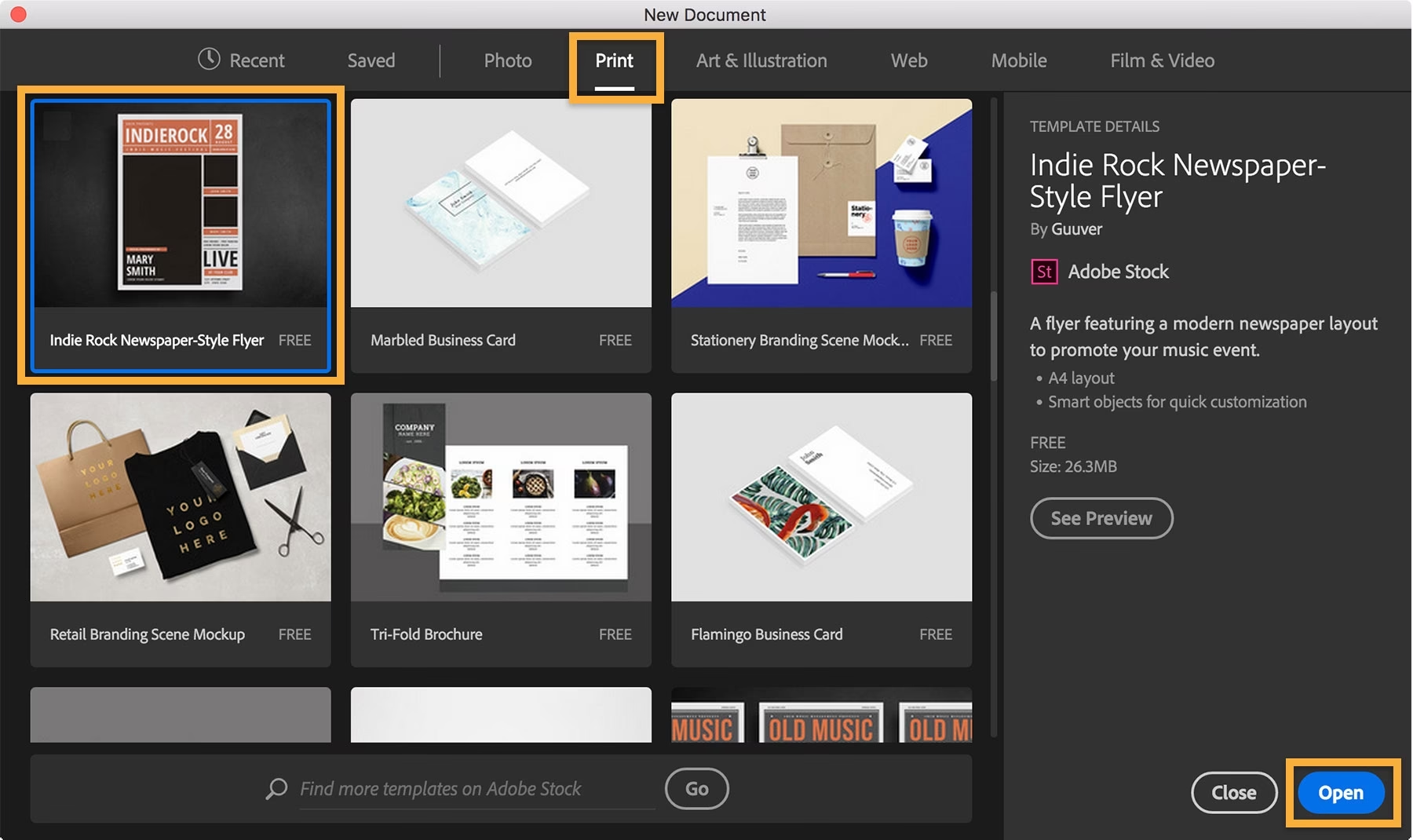
Skabeloner kan også indeholde former, grafiske elementer, farvelag, justeringslag og effekter. Hver af disse elementer kan ofte redigeres. Dobbeltklik på miniaturen af et formlag for at ændre dets farve, eller dobbeltklik på et justeringslag for at ændre dets indstillinger. Målet er at tilpasse alle elementer, så de passer til dit specifikke behov og din branding, samtidig med at du bevarer det overordnede design, som skabelonen tilbyder.
Gemme Dit Færdige Design
Når du er tilfreds med dine tilpasninger, er det tid til at gemme dit arbejde. Måden du gemmer på afhænger af, hvad du skal bruge det færdige design til.
- Gem som .PSD: Hvis du forventer at skulle lave yderligere ændringer senere, eller hvis du vil bevare lagene for fremtidig brug, skal du gemme filen som en ny .PSD-fil (
Filer > Gem som...). Giv den et nyt navn for ikke at overskrive den originale skabelon. Dette bevarer alle lag, Smart Objekter og redigerbare elementer. - Gem til web/deling: Til brug på websteder, sociale medier eller deling online skal du gemme filen i et fladt billedformat som .JPG eller .PNG. Gå til
Filer > Eksporter > Eksporter som...ellerFiler > Gem til web (ældre)for at optimere billedet til webbrug (komprimering, dimensioner). Brug .JPG til fotografier og .PNG til grafik med gennemsigtighed. - Gem som .PDF: Som nævnt i kildeteksten, kan det være relevant at gemme som PDF. Dette er ofte nyttigt til print eller til at skabe multi-side dokumenter. Vælg
Filer > Gem som...og vælg 'Photoshop PDF' som filtype. Du får muligvis yderligere indstillinger for PDF-kompatibilitet og kompression.
Her er en kort sammenligning af populære gemmeformater, når du arbejder med skabeloner:
| Format | Beskrivelse | Bedst til | Fordele | Ulemper |
|---|---|---|---|---|
| .PSD | Photoshop-dokument | Løbende redigering, opbevaring af lag | Bevarer alle lag, Smart Objekter, redigerbarhed | Stor filstørrelse, kræver Photoshop at åbne |
| .JPG | Joint Photographic Experts Group | Fotografier, webbrug uden gennemsigtighed | Lille filstørrelse (komprimeret), bred kompatibilitet | Tabsgivende kompression (kvalitet tabes ved gentagen gemning), understøtter ikke gennemsigtighed |
| .PNG | Portable Network Graphics | Webgrafik, billeder med gennemsigtighed | Understøtter gennemsigtighed, tabsfri kompression | Større filstørrelse end .JPG for fotografier, ikke ideel til print af høj kvalitet |
| Portable Document Format | Print, multi-side dokumenter, digital deling | Bevarer layout og skrifttyper, bred kompatibilitet | Redigerbarhed kan være begrænset af gemmeindstillinger |
At vælge det rigtige format sikrer, at dit design ser bedst muligt ud og er i det korrekte format til den tilsigtede anvendelse.
Tips til Effektiv Brug af Skabeloner
For at få mest muligt ud af Photoshop skabeloner, overvej disse tips:
- Lav en kopi: Gem altid den originale skabelonfil et sikkert sted og arbejd på en kopi. Dette sikrer, at du altid kan vende tilbage til den originale skabelon, hvis noget går galt, eller hvis du vil bruge den igen til et andet projekt.
- Organiser dine filer: Hold dine egne billeder og den skabelon, du arbejder med, samlet i en projektmappe. Dette gør det nemmere at finde alt, og hvis skabelonen refererer til eksterne Smart Objekter, hjælper det med at bevare linksene.
- Læs instruktionerne: Nogle skabeloner leveres med en separat dokumentationsfil (ofte en PDF eller tekstfil), der forklarer, hvordan man bruger skabelonen, hvilke skrifttyper der er brugt, osv. Læs altid denne, hvis den er tilgængelig.
- Navngiv dine egne lag: Når du tilføjer nye elementer eller redigerer eksisterende, kan det være nyttigt at navngive dine egne lag tydeligt, især hvis du afviger meget fra skabelonens originale struktur.
- Eksperimenter: Vær ikke bange for at eksperimentere med skabelonen. Prøv at ændre farver, justere effekter eller flytte elementer for at se, hvordan det påvirker designet. Da du arbejder ikke-destruktivt med Smart Objekter og justeringslag, er det nemt at fortryde eller ændre ting.
Ofte Stillede Spørgsmål om Photoshop Skabeloner
Her er svar på nogle almindelige spørgsmål, der kan opstå, når du bruger Photoshop skabeloner:
Q: Hvad gør jeg, hvis jeg ikke har den skrifttype, der bruges i skabelonen?
A: Photoshop vil erstatte den manglende skrifttype med en standard skrifttype (ofte Myriad Pro eller lignende) og give dig besked. Du kan enten finde og installere den originale skrifttype (hvis den er gratis eller du har adgang til den), eller du kan vælge et andet skrifttype fra din egen samling, der passer til designets stil.
Q: Mit billede passer ikke ind i billedholderen i skabelonen. Hvordan tilpasser jeg det?
A: Billedholdere i skabeloner er ofte oprettet ved hjælp af beskæringsmasker (clipping masks) eller Smart Objekter med specifikke transformationer. Når du indsætter dit billene som et Smartobjekt lige over billedholderlaget (eller det lag, der fungerer som masken) og opretter en beskæringsmaske (højreklik på dit billedlag > Opret beskæringsmaske), vil dit billede kun være synligt inden for formen af laget nedenunder. Du kan derefter frit transformere (Ctrl+T / Cmd+T) dit billed-Smartobjekt for at ændre størrelse og placering inden for denne maske, uden at det går ud over kanterne.
Q: Hvorfor ser mit indsatte billede sløret ud, når jeg skalerer det op?
A: Dette sker typisk, hvis billedet oprindeligt blev indsat som et almindeligt rasterlag i stedet for et Smartobjekt, eller hvis det originale billede havde lav opløsning. Når du skalerer et rasterlag op, strækker du pixeldataene, hvilket får det til at se sløret ud. Sørg altid for at indsætte billeder med 'Indsæt indlejret...' for at oprette et Smartobjekt, og brug billeder med tilstrækkelig høj opløsning til den størrelse, de skal vises i skabelonen.
Q: Kan jeg ændre farverne på elementer i skabelonen?
A: Ja, i de fleste godt strukturerede skabeloner kan du nemt ændre farverne på former, tekst og andre grafiske elementer. Farver kan enten være defineret direkte på lagene, eller der kan være farvelag eller justeringslag (f.eks. Farvetone/Mætning eller Farvebalance) i toppen af lagstakken, der styrer farveskemaet for hele designet. Se i lagpanelet efter lag navngivet 'Farver', 'Color Overlay' eller justeringslag.
Q: Skabelonen har for mange lag, det er uoverskueligt. Hvad gør jeg?
A: Brug lagmapperne til at organisere lagene. Du kan folde mapper sammen for at reducere rod i panelet. Godt designede skabeloner vil allerede have lag organiseret i mapper baseret på indholdstype (f.eks. 'Baggrund', 'Tekst', 'Billeder', 'Grafik'). Brug søgefunktionen i lagpanelet (hvis din version af Photoshop understøtter det) til at finde specifikke lag ved navn.
Konklusion
Photoshop skabeloner er et fremragende værktøj til at spare tid og opnå professionelle resultater, selv hvis du ikke er en erfaren designer. Ved at forstå grundlæggende trin som at åbne filen, navigere i lagene og især ved at mestre brugen af Smartobjekter til billedindsættelse, kan du effektivt tilpasse skabeloner til dine egne behov. Husk at gemme dit arbejde i det passende format for dets endelige anvendelse. Med lidt øvelse vil du opdage, hvor hurtigt og nemt det er at skabe smukt indhold ved hjælp af foruddesignede layouts i Photoshop. Grib din næste skabelon, og begynd at skabe!
Hvis du vil læse andre artikler, der ligner Guide til Photoshop Skabeloner, kan du besøge kategorien Software.