
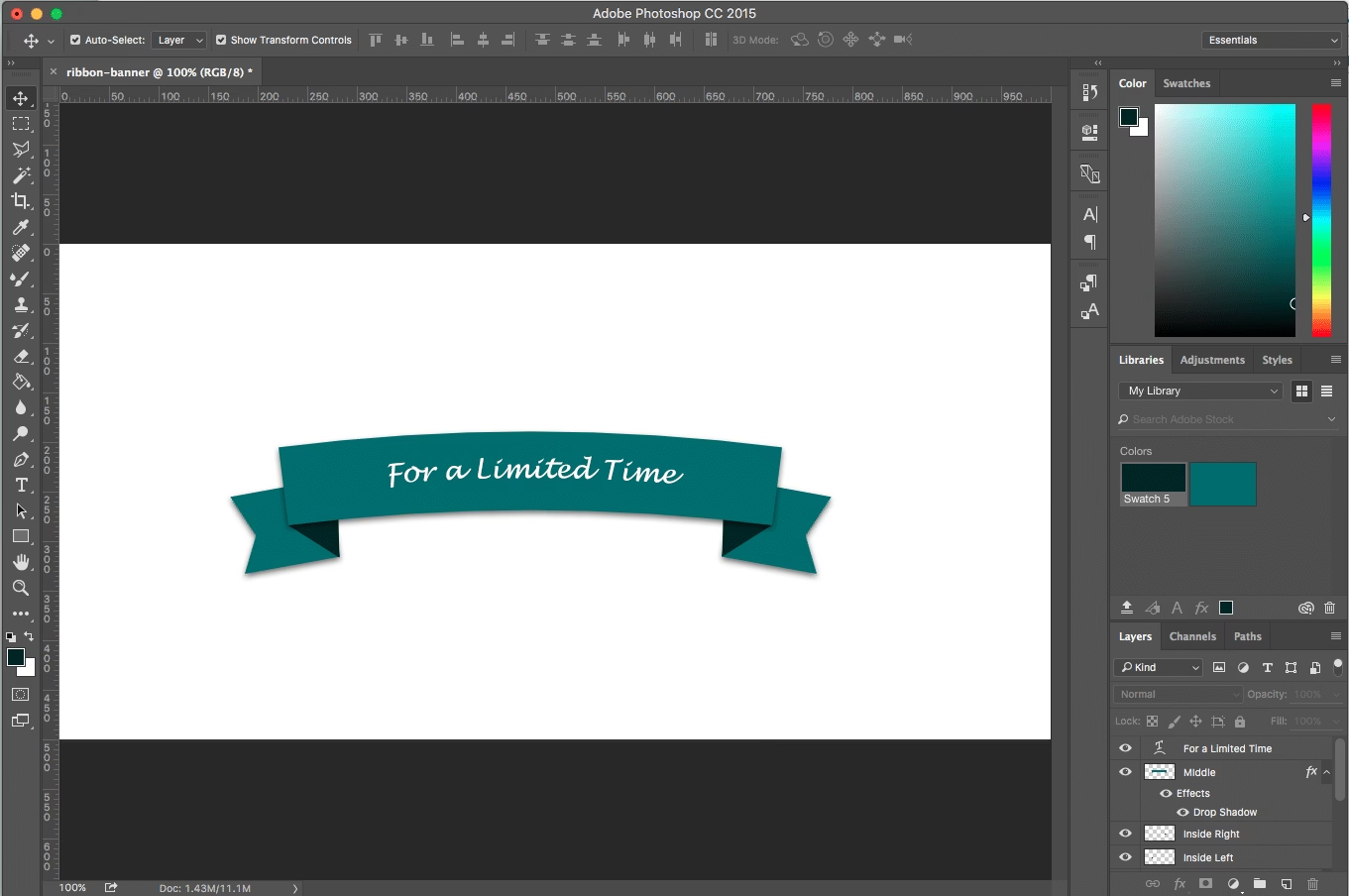

Et skarpt og professionelt udseende banner kan gøre en markant forskel for din synlighed og potentielt din bundlinje. Omvendt kan et banner med sløret grafik og utydelig tekst efterlade et uheldigt indtryk. Ofte skyldes et utilfredsstillende slutresultat, at designfilen ikke er blevet opsat eller eksporteret korrekt til print. Før du uploader din fil til trykkeriet, er det derfor afgørende at sikre, at alt er indstillet korrekt. Denne guide gennemgår, hvordan du opsætter og eksporterer dit design i Photoshop for at opnå den bedst mulige kvalitet til dit specialfremstillede banner.
At arbejde med store formater som bannere kræver en anden tilgang end at designe til skærm eller mindre printopgaver. Den primære udfordring ligger i at bevare tilstrækkelig detaljegrad og skarphed, når billedet skal forstørres op til mange kvadratmeter. Her spiller begrebet PPI (pixels per inch – pixels pr. tomme) en helt central rolle. PPI angiver tætheden af pixels i et billede, og jo højere PPI, desto flere detaljer kan billedet indeholde pr. tomme, hvilket resulterer i et skarpere og mere detaljeret print.
Sådan Opsætter Du Din Designfil
Når du forbereder en fil til print i stort format, er det vigtigt at starte med den korrekte opløsning og de korrekte dimensioner i Photoshop. En almindelig anbefaling er at gemme din fil med mindst 150 PPI, hvis filens dimensioner stemmer overens med den ønskede udskriftsstørrelse. Dette betyder, at hvis du eksempelvis skal bruge et banner, der måler 2x4 fod, hvilket svarer til cirka 61x122 cm, så skal du opsætte din Photoshop-fil til at være 24 tommer høj og 48 tommer bred med en opløsning på 150 pixels pr. tomme (150 PPI). At arbejde i fuld størrelse med en passende opløsning fra starten minimerer risikoen for kvalitetstab under eksport og printprocessen.
Det kan virke uvant at arbejde med så store lærreder i Photoshop, især hvis din computer har begrænsede ressourcer. Store dimensioner kombineret med høj opløsning kan skabe meget store filstørrelser, der kræver meget RAM og processorkraft. Derfor er det vigtigt at have en robust arbejdsstation, når man designer store bannere. Selvom 150 PPI ved fuld størrelse generelt anses for at være tilstrækkeligt til bannere, der ses på afstand, kan en højere opløsning være nødvendig for bannere, der skal ses tæt på.
Hvad Hvis Du Ikke Arbejder i Fuld Størrelse?
Det er dog ikke altid praktisk eller muligt at arbejde med filen i fuld størrelse. Mange designere vælger at arbejde i en reduceret skala, f.eks. halv størrelse, for at gøre filen mere håndterbar. Hvis du har oprettet din designfil i en mindre skala end den ønskede udskriftsstørrelse, er det stadig muligt at opnå en god printkvalitet, men det kræver en justering af opløsningen og eksportmetoden.
Hvis din filstørrelse er sat til mindst halvdelen af den ønskede bannerstørrelse, kan du stadig opnå en god kvalitet ved at eksportere filen med en højere opløsning. For eksempel, hvis dine fil dimensioner er 12 tommer høj og 24 tommer bred (halv størrelse af et 2x4 fods banner), skal du indstille din filopløsning til mindst 300 PPI. Når du derefter eksporterer filen med den korrekte opskalering, vil den effektive opløsning for det printede banner være 300 PPI, hvilket er mere end tilstrækkeligt i de fleste tilfælde, og i mange tilfælde endda giver en skarpere gengivelse end 150 PPI ved fuld størrelse.
Valget mellem at arbejde i fuld størrelse ved 150 PPI eller halv størrelse ved 300 PPI afhænger ofte af personlige præferencer og computerens ydeevne. Begge metoder kan levere et godt resultat, hvis de udføres korrekt.
Sådan Eksporterer Du Din Fil
Når dit design er færdigt og klar til at blive sendt til tryk, skal du eksportere filen fra Photoshop. Den anbefalede metode er at bruge funktionen "Eksporter som". Gå til menuen Filer (File) / Eksporter (Export) / Eksporter som... (Export As...).
I dialogboksen "Eksporter som" har du forskellige indstillinger. Hvis du har oprettet din designfil i fuld størrelse ved 150 PPI (eller højere), skal du under "Skalering" (Scale) vælge 1x. Dette sikrer, at din designfil eksporteres i fuld opløsning, altså med de 150 PPI, du har indstillet i dit dokument. Dette er en ligetil proces, der leverer filen præcis, som du har designet den i dens tiltænkte printstørrelse og opløsning.
Hvis du derimod har arbejdet med din fil i halv størrelse (f.eks. 12x24 tommer) og med en opløsning på 300 PPI, skal du vælge 2x under "Skalering" i "Eksporter som" dialogboksen. Ved at vælge 2x beder du Photoshop om at eksportere filen med dobbelt så mange pixels pr. tomme som originalfilen, når den skaleres op til den dobbelte størrelse. Dette resulterer i en eksportfil, der har den ønskede fulde fysiske størrelse (24x48 tommer) og en effektiv opløsning på 300 PPI, hvilket giver tilstrækkelig kvalitet til et 2x4 fods banner.
Det er vigtigt at bemærke, at "Eksporter som" giver dig kontrol over filformat (typisk JPEG, PNG, GIF, eller SVG, men til print bruges ofte TIFF eller PDF via 'Gem som' eller 'Gem en kopi'), kvalitet (for formater som JPEG) og skalering. For bannere er det essentielt at vælge et filformat, der bevarer billedkvaliteten bedst muligt. Selvom JPEG kan bruges, anbefales ofte TIFF eller en print-klar PDF, da disse formater bedre håndterer store mængder data og bevarer skarphed.
Visningsafstand og Opløsning
Det er altid vigtigt at overveje, hvordan og hvor dit banner vil blive vist. Hvis dit banner er beregnet til at blive set på lang afstand (f.eks. udendørs på en bygning eller ved en stor begivenhed), har du måske lidt mere spillerum med opløsningen. På afstand er det menneskelige øje mindre i stand til at skelne fine detaljer og individuelle pixels, så 150 PPI er ofte rigeligt.
Men hvis folk vil være inden for få meters afstand af dit banner, kan brugen af den forkerte, for lave, PPI give et dårligt indtryk. Tekst kan virke takket, og billeder kan se slørede eller pixelerede ud. I sådanne situationer kan det endda være en god idé at opsætte din designfil med en opløsning på 300 PPI (ved fuld størrelse) fra starten, hvis du ønsker, at din grafik skal være knivskarp, selv tæt på. En højere opløsning giver simpelthen mere data at arbejde med, hvilket resulterer i et finere og mere detaljeret print.
Overvej altid den typiske visningsafstand, når du vælger din arbejdsopløsning. En god tommelfingerregel er: jo tættere beskueren er på banneret, desto højere PPI er nødvendig for at undgå synlig pixelering.
Vektor Grafik: En Undtagelse
En vigtig undtagelse fra reglerne om PPI er vektor grafik. Vektor grafik, som ofte bruges til logoer, ikoner og tekst, er opbygget af matematiske formler snarere end pixels. Dette betyder, at vektor grafik kan skaleres op eller ned i enhver størrelse uden tab af kvalitet eller skarphed. Hvis dit design primært består af vektor elementer (f.eks. et logo fra Adobe Illustrator importeret som et Smart Object i Photoshop, eller tekst lag), behøver du ikke bekymre dig om PPI for disse specifikke elementer. De vil altid printe skarpt, uanset filens rasteropløsning.
Dog vil eventuelle raster billeder (som fotografier) i dit design stadig være underlagt PPI-begrænsninger. For at opnå det bedste resultat skal du derfor sikre, at dine raster elementer har tilstrækkelig opløsning i forhold til den endelige printstørrelse og visningsafstand, selvom dine vektor elementer er problemfri.
Opløsningsanbefalinger i Oversigt
Her er en oversigt over de anbefalede opløsninger baseret på filstørrelse og visningsafstand:
| Filstørrelse (relativ til output) | Anbefalet PPI i fil | Eksportindstilling (i 'Eksporter som') | Effektiv PPI i print | Anvendelse/Bemærkning |
|---|---|---|---|---|
| Fuld størrelse (100%) | 150 PPI (minimum) | 1x | 150 PPI | Standard for bannere set på afstand. |
| Halv størrelse (50%) | 300 PPI (minimum) | 2x | 300 PPI | God til tættere visning, mere håndterbar filstørrelse under design. |
| Fuld størrelse (100%) | 300+ PPI | 1x | 300+ PPI | Maksimal skarphed, ideel til tæt visning og detaljerede billeder. |
| Vektor grafik (integreret i design) | Ikke relevant (for selve vektoren) | Eksport som PDF eller TIFF med vektor bevaret (hvis muligt), ellers høj raster PPI for resten af designet. | Skalerbar uden tab for vektorelementer. | Logoer, ikoner, tekst. Kræver korrekt håndtering i Photoshop. |
Denne tabel opsummerer de primære anbefalinger og viser fleksibiliteten i arbejdsgangen, afhængigt af dine behov og ressourcer.
Ofte Stillede Spørgsmål (FAQ)
- Hvorfor er 150 PPI anbefalet for bannere i fuld størrelse?
- 150 PPI ved fuld størrelse giver en tilstrækkelig detaljegrad til, at banneret ser skarpt ud, når det ses på den typiske afstand, som store bannere betragtes fra. Højere PPI ville ofte være unødvendigt og blot resultere i langt større filer, der er sværere at håndtere.
- Kan jeg bruge en lavere opløsning end 150 PPI?
- Det anbefales generelt ikke. En lavere opløsning vil sandsynligvis føre til et sløret eller pixelerede resultat, især hvis banneret ses relativt tæt på. Kvaliteten af printet afhænger direkte af den mængde billedinformation (pixels) du leverer.
- Hvorfor skal jeg bruge 300 PPI, hvis jeg arbejder i halv størrelse?
- Når du arbejder i halv størrelse, skal du have en højere pixeltæthed for at kompensere for opskaleringen under eksporten. Ved at have 300 PPI i en fil, der er halvt så stor fysisk, vil du, når filen eksporteres til fuld størrelse (ved 2x skalering), opnå en effektiv opløsning på 300 PPI i den endelige printfil. Dette sikrer, at der er tilstrækkeligt med billeddata til at printe banneret skarpt i dets fulde størrelse.
- Hvad er forskellen på raster og vektor grafik?
- Raster grafik (som billeder fra kameraer eller scannede billeder) er opbygget af et gitter af pixels. Når det skaleres op, bliver pixels synlige (pixelering). Vektor grafik er opbygget af matematiske baner og kurver. Det kan skaleres til enhver størrelse uden tab af kvalitet, fordi computeren genberegner banerne i stedet for at forstørre pixels.
- Hvad skal jeg gøre, hvis jeg er usikker på, om min fil er korrekt?
- Mange professionelle trykkerier, der specialiserer sig i bannere, tilbyder filkontrol. De gennemgår din uploadede fil for at sikre, at den har den korrekte opløsning og dimensioner til den ønskede printstørrelse. Hvis filen ikke er optimal, vil de typisk kontakte dig og rådgive om nødvendige ændringer. Det er altid en god idé at benytte sig af denne service, hvis den tilbydes.
Ved at følge disse retningslinjer for opsætning og eksport af dine filer i Photoshop, kan du markant øge sandsynligheden for at modtage et banner af høj kvalitet, der lever op til dine forventninger. Korrekt filforberedelse er fundamentet for et vellykket printresultat.
Husk, at kommunikation med dit trykkeri er nøglen. De kan have specifikke krav eller præferencer for filformater og opløsninger. Er du i tvivl, så spørg altid trykkeriet, før du færdiggør og uploader din fil.
Hvis du vil læse andre artikler, der ligner Gem Store Bannere i Photoshop til Print, kan du besøge kategorien Print.