

Klippemasker i Adobe Photoshop er et utroligt alsidigt og kraftfuldt værktøj, der giver dig mulighed for at kontrollere synligheden af et eller flere lag baseret på formen eller indholdet af et andet lag – det såkaldte bundlag. Denne teknik er fundamental for mange design- og redigeringsprocesser i Photoshop og adskiller sig markant fra lagmasker, selvom det endelige visuelle resultat kan virke lignende. En klippemaske lader dig i bund og grund bruge indholdet af ét lag til at maskere lagene ovenfor, hvor synligheden udelukkende defineres af formen på det nederste lag i gruppen.
At forstå klippemasker kan drastisk forbedre din evne til at arbejde effektivt med lag i Photoshop. De er nyttige til en bred vifte af opgaver, herunder at anvende justeringer på specifikke lag eller ændre formen på et billede på en ikke-destruktiv måde. Desuden kan klippemasker nemt oprettes, redigeres og integreres med andre Photoshop-værktøjer, hvilket tilføjer stor fleksibilitet til din kreative proces.
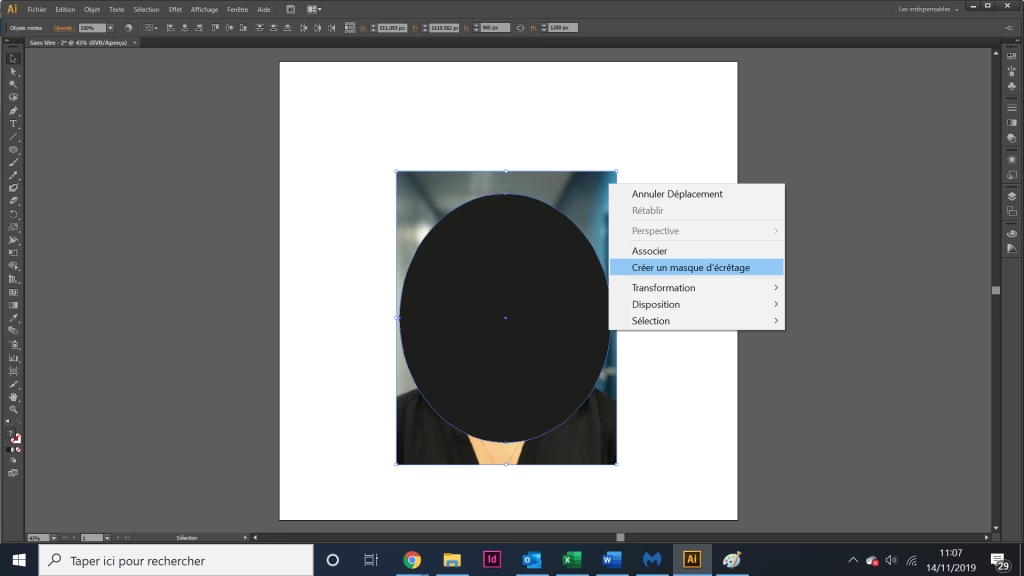
- Hvad er en Klippemaske?
- Klippemasker vs. Lagmasker
- Sådan Opretter du en Klippemaske
- Redigering af Klippemasker
- Avancerede Teknikker med Klippemasker
- Integration med Andre Photoshop-værktøjer
-
Ofte Stillede Spørgsmål
- Hvordan adskiller en klippemaske sig fra en lagmaske?
- Hvad er trinnene for at oprette en klippemaske?
- Kan en klippemaske fungere med flere lag?
- Er der en måde at redigere eller modificere indholdet af en klippemaske?
- Er klippemasker tilgængelige i Illustrator og Procreate?
- Hvordan fejlfinder man problemer med klippemasker i Photoshop?
Hvad er en Klippemaske?
Grundlæggende er en klippemaske en samling af lag, hvor et maske anvendes på gruppen. Det nederste lag i denne gruppe, kendt som bundlaget, definerer de synlige grænser for hele gruppen af lag ovenfor. Forestil dig, at du har en form tegnet på et bundlag, et fotografi på laget direkte ovenover, og tekst på laget øverst. Hvis fotografiet og teksten kun skal være synlige der, hvor formen på bundlaget er, så er en klippemaske den ideelle løsning. Indholdet på lagene ovenfor vil kun dukke op inden for formens konturer og vil endda adoptere opaciteten af bundlaget.
Du kan kun knytte lag sammen, der er placeret umiddelbart efter hinanden i lagpanelet for at danne en klippemaske. Navnet på bundlaget i gruppen vil være understreget, og miniaturebillederne for lagene placeret ovenfor vil være indrykket. Derudover er disse øvre lag markeret med et specielt ikon for klippemaske, der ligner en pil, der peger ned mod bundlaget. Dette visuelle cue i lagpanelet gør det nemt at identificere, hvilke lag der er en del af en klippemaske.
En klippemaske fungerer ved at bruge gennemsigtigheden af bundlaget til at styre synligheden af de klippede lag. Hvor bundlaget er fuldt synligt (ikke gennemsigtigt), vil de klippede lag også være synlige. Hvor bundlaget er gennemsigtigt, vil de klippede lag blive skjult. Dette er en kraftfuld måde at forme billeder, tekst eller justeringer på uden permanent at ændre de originale pixels.
Klippemasker vs. Lagmasker
Mens både klippemasker og lagmasker bruges til at kontrollere synligheden af lag i Photoshop, fungerer de på fundamentalt forskellige måder, selvom det endelige udseende kan være ens. Det er vigtigt at forstå forskellen for at vælge det rigtige værktøj til din opgave.
En lagmaske er knyttet til et enkelt lag og bruger sort, hvidt og gråtoner til at bestemme, hvilke dele af netop dét lag der er synlige eller skjulte. Hvid i lagmasken afslører laget, sort skjuler det, og gråtoner skaber delvis gennemsigtighed. Lagmasker er ideelle til at blende billeder sammen, fjerne baggrunde eller anvende effekter gradvist inden for et enkelt lag.
En klippemaske derimod, anvender synligheden baseret på formen, indholdet eller lagmasken af et andet lag (bundlaget). Den påvirker alle de lag, der er 'klippet' til bundlaget. I stedet for at male på masken med sort og hvidt, er det formen på bundlaget, der agerer masken for lagene ovenfor. Dette gør klippemasker perfekte til at fylde tekst eller former med billeder eller mønstre, eller til at begrænse effekter og justeringer til et specifikt område defineret af et andet lag.
Klippemasker forbinder flere lag, hvilket skaber en delt maske baseret på formen af det nederste lag. Lagmasker bruger sort/hvid til at skjule/vise dele af ét lag. Begge er ikke-destruktive redigeringsmetoder, hvilket betyder, at de originale pixels på lagene ikke slettes, og maskerne kan redigeres til enhver tid.
Sådan Opretter du en Klippemaske
Oprettelse af en klippemaske i Photoshop er en ligetil proces, der kræver mindst to lag i dit projekt. Det nederste lag vil fungere som bundlaget, der definerer maskens grænser.
Her er trinnene:
- Sørg for, at lagene er i den korrekte rækkefølge i lagpanelet. Det lag, der skal definere maskens form (bundlaget), skal være nederst i den gruppe, du vil klippe. Laget eller lagene, hvis synlighed skal styres, skal være placeret direkte over bundlaget.
- Vælg det lag, der er placeret lige over bundlaget – det første lag, du vil klippe.
- Højreklik på dette valgte lag i lagpanelet.
- Vælg indstillingen 'Opret klippemaske' (Create Clipping Mask) fra kontekstmenuen, der dukker op.
Alternativt kan du også oprette en klippemaske ved at gå til menuen Lag > Opret klippemaske (Layer > Create Clipping Mask), når det øverste lag er valgt.
En endnu hurtigere metode er at bruge en tastaturgenvej. Hold Alt (på Windows) eller Option (på Mac) nede, og flyt markøren mellem de to lag i lagpanelet, du vil klippe sammen (mellem bundlaget og laget lige ovenfor). Markøren vil ændre sig til to overlappende cirkler med en pil. Klik, når markøren ser sådan ud, for at oprette klippemasken.
Straks vil laget blive klippet til laget nedenunder. Du vil se, at det øverste lag er indrykket i lagpanelet og har klippemaske-ikonet. Hvis du har flere lag, du vil inkludere i den samme klippemaske, skal de blot placeres ovenover det første klippede lag. De vil automatisk blive en del af den eksisterende klippemaskegruppe.
Redigering af Klippemasker
Når en klippemaske er oprettet, er det nemt at redigere både positionen af de klippede lag og formen af bundlaget, der definerer masken.

For at flytte indholdet af et klippet lag (f.eks. et billede inde i en form):
- Vælg det specifikke klippede lag, du vil flytte, i lagpanelet.
- Brug Værktøjet til flytning (Move Tool) til at trække indholdet til den ønskede position inden for de synlige grænser defineret af bundlaget.
For at redigere selve indholdet af et klippet lag (f.eks. et Smart Object):
Dobbeltklik på lagets miniaturebillede i lagpanelet. Dette vil ofte åbne indholdet i et separat vindue, hvor du kan foretage ændringer. Når du gemmer disse ændringer, vil de automatisk blive opdateret i klippemasken i dit hoveddokument.
For at tilføje nye lag til en eksisterende klippemaske:
Placer det nye lag direkte over de eksisterende klippede lag i lagpanelet. Hold Alt (Win) eller Option (Mac) nede, og klik mellem det nye lag og laget umiddelbart nedenunder (som allerede er en del af klippemasken). Det nye lag vil blive indrykket og tilføjet til gruppen.
For at redigere formen, der bestemmer klippemasken (bundlaget):
Vælg bundlaget i lagpanelet. Brug de relevante værktøjer til at justere dets form eller indhold. Hvis det er en form, kan du bruge Sti-markeringsværktøjet (Path Selection Tool) eller Direkte markeringsværktøjet (Direct Selection Tool) til at ændre ankerpunkter. Hvis det er et pixel-baseret lag, kan du male på det eller redigere dets gennemsigtighed. Husk, at kun de ikke-gennemsigtige dele af bundlaget vil afsløre indholdet af lagene ovenfor.
For at frigøre et lag fra en klippemaske:
Vælg det klippede lag, du vil frigøre. Gå til menuen Lag > Frigør klippemaske (Layer > Release Clipping Mask). Alternativt kan du holde Alt (Win) eller Option (Mac) nede og klikke mellem det klippede lag og laget nedenunder i lagpanelet igen. Dette vil fjerne klippemaskeforbindelsen for netop dette lag.
Avancerede Teknikker med Klippemasker
Klippemasker kan kombineres med andre Photoshop-funktioner for at opnå mere avancerede og kreative effekter. Her er nogle teknikker:
Blandingstilstande (Blending Modes)
Prøv at bruge forskellige blandingstilstande for de klippede lag. Dette ændrer, hvordan det klippede lag interagerer visuelt med bundlaget. For eksempel kan du bruge blandingstilstanden 'Gange' (Multiply) til at skabe en mere dramatisk effekt, når et billede klippes til en form.
Justeringslag (Adjustment Layers)
En meget kraftfuld anvendelse af klippemasker er at klippe justeringslag til specifikke lag eller grupper af lag. Placer et justeringslag (f.eks. Kurver, Farvetone/Mætning, Sort/Hvid) direkte over det lag eller den gruppe af lag, du vil justere. Opret derefter en klippemaske, så justeringslaget kun påvirker laget/lagene nedenunder. Dette er en fremragende måde at lave ikke-destruktive farve- eller tonejusteringer på specifikke dele af dit design uden at påvirke resten.
Tekst og Former
Brug klippemasker til at fylde tekstlag eller vektorformer med billeder, mønstre eller teksturer. Placer tekstlaget eller formen som bundlag, og placer billedet/teksturen ovenover. Klip derefter billedet/teksturen til teksten/formen. Dette er en populær teknik til grafisk design og typografi.
Maling og Redigering
Hvis du støder på problemer med gennemsigtighed eller uønskede synlige områder, kan du bruge maleværktøjer som Pensel-værktøjet (Brush Tool) på selve bundlaget (hvis det er et pixel-lag) eller på en lagmaske tilføjet til bundlaget for manuelt at justere maskens grænser. Mal med hvid for at afsløre mere, og med sort for at skjule. Husk, at det er bundlagets opacitet/gennemsigtighed, der styrer klippemasken.
Filtre
Anvend filtre på dine klippede lag for at opnå kreative effekter. For at sikre, at filteret forbliver redigerbart og ikke-destruktivt, kan du konvertere det klippede lag til et Smart Object, før du anvender filteret. Dette giver dig mulighed for at redigere filterindstillingerne senere.
Integration med Andre Photoshop-værktøjer
Klippemasker arbejder sømløst sammen med mange andre værktøjer og funktioner i Photoshop, hvilket yderligere udvider deres potentiale.
Tekstlag: Som nævnt er tekstlag fremragende bundlag for klippemasker. Du kan fylde tekst med billeder, mønstre eller endda video (i Photoshop tidslinje), hvilket skaber iøjnefaldende typografiske designs.
Pensler og Mønstre: Brug klippemasker til at begrænse effekten af penselstrøg eller mønsterfyld til et bestemt område. Opret et nyt tomt lag over dit bundlag, klip det til bundlaget, og mal eller fyld mønstre på det klippede lag. Indholdet vil kun dukke op der, hvor bundlaget er synligt.
Vektormasker: Vektormasker er baseret på stier og er skalerbare uden tab af kvalitet. Du kan bruge et lag med en vektormaske som dit bundlag for en klippemaske. Dette giver dig utrolig præcision og skarpe kanter, selv når du zoomer ind.
Kanaler: Selvom det er en mere avanceret teknik, kan information fra kanaler bruges til at skabe lagmasker, som igen kan påvirke, hvordan et lag fungerer som bundlag for en klippemaske.
Tastaturgenveje: At mestre tastaturgenveje for oprettelse og frigørelse af klippemasker (Alt/Option + klik mellem lag) kan dramatisk fremskynde dit workflow, især når du arbejder med mange lag.
Fotostel: Klippemasker er perfekte til at placere fotos inden i former, der ligner fotostel eller rammer. Formen af rammen (som bundlag) definerer, hvor billedet (det klippede lag) er synligt.
Ved løbende at eksperimentere med forskellige værktøjer som tekstlag, pensler, justeringslag, vektormasker, kanaler og tastaturgenveje i kombination med klippemasker, kan du udvide dine kreative horisonter og forbedre din samlede færdighed med Adobe Photoshop.
Ofte Stillede Spørgsmål
Her er svar på nogle almindelige spørgsmål om klippemasker i Photoshop:
Hvordan adskiller en klippemaske sig fra en lagmaske?
En klippemaske bruger formen, indholdet eller lagmasken af et nederste lag til at bestemme synligheden af lagene ovenfor. En lagmaske bruger sort og hvid (og gråtoner) til at skjule eller vise forskellige dele af et enkelt lag, som den er knyttet til.
Hvad er trinnene for at oprette en klippemaske?
Placer laget, du vil maskere, direkte over laget, der skal definere maskens form. Vælg det øverste lag, højreklik og vælg 'Opret klippemaske', eller gå til Lag > Opret klippemaske. En hurtigere metode er at holde Alt (Win) eller Option (Mac) nede og klikke mellem de to lag i lagpanelet.
Kan en klippemaske fungere med flere lag?
Ja, en klippemaske kan arbejde med flere lag. Arranger de lag, der skal maskeres, direkte over bundlaget i lagpanelet. Klip derefter det første lag til bundlaget. Alle lag placeret ovenover dette og inden for klippemaskegruppen vil blive maskeret af bundlaget.
Er der en måde at redigere eller modificere indholdet af en klippemaske?
Ja, du kan redigere indholdet af både bundlaget og de klippede lag uafhængigt. Vælg det specifikke lag, du vil redigere, og brug Photoshops værktøjer (f.eks. flytning, transformation, maling, filtre) til at foretage ændringer. Redigeringer på bundlaget ændrer maskens form, mens redigeringer på de klippede lag ændrer indholdet inden for masken.
Er klippemasker tilgængelige i Illustrator og Procreate?
Ja, klippemasker er tilgængelige i både Adobe Illustrator og Procreate appen. I Illustrator bruges de til at maskere vektorobjekter. Procreate tilbyder også klippemasker, der lader dig begrænse synligheden af lag baseret på et lag nedenunder.
Hvordan fejlfinder man problemer med klippemasker i Photoshop?
Sørg for, at bundlaget har en defineret form eller indhold, der kan bruges som maske (ikke helt gennemsigtigt). Tjek lagrækkefølgen; laget der skal maskeres, skal være direkte over bundlaget. Kontroller, at klippemasken er oprettet korrekt (se ikonet og indrykningen i lagpanelet). Hvis problemerne fortsætter, kan det være nyttigt at konsultere Adobe's dokumentation eller online ressourcer.
At mestre klippemasker er en vigtig færdighed for enhver Photoshop-bruger, da det åbner op for et væld af kreative muligheder og hjælper med at holde dine filer organiserede og redigerbare.
Hvis du vil læse andre artikler, der ligner Mestrer Klippemasker i Photoshop: En Fuld Guide, kan du besøge kategorien Fotografi.