

I en verden af digital billedredigering er Adobe Photoshop et uundværligt værktøj for både fotografer, designere og digitale kunstnere. En af de funktioner, der ofte skaber debat – elsket af nogle for dens kraft, frygtet af andre for dens kompleksitet eller de konstante pop-ups – er Smartobjekter. Men hvad er et Smartobjekt egentlig, og hvordan håndterer du dem, især hvis du ønsker at vende tilbage til et 'normalt' lag?
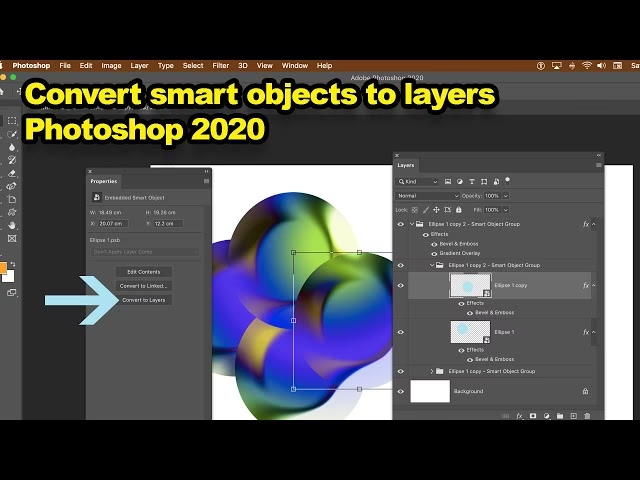
https://www.youtube.com/watch?v=0gcJCdgAo7VqN5tD
Denne artikel dykker ned i Smartobjekternes verden, forklarer deres formål og den primære fordel: ikke-destruktiv redigering. Vi ser også på, hvordan du kan konvertere et lag til et Smartobjekt, hvordan du forhindrer Photoshop i automatisk at oprette dem, og vigtigst af alt, hvordan du konverterer et Smartobjekt tilbage til et almindeligt rasteriseret lag. Forståelsen af Smartobjekter er nøglen til en mere fleksibel og fejlsikker arbejdsgang i Photoshop.
Hvad er Smartobjekter i Photoshop?
Før vi taler om at konvertere dem, er det vigtigt at forstå, hvad Smartobjekter er, og hvorfor de eksisterer. Når du placerer eller indsætter billeder, vektorgrafik eller andre filer i et Photoshop-dokument, kan de blive indkapslet som Smartobjekter. Et Smartobjekt er i bund og grund en container, der bevarer det originale billedes eller den originale grafiks kildedata, uanset hvilke transformationer (skalering, rotation, forvrængning) eller justeringer du anvender i Photoshop-dokumentet.

Den altoverskyggende fordel ved Smartobjekter er, at de muliggør ikke-destruktiv redigering. Dette betyder, at du kan anvende transformationer, filtre og justeringslag uden permanent at ændre de originale pixeldata. Hvis du for eksempel skalerer et Smartobjekt ned og derefter op igen, vil kvaliteten forblive intakt, fordi Photoshop altid har adgang til de originale, højopløselige data, der er gemt i Smartobjektet.
Forestil dig et billede, der er skaleret ned til 10% af sin oprindelige størrelse. Hvis dette er et almindeligt rasteriseret lag (mere om det om lidt), og du derefter beslutter dig for at skalere det op igen til 100%, vil Photoshop skulle 'gætte' de manglende pixeldata, hvilket ofte resulterer i et sløret og pixeleret billede. Hvis billedet derimod var et Smartobjekt, da du skalerede det ned, og du derefter skalerer det op igen, vil Photoshop bruge de originale, fulde data gemt i Smartobjektet, og billedet vil bevare sin skarphed og kvalitet.
Smartobjekter er altså ideelle, når du arbejder med kompositioner, hvor du måske gentagne gange har brug for at ændre størrelse, rotere eller anvende filtre på elementer. Du kan altid gå tilbage og redigere Smartobjektets indhold (som åbner i et nyt vindue) eller ændre indstillingerne for anvendte Smart-filtre, uden at det påvirker det originale Smartobjekt i dit hoveddokument.
Smartobjekt vs. Rasteriseret Lag: Hvad er Forskellen?
Overfor Smartobjekter står almindelige lag, også kendt som rasteriserede lag. Et rasteriseret lag består af et fast antal pixels. Når du redigerer et rasteriseret lag (maler på det, sletter dele, anvender filtre destruktivt), ændrer du permanent pixeldataene. Dette er nødvendigt for mange almindelige redigeringsopgaver, såsom at bruge penselværktøjet, viskelæderværktøjet eller kloningsværktøjet. Disse værktøjer opererer direkte på pixeldataene.
Den primære forskel og fordel ved et rasteriseret lag er muligheden for direkte pixelredigering. Du kan tegne, male og manipulere individuelle pixels. Ulempen, som nævnt tidligere, er tabet af fleksibilitet. Hvis du skalerer et rasteriseret lag ned og derefter op igen, mister du data og billedkvalitet. Hvis du anvender et filter, er det permanent, medmindre du bruger Fortryd (Undo).
Her er en simpel sammenligning:
| Egenskab | Smartobjekt | Rasteriseret Lag |
|---|---|---|
| Databevaring | Bevarer originale kildedata | Gemmer kun pixeldata ved aktuel størrelse/opløsning |
| Skalering/Transformation | Mister ikke kvalitet ved op- og nedskalering | Mister kvalitet ved op- og nedskalering |
| Direkte Pixelredigering | Ikke muligt direkte (skal redigeres i nyt vindue eller rasteriseres) | Muligt direkte (pensel, viskelæder osv.) |
| Filtre/Justeringer | Anvendes som Smart-filtre/justeringer (ikke-destruktivt, kan justeres/fjernes) | Anvendes destruktivt (permanente, medmindre der bruges Fortryd) |
| Fleksibilitet | Meget høj (kan nemt ændre transformationer, filtre) | Lav (ændringer er permanente, kræver Fortryd for at justere) |
Sådan Konverterer du et Smartobjekt Tilbage til et Normalt Lag
Nu til kernen af spørgsmålet: Hvordan får du et Smartobjekt til at stoppe med at være et Smartobjekt og vende tilbage til et almindeligt, redigerbart lag? Dette er nødvendigt, hvis du for eksempel vil male direkte på laget, bruge viskelæderet, eller anvende filtre på en måde, der ikke er mulig som Smart-filter.
Processen kaldes rasterisering (rasterizing). Når du rasteriserer et Smartobjekt, omdanner Photoshop dets indhold til et fast antal pixels ved den aktuelle størrelse og opløsning i dit dokument. Du mister den ikke-destruktive fleksibilitet, men får til gengæld mulighed for direkte pixelredigering.
Her er trinene:
- Find Smartobjekt-laget i Lag-panelet (Layers panel). Du kan genkende et Smartobjekt ved det lille ikon i nederste højre hjørne af lagets miniaturebillede.
- Højreklik på Smartobjekt-laget i Lag-panelet.
- Vælg 'Rasterize Layer' (Rasteriseringslag) i den kontekstafhængige menu, der dukker op.
Når du har gjort dette, vil Smartobjekt-ikonet forsvinde fra lagets miniaturebillede, og laget er nu et almindeligt rasteriseret lag, klar til direkte pixelredigering. Husk, at denne handling er permanent for så vidt angår Smartobjekt-naturen. Du kan ikke fortryde rasteriseringen og få Smartobjektet tilbage med dets oprindelige kildedata, medmindre du bruger Fortryd (Ctrl+Z eller Cmd+Z) umiddelbart efter eller vender tilbage til en tidligere gemt version af din fil.
Vær opmærksom på, at hvis dit Smartobjekt indeholdt Smart-filtre, vil disse filtre blive 'brændt ind' i de rasteriserede pixels, og du vil ikke længere kunne redigere filterindstillingerne separat.
Sådan Konverterer du et Lag til et Smartobjekt
Omvendt, hvis du arbejder med et almindeligt rasteriseret lag og beslutter dig for, at du ønsker at drage fordel af den ikke-destruktive redigering, kan du nemt konvertere det til et Smartobjekt. Dette er en god praksis, især før du anvender transformationer eller filtre, som du måske senere vil justere.
Trinene er lige så simple:
- Find det almindelige lag i Lag-panelet.
- Højreklik på laget i Lag-panelet.
- Vælg 'Convert to Smart Object' (Konverter til Smartobjekt) i den kontekstafhængige menu.
Laget vil nu blive en Smartobjekt-container, og du vil se det lille ikon dukke op på lagets miniaturebillede. Eventuelle transformationer eller Smart-filtre, du anvender herefter, vil være ikke-destruktive.
Sådan Stopper du Photoshop Fra Altid at Oprette Smartobjekter
Som standard, når du 'Placerer' (Place Embedded eller Place Linked) et billede eller en fil i Photoshop, oprettes det automatisk som et Smartobjekt. Hvis du foretrækker, at placerede filer som standard er rasteriserede lag for at undgå de popup-vinduer og begrænsninger ved direkte pixelredigering, kan du ændre denne indstilling.
Gå til Photoshops indstillinger:
På PC: Gå til Rediger > Indstillinger > Generelt (Edit > Preferences > General).
På Mac: Gå til Photoshop > Indstillinger > Generelt (Photoshop > Preferences > General).
I vinduet med generelle indstillinger skal du fjerne markeringen i afkrydsningsfeltet ud for 'Always Create Smart Objects When Placing' (Opret altid Smartobjekter ved placering). Klik 'OK' for at gemme ændringen.
Fra nu af vil filer, du placerer, blive indsat som almindelige rasteriserede lag. Du kan naturligvis stadig manuelt konvertere dem til Smartobjekter efterfølgende, hvis du ønsker det for specifikke lag.
Hvornår skal man bruge hvad?
Beslutningen om at bruge et Smartobjekt eller et rasteriseret lag afhænger af din arbejdsgang og det specifikke formål. Som en generel tommelfingerregel er det en god idé at beholde lag som Smartobjekter så længe som muligt i din redigeringsproces for at bevare maksimal fleksibilitet og billedkvalitet ved transformationer. Anvend justeringer og filtre som Smart-filtre, når det er muligt.
Du bør kun rasterisere et lag, når du specifikt har brug for at udføre handlinger, der kræver direkte pixelmanipulation, såsom maling, kloning, sletning med viskelæderet, eller anvendelse af visse filtre, der ikke er tilgængelige som Smart-filtre eller som du ønsker permanent anvendt. Husk altid at rasterisere et Smartobjekt med omtanke, da det er et skridt, der fjerner den ikke-destruktive fordel for det pågældende lag.
Ofte Stillede Spørgsmål
Spørgsmål: Hvad sker der med Smart-filtre, når jeg rasteriserer et Smartobjekt?
Svar: Smart-filtrene bliver 'brændt ind' i pixeldataene. De anvendes permanent på laget, og du kan ikke længere redigere eller fjerne filterindstillingerne separat. Vær sikker på, at du er tilfreds med filtereffekten, før du rasteriserer.
Spørgsmål: Kan jeg konvertere et rasteriseret lag tilbage til det originale Smartobjekt?
Svar: Nej. Når et Smartobjekt er rasteriseret, mister det forbindelsen til sine originale kildedata. Det bliver et almindeligt pixelbaseret lag ved den størrelse og opløsning, det havde, da det blev rasteriseret. Du kan kun fortryde rasteriseringen umiddelbart efter handlingen eller genåbne en tidligere version af filen, hvor laget stadig var et Smartobjekt.
Spørgsmål: Bliver filstørrelsen større med Smartobjekter?
Svar: Ja, Smartobjekter kan ofte gøre din Photoshop-fil (.psd) større, fordi de gemmer de originale kildedata inde i dokumentet. Dette er en del af den pris, du betaler for den øgede fleksibilitet og ikke-destruktive redigering.
Spørgsmål: Er det altid bedst at bruge Smartobjekter?
Svar: Ikke altid. Smartobjekter er bedst, når du har brug for fleksibilitet med transformationer, filtre og justeringer. Men til simple opgaver, der kræver direkte pixelredigering (som at male eller slette), er et rasteriseret lag nødvendigt. En god strategi er at bruge Smartobjekter, når det giver mening for at bevare fleksibiliteten, og kun rasterisere, når det er absolut nødvendigt for den ønskede redigeringstype.
Spørgsmål: Kan jeg have flere lag inde i et Smartobjekt?
Svar: Ja. Du kan indkapsle en gruppe af lag i et enkelt Smartobjekt. Højreklik på lagene (hold Shift eller Ctrl/Cmd nede for at vælge flere) og vælg 'Convert to Smart Object'. Når du dobbeltklikker på Smartobjektet, åbnes et nyt vindue med de indkapslede lag, som du kan redigere individuelt.
Konklusion
Smartobjekter er en utrolig kraftfuld funktion i Photoshop, der revolutionerer mulighederne for ikke-destruktiv redigering og bevaring af billedkvalitet. Selvom de kan virke lidt forvirrende i starten med deres begrænsninger for direkte redigering og popup-vinduer, opvejes dette af den enorme fleksibilitet, de tilbyder.
Ved at forstå, hvordan du konverterer almindelige lag til Smartobjekter, hvordan du forhindrer automatisk oprettelse, og vigtigst af alt, hvordan du konverterer et Smartobjekt tilbage til et rasteriseret lag ('Rasterize Layer'), får du fuld kontrol over din arbejdsgang. Brug Smartobjekter strategisk for at bevare kvalitet og fleksibilitet, og rasteriser kun, når din redigeringsopgave specifikt kræver direkte pixelmanipulation. Mestringen af Smartobjekter er et vigtigt skridt mod at blive en dygtigere og mere effektiv Photoshop-bruger.
Hvis du vil læse andre artikler, der ligner Smartobjekter i Photoshop: Fra og Tilbage, kan du besøge kategorien Software.