


Det kan være utroligt frustrerende, når det mest grundlæggende skridt i din billedredigeringsproces – at åbne en RAW-fil i Photoshop – pludselig er umuligt. Især når du mødes af fejlmeddelelser, crashes og en deaktiveret Camera Raw-funktion. Du er bestemt ikke alene om at opleve dette. Problemer med Camera Raw i Photoshop, specielt relateret til ydeevne og hardwareacceleration, er relativt almindelige, især på ældre systemer eller efter opdateringer. Lad os dykke ned i de mulige årsager og, vigtigst af alt, hvordan du kan forsøge at løse dem, så du igen kan arbejde med dine billeder.
RAW-filer er digitale negativer fra dit kamera. De indeholder den maksimale mængde billedinformation, hvilket giver dig enorm fleksibilitet og kontrol under redigeringen, især når det kommer til justering af eksponering, farver og detaljer. For at kunne arbejde med disse filer i Photoshop, bruger programmet et plug-in kaldet Adobe Camera Raw (ACR). ACR er den første station for dine RAW-filer, hvor de 'fremkaldes' digitalt, før de eventuelt åbnes i Photoshop som pixelbaserede billeder (f.eks. TIFF eller PSD). Når ACR er deaktiveret eller forhindres i at fungere korrekt, stopper din RAW-baserede arbejdsgang effektivt.
- Hvorfor er Camera Raw deaktiveret eller forårsager problemer?
- Grafikkortets rolle og udfordringer på macOS
- Hvorfor virker Lightroom, men ikke Photoshop?
- Fejlfindingstrin
-
Ofte Stillede Spørgsmål
- Q: Min Mac har to grafikkort. Kan det forårsage problemer?
- Q: Hvorfor virker Lightroom, men ikke Photoshop?
- Q: Er min Mac for gammel til Photoshop CC 2017?
- Q: Skal jeg opdatere mine grafikkortdrivere manuelt?
- Q: Hvad betyder fejlen '"Raw file" can't be opened because it is from an unidentified developer'?
- Afsluttende tanker
Hvorfor er Camera Raw deaktiveret eller forårsager problemer?
Der kan være flere årsager til, at Camera Raw ikke fungerer som forventet, men de fejlmeddelelser, du beskriver, peger meget stærkt i retning af problemer med grafikkortet og dets drivere. Moderne billedredigeringssoftware som Photoshop og Camera Raw er designet til at udnytte din computers grafikkort (GPU) til at accelerere mange processer. Dette inkluderer rendering af billeder, forhåndsvisninger i realtid, og en lang række justeringer. Hvis der opstår en fejl i kommunikationen mellem softwaren og grafikkortet, eller hvis driveren er ustabil, kan softwaren vælge at deaktivere GPU-accelerationen for at undgå yderligere crashes, eller i værste fald crashe helt.
De fejlmeddelelser du ser, såsom 'Camera raw has temporarily disabled graphics processor acceleration due to an error' og 'Photoshop has encountered a problem with the display driver...', er klassiske symptomer på netop dette problem. Systemet har registreret en fejl relateret til grafikkortet og har slået den hardwarebaserede acceleration fra som en sikkerhedsforanstaltning.
En anden potentiel årsag, som din anden fejlmeddelelse ('"Raw file" can't be opened because it is from an unidentified developer"') antyder, kunne være relateret til filtilladelser, filkorruption eller systemets sikkerhedsindstillinger (Gatekeeper på macOS). Dog er det yderst usædvanligt, at en standard RAW-fil fra et kamera ville blive identificeret som en 'app fra en uidentificeret udvikler'. Dette kunne indikere et mere komplekst problem med filsystemet, hvor filen ligger, eller en fejl i, hvordan macOS eller Photoshop fortolker filen.
Grafikkortets rolle og udfordringer på macOS
Dit MacBook Pro fra midten af 2015 har faktisk to grafikkort: en integreret Intel Iris Pro og en dedikeret AMD Radeon R9 M370X. macOS skifter automatisk mellem disse to kort afhængigt af, hvilke opgaver din computer udfører – det integrerede kort bruges til mindre krævende opgaver for at spare strøm, mens det dedikerede, kraftigere kort aktiveres til grafiktunge applikationer som Photoshop.
Denne skiftemekanisme kan undertiden skabe problemer for software, især hvis driverne ikke er fuldt optimerede. Photoshop og Camera Raw skal kunne kommunikere stabilt med begge kort og håndtere overgangen imellem dem. Hvis der er en fejl i driveren eller softwarens implementering, kan dette føre til ustabilitet og crashes.
På macOS opdateres grafikkortdrivere ikke separat som på Windows. De er tæt integreret i selve operativsystemet. Det betyder, at for at få de nyeste drivere, skal du opdatere din version af macOS. Du kører macOS Sierra (10.12.3), som er en relativt gammel version af operativsystemet på dette tidspunkt. Photoshop CC 2017 er også en ældre version af Photoshop. Kombinationen af ældre hardware, en ældre OS-version med tilhørende ældre drivere og en ældre softwareversion kan skabe kompatibilitetsproblemer, som måske ikke kan løses fuldt ud uden at opdatere systemet.
Hvorfor virker Lightroom, men ikke Photoshop?
Du nævner, at Lightroom fungerer fint med dine RAW-filer. Dette er en vigtig observation. Selvom både Lightroom og Photoshop bruger den samme Camera Raw-teknologi under overfladen, er deres arkitektur og måde at håndtere billeder og udnytte hardwareacceleration på forskellig. Lightroom er primært en RAW-editor og billedadministrator, der arbejder med en ikke-destruktiv database. Photoshop er et pixelbaseret billedredigeringsprogram med RAW-funktionalitet via et plug-in. Lightroom's motor er måske bedre optimeret til at arbejde stabilt med grafikkortdriverne i din specifikke macOS-version, eller den bruger GPU'en på en lidt anden måde, der ikke udløser fejlen på dit system.
Fejlfindingstrin
Du har allerede prøvet nogle grundlæggende trin, hvilket er godt. Geninstallation, Safe Mode og omdøbning af Sniffer-filen er standardanbefalinger. Sniffer-filen er faktisk Photoshops værktøj til at tjekke dit grafikkort ved opstart; hvis den registrerer et problem, deaktiverer den GPU-acceleration. At omdøbe den tvinger Photoshop til at køre testen igen. Hvis problemet fortsætter efter dette, tyder det på, at fejlen ligger dybere end blot Sniffer-testens resultat.
Her er en række yderligere fejlfindingstrin, du kan prøve, baseret på din situation og de fejlmeddelelser, du modtager:
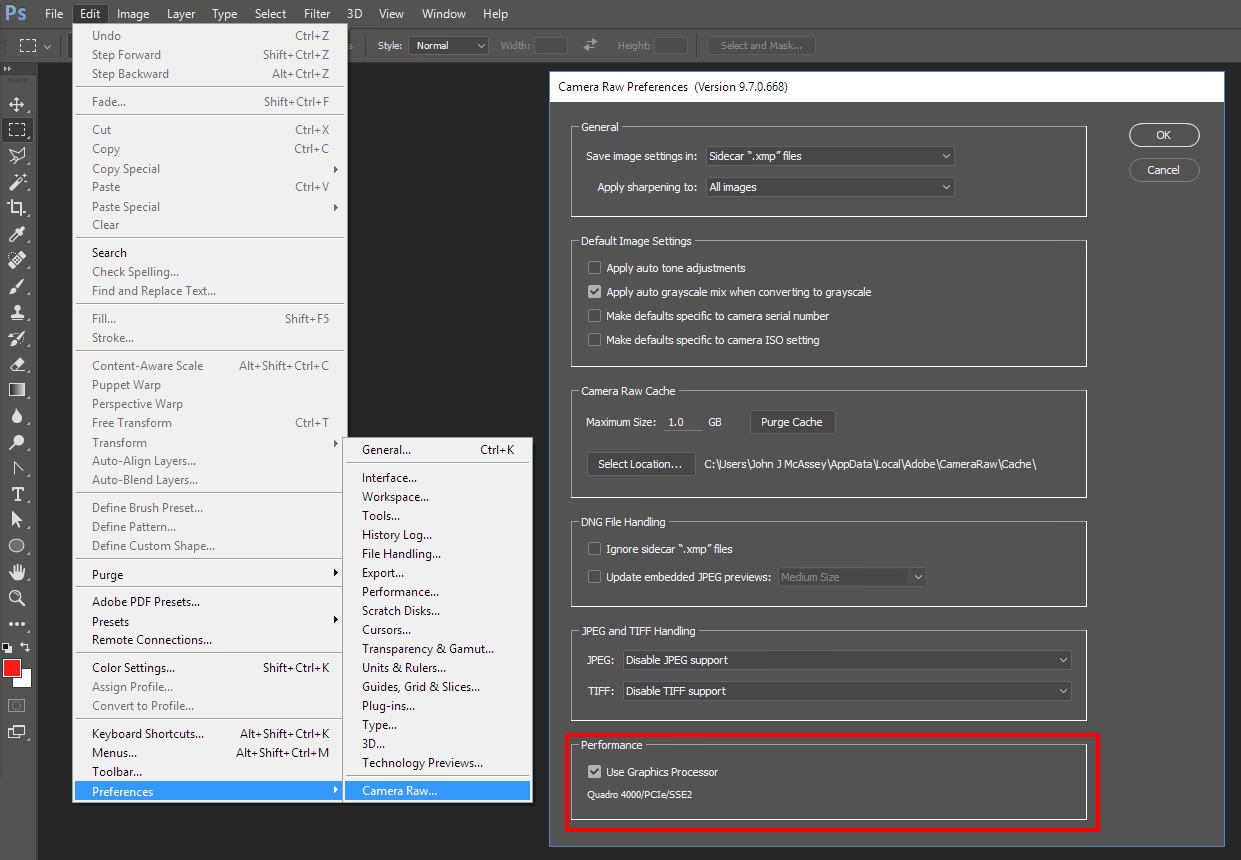
- Tjek GPU-indstillinger i Photoshop og Camera Raw: Gå til Photoshop-indstillinger (Preferences) > Ydeevne (Performance). Sørg for, at 'Brug grafikprocessor' (Use Graphics Processor) er markeret. Klik derefter på 'Avancerede indstillinger' (Advanced Settings). Prøv at ændre tegnetilstanden (Drawing Mode) til 'Normal', hvis den er på 'Avanceret' (Advanced). Hvis den allerede er på 'Normal', kan du prøve 'Grundlæggende' (Basic) for at se, om en mindre aggressiv brug af GPU'en stabiliserer systemet. Åbn derefter Camera Raw-indstillinger (Preferences) – du kan gøre dette ved at holde Cmd/Ctrl nede, mens du klikker på ACR-ikonet eller via Photoshops menu, når en RAW-fil er åben i ACR. Find sektionen Ydeevne (Performance) og tjek indstillingerne for grafikprocessoren her også. Prøv eventuelt at slå det fra midlertidigt for at se, om ACR åbner stabilt uden acceleration (dog vil ydeevnen lide markant).
- Opdater macOS: Selvom du kører Sierra 10.12.3, skal du tjekke Mac App Store for at se, om der er nogen mindre punktudgivelser tilgængelige for 10.12.x. Gå til App Store > Opdateringer. En mindre opdatering kan indeholde vigtige driverrettelser. Overvej også, om din Mac understøtter en nyere version af macOS (f.eks. High Sierra 10.13 eller Mojave 10.14). En opdatering til et nyere OS vil opdatere dine grafikkortdrivere og potentielt løse kompatibilitetsproblemer med Photoshop CC 2017. Vær dog opmærksom på, at opdatering af OS er et større skridt og kræver backup.
- Nulstil Photoshop-indstillinger: Korrupte indstillingsfiler er en hyppig årsag til uforklarlige problemer i Photoshop. Luk Photoshop. Hold Cmd + Option + Shift nede, mens du starter Photoshop. Du vil blive spurgt, om du vil slette Adobe Photoshop Settings-filen. Bekræft dette. Bemærk, at dette vil nulstille alle dine tilpassede indstillinger, herunder præferencer, farveindstillinger osv.
- Tjek filtilladelser og placering: Adresser 'unidentified developer' fejlen. Hvor ligger den RAW-fil, du prøver at åbne? På en intern disk, en ekstern disk, et netværksdrev? Prøv at kopiere filen til din computers skrivebord og åbne den derfra. Højreklik på filen > 'Vis info' (Get Info, Cmd + I) og tjek sektionen 'Deling & Tilladelser' (Sharing & Permissions) i bunden. Sørg for, at din brugerkonto har læse- og skriverettigheder. Hvis filen er på en ekstern disk, tjek tilladelserne for den disk.
- Kør Diskværktøj (Disk Utility): Kør 'Førstehjælp' (First Aid) på både din systemdisk og den disk, hvor dine RAW-filer ligger. Dette kan finde og reparere filsystemfejl, som potentielt kunne forårsage 'unidentified developer' eller andre underlige adfærd. Du finder Diskværktøj i mappen Hjælpeprogrammer (Utilities).
- Deaktiver automatisk grafikskift: Prøv at deaktivere funktionen, der automatisk skifter mellem de integrerede og dedikerede grafikkort. Gå til Systemindstillinger (System Preferences) > Strømbesparelse (Energy Saver). Fjern markeringen ud for 'Automatisk grafikskift' (Automatic graphics switching). Dette vil tvinge din Mac til altid at bruge det dedikerede (AMD) grafikkort, hvilket potentielt kan forhindre konflikter relateret til skiftet. Genstart computeren efter at have foretaget denne ændring. Vær opmærksom på, at dette vil øge strømforbruget.
| Fejlfindingstrin | Formål | Noter |
|---|---|---|
| Tjek GPU-indstillinger i Photoshop/ACR | Bekræft/juster hardwareacceleration | Kan isolere GPU-relaterede problemer. |
| Opdater macOS | Opdater grafikkortdrivere og forbedr systemkompatibilitet | Vigtigt for driverstabilitet på Mac. Kræver backup. |
| Nulstil Photoshop-indstillinger | Eliminerer problemer forårsaget af korrupte præferencer | Nulstiller alle dine indstillinger. |
| Tjek filtilladelser/placering | Udelukker filsystem- eller sikkerhedsproblemer | Relevant for 'unidentified developer' fejl. |
| Kør Diskværktøj | Reparerer potentielle filsystemfejl | God generel vedligeholdelse. |
| Deaktiver automatisk grafikskift | Forhindrer konflikter ved skift mellem grafikkort | Kan øge batteriforbruget. |
Ofte Stillede Spørgsmål
Q: Min Mac har to grafikkort. Kan det forårsage problemer?
A: Ja, systemer med automatisk grafikskift kan undertiden opleve problemer, hvor software har svært ved at håndtere overgangen eller foretrækker det ene kort frem for det andet. At deaktivere automatisk skift (som beskrevet ovenfor) kan nogle gange hjælpe med at diagnosticere eller omgå dette problem.
Q: Hvorfor virker Lightroom, men ikke Photoshop?
A: Selvom de deler Camera Raw-teknologi, bruger Lightroom og Photoshop forskellige motorer og tilgange til billedbehandling og GPU-acceleration. Lightroom's implementering er muligvis mere stabil på din specifikke hardware/OS-kombination.
Q: Er min Mac for gammel til Photoshop CC 2017?
A: Din Mac fra midten af 2015 opfyldte systemkravene for Photoshop CC 2017, da det blev udgivet. Dog kan kombinationen med et ældre operativsystem (Sierra 10.12) og dets drivere skabe udfordringer med nyere softwareopdateringer eller specifikke funktioner, især dem der er afhængige af GPU'en. Selvom hardwaren i sig selv ikke nødvendigvis er 'for gammel', kan software-/OS-kompatibilitet blive en begrænsning over tid.
Q: Skal jeg opdatere mine grafikkortdrivere manuelt?
A: På macOS opdateres grafikkortdrivere udelukkende gennem opdateringer af selve operativsystemet. Du kan ikke downloade og installere dem separat fra Intel eller AMD. Derfor er opdatering af macOS den måde, du opdaterer dine drivere på.
Q: Hvad betyder fejlen '"Raw file" can't be opened because it is from an unidentified developer'?
A: Denne fejl er meget usædvanlig for en standard billedfil som en RAW-fil. Den indikerer typisk et problem med filtilladelser, korruption af filen eller drevet, eller en fejl i macOS' Gatekeeper-sikkerhedsfunktion, der fejlagtigt tolker filen som en app. At tjekke filens placering, tilladelser og køre Diskværktøj er de første skridt til at løse dette.
Afsluttende tanker
Problemer med Camera Raw og grafikkortacceleration kan være komplekse og frustrerende. Da du har prøvet standardløsninger som geninstallation og omdøbning af Sniffer, tyder det på et dybere problem, sandsynligvis relateret til samspillet mellem din specifikke hardware (grafikkort), dit operativsystem (macOS Sierra 10.12.3) og Photoshop CC 2017. At fokusere på GPU-indstillinger i både Photoshop og Camera Raw, samt at undersøge muligheder for OS-opdateringer (selvom det kun er mindre opdateringer inden for Sierra) og filsystemets sundhed, er de mest lovende veje frem. Hvis intet andet virker, kan det være nødvendigt at overveje en opgradering til et nyere, kompatibelt macOS for at få nyere grafikkortdrivere, hvis din Mac understøtter det, eller som en midlertidig løsning at bruge Lightroom til din RAW-redigering og eksportere til Photoshop i et andet format.
Hvis du vil læse andre artikler, der ligner Camera Raw Deaktiveret i Photoshop? Her er hvorfor., kan du besøge kategorien Software.