
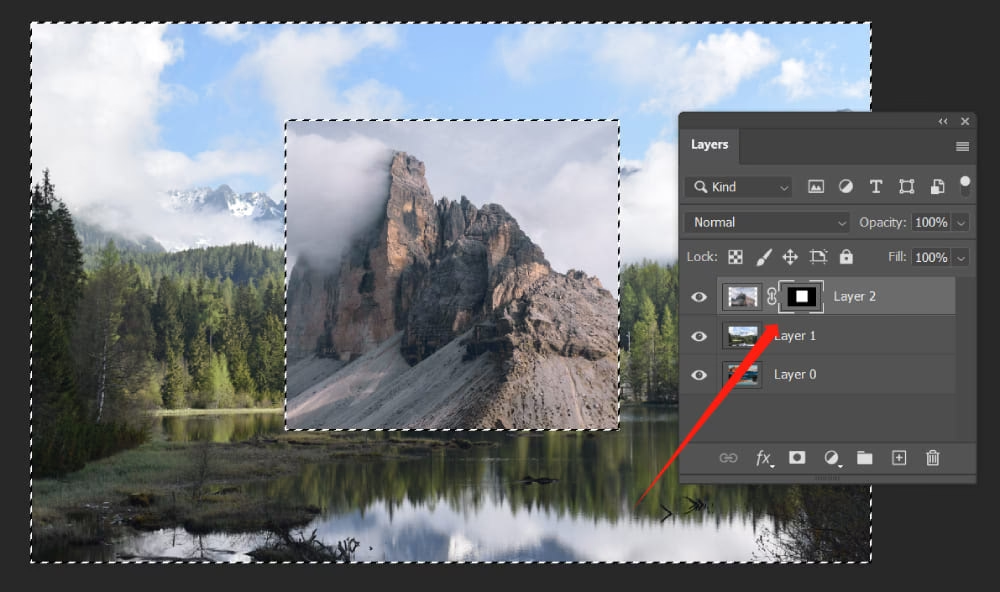

At arbejde med lag i Photoshop er fundamentalt for enhver billedredigering. Lag giver os mulighed for at opbygge komplekse billeder, foretage justeringer ikke-destruktivt og bevare fleksibiliteten gennem hele redigeringsprocessen. En lige så vigtig del af Photoshops workflow er brugen af markeringer. Markeringer definerer specifikke områder af dit billede, hvor du ønsker at arbejde – foretage justeringer, anvende filtre, kopiere eller slette indhold – uden at påvirke resten af billedet.
Kombinationen af lag og markeringer er utroligt kraftfuld. Ofte ønsker man at basere en markering på indholdet af et specifikt lag. Dette kan være et objekt, en form, eller endda gennemsigtighedsområder. Photoshop tilbyder en yderst effektiv og hurtig måde at gøre dette på ved hjælp af tastaturgenveje og lagpanelet. At mestre disse simple genveje kan drastisk forbedre din hastighed og præcision, især når du arbejder med komplekse billeder eller mange lag. En af de mest nyttige teknikker er evnen til at manipulere eksisterende markeringer ved at tilføje eller trække indholdet af andre lag fra dem.
Grundlæggende Markering fra Lagets Indhold
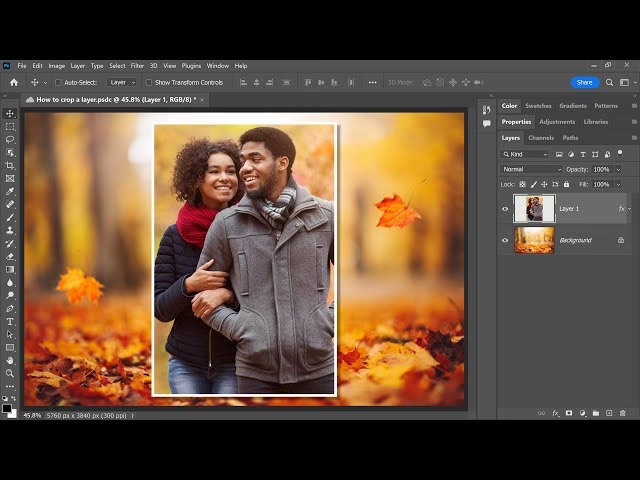
Det første skridt til at udnytte lag i din markeringsworkflow er at lære, hvordan du hurtigt kan oprette en ny markering baseret på indholdet af et hvilket som helst lag. Dette er en af de mest tidsbesparende genveje overhovedet. I stedet for manuelt at tegne en markering omkring et objekt, kan du lade Photoshop gøre arbejdet for dig, hvis objektet eller området allerede findes på et separat lag.
For at oprette en markering ud fra et lags indhold, skal du blot finde det relevante lag i 'Lag'-panelet. Til venstre for lagets navn er der en lille forhåndsvisning af lagets indhold – dette er lagminiaturen. Hold 'Ctrl'-tasten nede på et Windows-tastatur eller 'Command'-tasten nede på en Mac. Mens du holder tasten nede, klikker du én gang direkte på denne lagminiature. Øjeblikkeligt vil en ny, aktiv markering dukke op i dit billedvindue. Denne markering vil præcist følge konturerne af alt synligt indhold på det pågældende lag. Eventuelle gennemsigtige områder på laget vil ikke blive inkluderet i markeringen. Dette er den mest direkte måde at omsætte et lags pixelinformation til en præcis markering.
Tilføj til en Eksisterende Markering
Når du først har en aktiv markering, oprettet enten manuelt med et af markeringsværktøjerne eller som beskrevet ovenfor ud fra et lag, vil du ofte få brug for at justere den. Måske skal du tilføje et andet objekt, der ligger på et andet lag, til den nuværende markering. At gøre dette manuelt kan være tidskrævende og unøjagtigt. Heldigvis er der en simpel tastaturgenvej til at tilføje indholdet af et lag til en eksisterende markering.
Antag, at du allerede har en aktiv markering. Find det lag i 'Lag'-panelet, hvis indhold du ønsker at føje til din nuværende markering. Hold 'Ctrl'- og 'Shift'-tasterne nede samtidigt på Windows (eller 'Command'- og 'Shift'-tasterne på Mac). Mens du holder disse taster nede, klikker du én gang på lagminiaturen for det lag, du vil tilføje. Resultatet er, at indholdet af dette lag bliver lagt oven i din eksisterende markering. Hvis der var områder, hvor de to markeringer overlappede, forbliver de en del af den samlede markering. Denne teknik er ideel, når du skal samle flere separate objekter, der ligger på forskellige lag, til én samlet markering.
Sådan Trækker du et Lag Fra Din Markering
Nu kommer vi til kernen af spørgsmålet: hvordan trækker du et lag fra en eksisterende markering? Dette er utroligt nyttigt, når du har en stor markering, men ønsker at fjerne et specifikt område, der korresponderer med indholdet på et andet lag. Forestil dig, at du har markeret en hel baggrund, men ønsker at fjerne et komplekst objekt, der ligger på et separat lag, fra denne markering.
Processen minder meget om at tilføje, men kræver en anden tastaturgenvej. Først skal du have en aktiv markering i dit billedvindue. Find derefter det lag i 'Lag'-panelet, hvis indhold du ønsker at trække fra din nuværende markering. Hold 'Ctrl'- og 'Alt'-tasterne nede samtidigt på Windows (eller 'Command'- og 'Option'-tasterne på Mac). Mens du holder disse taster nede, klikker du én gang på lagminiaturen for det lag, du vil trække fra. Photoshop vil nu fjerne ethvert område fra din eksisterende markering, der overlapper med det synlige indhold af det lag, du klikkede på. De områder af din oprindelige markering, der ikke overlappede med indholdet af laget, forbliver markeret. Denne teknik er uvurderlig for at skabe huller i markeringer, fjerne uønskede dele af en markering baseret på et objekts form, eller for at raffinere komplekse markeringer med høj præcision ved at trække fra.
Skæring af Markeringer med Lag (Intersect)
Udover at oprette, tilføje og trække fra markeringer baseret på lagets indhold, er der endnu en avanceret, men simpel tastaturgenvej, der involverer 'skæring' eller 'intersecting' af markeringer. Denne operation lader dig beholde den del af din nuværende markering, der overlapper med indholdet af et specifikt lag.
Forestil dig, at du har en generel markering (f.eks. en cirkel), og du vil kun markere den del af et objekt på et andet lag, der falder inden for denne cirkel. Start med din eksisterende aktive markering. Find det lag i 'Lag'-panelet, hvis indhold du vil bruge til at skære din markering med. Hold 'Ctrl'-, 'Alt'- og 'Shift'-tasterne nede samtidigt på Windows (eller 'Command'-, 'Option'- og 'Shift'-tasterne på Mac). Mens du holder alle tre taster nede, klikker du én gang på lagminiaturen for det lag, du vil skære med. Resultatet bliver en ny markering, der kun omfatter de områder, hvor din oprindelige markering og indholdet af det valgte lag overlappede. Alt andet fjernes fra markeringen. Dette er en meget præcis metode til at isolere specifikke dele af et billede, hvor flere betingelser (repræsenteret af forskellige lag og den oprindelige markering) skal være opfyldt samtidigt.
Oversigt over Tastaturgenveje for Lag og Markeringer
For at opsummere disse kraftfulde teknikker, her er en hurtig reference til de essentielle tastaturgenveje:
| Handling med Markering | Tastaturgenvej (Windows) | Tastaturgenvej (Mac) | Resultat |
|---|---|---|---|
| Opret ny Markering fra Lag | Ctrl + Klik på lagminiature | Cmd + Klik på lagminiature | Ny markering baseret på lagets indhold. |
| Tilføj til Eksisterende Markering | Ctrl + Shift + Klik på lagminiature | Cmd + Shift + Klik på lagminiature | Tilføjer lagets indhold til nuværende markering. |
| Træk fra Eksisterende Markering | Ctrl + Alt + Klik på lagminiature | Cmd + Option + Klik på lagminiature | Fjerner lagets indhold fra nuværende markering. |
| Skæring (Intersect) med Eksisterende Markering | Ctrl + Alt + Shift + Klik på lagminiature | Cmd + Option + Shift + Klik på lagminiature | Beholder kun overlappende område mellem markering og lagets indhold. |
Ofte Stillede Spørgsmål (FAQ)
Q: Hvordan opretter jeg hurtigt en markering ud fra indholdet af et lag i Photoshop?
A: Find laget i 'Lag'-panelet, hold 'Ctrl' (Windows) eller 'Command' (Mac) nede, og klik på lagets lagminiature.
Q: Jeg har en markering, og jeg vil tilføje indholdet af et andet lag til den. Hvordan gør jeg det?
A: Med din markering aktiv, find det andet lag, hold 'Ctrl + Shift' (Windows) eller 'Command + Shift' (Mac) nede, og klik på det lags lagminiature.
Q: Hvordan trækker jeg indholdet af et lag fra min nuværende markering?
A: Med din markering aktiv, find det lag, du vil trække fra, hold 'Ctrl + Alt' (Windows) eller 'Command + Option' (Mac) nede, og klik på det lags lagminiature.
Q: Hvad sker der, når jeg bruger Ctrl + Alt + Shift (Cmd + Option + Shift) og klikker på en lagminiature?
A: Denne genvej udfører en 'skærings'-operation. Den beholder kun det område af din nuværende markering, der overlapper med det synlige indhold af det lag, du klikkede på.
Q: Virker disse genveje på alle typer lag?
A: Ja, disse genveje virker på pixelbaserede lag, tekstlag, formlag og smarte objekter, idet de bruger lagets gennemsigtighed og synlige pixelindhold til at definere markeringen.
At mestre disse enkle, men effektive tastaturgenveje til at interagere med markeringer baseret på lagets indhold er en essentiel færdighed for enhver Photoshop-bruger. De tillader en grad af præcision og hastighed, som er svær at opnå med manuelle markeringsværktøjer alene, især når man arbejder med komplekse designs eller billeder med mange elementer på separate lag. Ved at øve dig i at bruge disse genveje – oprette, tilføje, trække fra og skære – vil du opleve, at dit workflow i Photoshop bliver markant mere effektivt og intuitivt.
Hvis du vil læse andre artikler, der ligner Træk Lag Fra i Photoshop: Markeringer, kan du besøge kategorien Redigering.