


At give din tekst en kurve eller form er en fantastisk måde at tilføje visuel interesse og dynamik til dine designs i Photoshop. Standard lineær tekst kan ofte virke statisk, men ved at bøje, vride eller følge en sti kan du skabe effekter, der fanger øjet og forstærker budskabet i dit billede eller grafiske element.
Photoshop tilbyder primært to effektive måder at opnå kurvet tekst på: den indbyggede 'Warp Text' funktion, som lader dig anvende forudindstillede bue- og formeffekter direkte på en tekstblok, og muligheden for at skrive tekst langs en sti, som du selv definerer med Pen Tool eller et Shape Tool. Begge metoder har deres fordele og anvendelsesområder, og i denne dybdegående guide vil vi udforske dem begge, så du kan vælge den, der passer bedst til dit projekt.
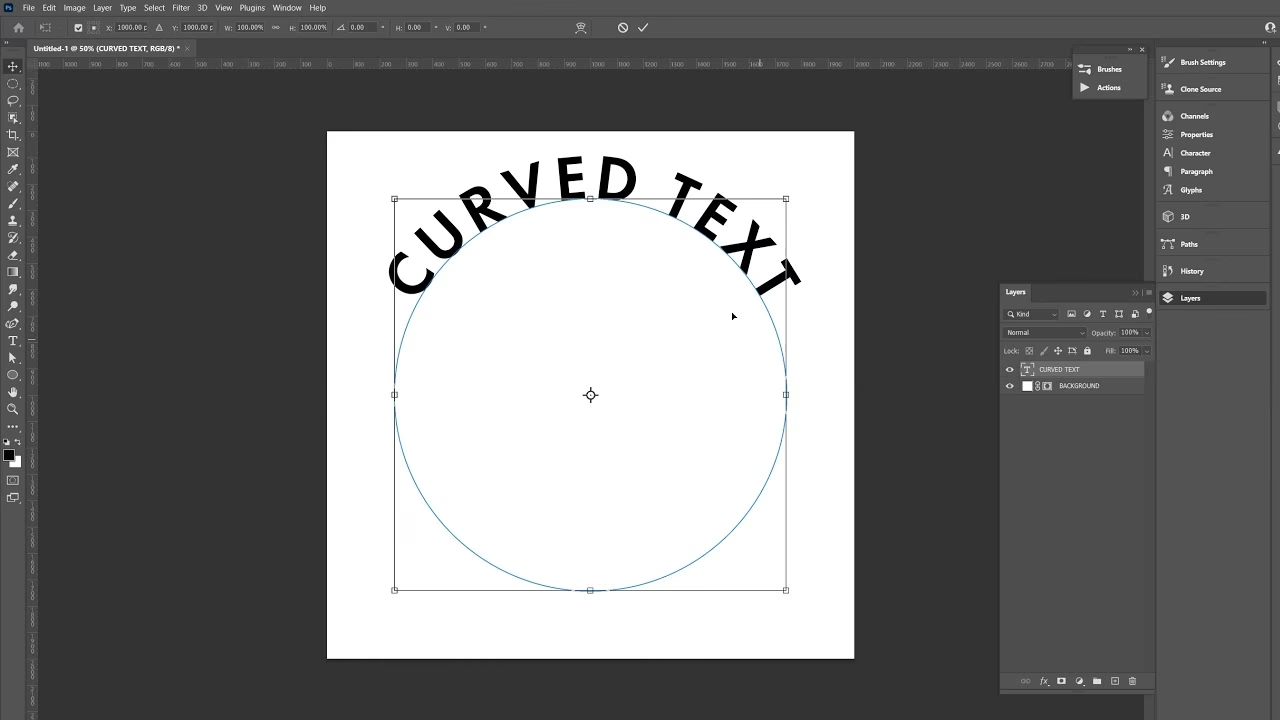
Metode 1: Brug af Warp Text Funktionen
Den mest ligetil metode til at kurve en hel blok af tekst er ved at bruge Warp Text funktionen. Denne funktion er ideel til at skabe simple buer, flag, bølger og andre standardformer. Den er hurtig at anvende og giver dig mulighed for nemt at justere effekten.
Trin-for-Trin: Anvendelse af Warp Text
Før du kan anvende Warp Text, skal du have din tekst på et tekstlag. Hvis du allerede har skrevet din tekst, skal du blot sikre dig, at tekstlaget er markeret i Layers panelet.
- Vælg dit tekstlag: Klik på det tekstlag, du ønsker at kurve, i Layers panelet.
- Aktivér Type Tool: Vælg 'Horizontal Type Tool' (T) eller 'Vertical Type Tool' fra værktøjslinjen. Du behøver ikke markere selve teksten på lærredet, blot have Type Tool aktivt og tekstlaget valgt.
- Find Warp Text knappen: I indstillingslinjen øverst på skærmen (lige under menuerne) finder du en lille knap, der ligner et T med en bue under. Hold musen over den, og der skulle stå 'Create Warped Text'. Klik på denne knap.
- Vælg en Warp Style: Et dialogboks med navnet 'Warp Text' vil poppe op. Her kan du vælge en 'Style' fra en rullemenu. Der er mange forudindstillede stilarter som 'Arc', 'Arch', 'Flag', 'Wave', 'Fish', 'Rise' og mange flere. Vælg den stil, der bedst matcher den ønskede kurveform.
- Juster indstillingerne: Når du har valgt en stil, kan du justere effekten yderligere ved hjælp af skyderne under 'Bend', 'Horizontal Distortion' og 'Vertical Distortion'.
- Bend: Denne skyder styrer mængden af bøjning. En positiv værdi bøjer ofte opad eller udad, mens en negativ værdi bøjer nedad eller indad, afhængigt af stilen.
- Horizontal Distortion: Denne skyder skævvrider teksten vandret.
- Vertical Distortion: Denne skyder skævvrider teksten lodret.
- Vælg retning (Horizontal/Vertical): Nederst i dialogboksen kan du vælge mellem 'Horizontal' eller 'Vertical' orientering af warp-effekten. Dette bestemmer, om effekten anvendes vandret eller lodret på din tekst.
- Bekræft: Klik 'OK' for at anvende warp-effekten på dit tekstlag.
Teksten på dit lag vil nu være kurvet i henhold til dine valgte indstillinger. Du kan altid vende tilbage til 'Warp Text' dialogboksen ved at markere tekstlaget, aktivere Type Tool og klikke på Warp Text knappen igen for at redigere effekten.
Fordele ved Warp Text
- Hurtig og nem at anvende for standardkurver.
- Effekten forbliver redigerbar – du kan altid ændre stil eller indstillinger.
- God til at skabe ensartede, symmetriske kurver.
Ulemper ved Warp Text
- Begrænset til forudindstillede former – du kan ikke skabe helt brugerdefinerede, frihånds kurver.
- Kan nogle gange forvrænge bogstaverne på en uønsket måde ved ekstreme indstillinger.
Metode 2: Tekst på en Sti (Path)
Den anden primære metode, og den der giver dig mest frihed, er at skrive tekst langs en sti. Denne sti kan være en simpel form som en cirkel eller en elipse, eller det kan være en kompleks, frihånds kurve tegnet med Pen Tool. Denne metode er særligt god, når du skal have tekst til at følge en specifik kontur i dit design, f.eks. rundt om en genstand eller langs en bue, der ikke er en af de forudindstillede warp-stilarter.
Trin-for-Trin: Tekst langs en Sti
Processen involverer først at skabe stien og derefter bruge Type Tool til at skrive på den.
Trin 1: Opret Stien
Du kan oprette en sti på flere måder:
- Med Shape Tools: Vælg et Shape Tool (f.eks. Ellipse Tool (U) for en cirkel eller bue, Rectangle Tool for en firkant, etc.). I indstillingslinjen øverst skal du sikre dig, at 'Path' (Sti) er valgt fra rullemenuen (normalt er 'Shape' eller 'Pixels' standard). Træk nu på lærredet for at tegne din form. Dette skaber en sti i dit Paths panel.
- Med Pen Tool: Vælg Pen Tool (P). Sørg for, at 'Path' er valgt i indstillingslinjen. Klik og træk på lærredet for at tegne en brugerdefineret, kurvet sti. Du kan tilføje, slette og justere ankerpunkter og håndtag for at forme stien præcist, som du ønsker.
Når stien er oprettet, vil den være synlig på lærredet som en tynd linje og gemt i Paths panelet (Window > Paths).
Trin 2: Skriv Tekst på Stien
- Vælg Type Tool: Vælg 'Horizontal Type Tool' (T).
- Hold musen over stien: Flyt musemarkøren hen over den sti, du har oprettet. Markøren vil ændre sig til en tekstmarkør med en lille, bølget linje under sig. Dette indikerer, at du er klar til at skrive tekst på stien.
- Klik og skriv: Klik på stien, hvor du vil have teksten til at starte. Der vil nu blinke en tekstmarkør på stien, og du kan begynde at skrive. Teksten vil automatisk følge stiets kurve.
- Juster teksten: Når du har skrevet din tekst, kan du justere dens placering på stien ved at markere tekstlaget og bruge Path Selection Tool (den sorte pil under Type Tool). Hold musen over teksten, indtil du ser en lille sort pil med en dobbeltpil (peger mod venstre og højre). Klik og træk for at flytte teksten langs stien. Du kan også trække en lille bjælke, der vises i starten eller slutningen af teksten på stien, for at begrænse, hvor meget af stien teksten bruger. Hvis du trækker pilen på tværs af stien (fra indersiden til ydersiden eller omvendt), kan du flytte teksten til den anden side af stien.
- Formater teksten: Du kan formatere teksten (skrifttype, størrelse, farve, etc.) som normalt ved at markere tekstlaget og bruge indstillingslinjen eller Character panelet (Window > Character). Justering af skrifttype og størrelse vil påvirke, hvordan teksten fordeler sig på stien.
Stien forbliver forbundet med tekstlaget. Hvis du redigerer stien ved hjælp af Pen Tool eller Direct Selection Tool (den hvide pil), vil teksten automatisk følge de nye konturer.
Fordele ved Tekst på Sti
- Maksimal frihed til at skabe brugerdefinerede kurver.
- Teksten følger præcist den sti, du designer.
- God til at integrere tekst med organiske former eller specifikke objekter i et billede.
Ulemper ved Tekst på Sti
- Kræver kendskab til Pen Tool eller Shape Tools.
- Kan være mere tidskrævende at sætte op for simple kurver sammenlignet med Warp Text.
- Justering af tekstens placering på stien kan kræve lidt øvelse.
Valg af Metode: Warp Text vs. Tekst på Sti
Hvilken metode skal du vælge? Det afhænger i høj grad af dit specifikke behov:
- Brug Warp Text, når du har brug for en hurtig, standardiseret kurve (som en bue eller et flag) på en blok tekst og ikke har brug for en unik, frihånds form. Det er fantastisk til overskrifter, der skal have en simpel, dynamisk effekt.
- Brug Tekst på Sti, når du har brug for teksten til at følge en meget specifik, brugerdefineret kurve, der måske matcher et element i dit billede, eller når du vil have teksten til at danne en hel cirkel eller en anden geometrisk form. Det giver dig total kontrol over kurvens form.
Sammenligningstabel
| Funktion | Warp Text | Tekst på Sti |
|---|---|---|
| Kurve Type | Forudindstillede stilarter (bue, flag, bølge etc.) | Brugerdefineret sti (Pen Tool, Shape Tool) |
| Fleksibilitet | Moderat (justering via skydere) | Høj (fuld kontrol over sti formen) |
| Kompleksitet | Lav (simpel dialogboks) | Moderat (kræver oprettelse af sti) |
| Anvendelse | Standard tekstblokke, overskrifter | Tekst, der skal følge specifikke konturer, cirkler, organiske former |
| Redigerbarhed | Ja, via Warp Text dialogboks | Ja, ved at redigere stien eller flytte teksten på stien |
Tips og Tricks til Kurvet Tekst
- Rastér ikke teksten for tidligt: Bevar din tekst som et redigerbart tekstlag så længe som muligt. Dette gør det nemt at ændre stavefejl, skrifttype eller justere kurveeffekten. Både Warp Text og Tekst på Sti fungerer på live tekstlag.
- Juster mellemrum: Når tekst kurves, kan mellemrummet mellem bogstaverne (kerning og tracking) se ujævnt ud. Brug Character panelet til at finjustere disse indstillinger for at få teksten til at fremstå mere ensartet på kurven. For tekst på sti kan justering af tracking være særligt nyttigt til at fordele teksten jævnt langs stien.
- Brug Smart Objects: Hvis du planlægger at transformere eller skalere din kurvede tekst yderligere (efter warp eller sti), kan det være en god idé at konvertere tekstlaget til et Smart Object først. Dette bevarer kvaliteten og redigerbarheden af teksten, selv efter transformationer.
- Flere kurver: Du kan ikke anvende Warp Text og Tekst på Sti på samme tekstlag samtidigt. Hvis du har brug for mere komplekse deformationer, kan du overveje at anvende Warp Transformation (Edit > Transform > Warp) efter at have konverteret tekstlaget til et Smart Object eller raseret det (pas på med rastering, da det gør teksten uredigerbar).
Ofte Stillede Spørgsmål om Kurvet Tekst i Photoshop
Q: Kan jeg kurve kun en del af min tekst?
A: Warp Text funktionen anvendes på hele tekstlaget. Hvis du vil kurve kun en del af teksten, skal du opdele din tekst i flere tekstlag eller bruge Tekst på Sti metoden, hvor du kan placere forskellige tekstblokke på forskellige stier.
Q: Hvordan fjerner jeg kurven fra teksten?
A: For Warp Text: Marker tekstlaget, aktiver Type Tool, klik på Warp Text knappen, og vælg 'None' under Style i dialogboksen. Klik OK. For Tekst på Sti: Marker tekstlaget, aktiver Type Tool. I indstillingslinjen finder du en 'Path Selection' dropdown (nogle gange skjult under et tandhjul). Vælg 'Delete Path'. Alternativt kan du markere stien i Paths panelet og slette den derfra. Teksten vil vende tilbage til sin standard, lineære form.
Q: Kan jeg redigere teksten, efter jeg har kurvet den?
A: Ja, så længe tekstlaget ikke er raseret. Dobbeltklik på tekstlaget i Layers panelet for at aktivere teksteditor, eller brug Type Tool til at markere og ændre teksten direkte på lærredet. Både Warp Text og Tekst på Sti effekten vil automatisk justere sig til den nye tekst.
Q: Hvordan får jeg teksten til at følge en cirkel perfekt?
A: Brug Tekst på Sti metoden. Opret en perfekt cirkelsti ved at vælge Ellipse Tool, vælge 'Path' i indstillingslinjen og holde Shift-tasten nede, mens du trækker. Skriv derefter teksten på stien. For at få teksten til at fylde hele cirklen eller en bestemt del, skal du justere tekstens tracking og eventuelt bruge Path Selection Tool til at flytte start- og slutpunkterne for teksten på stien.
Q: Hvorfor ændrer min tekst sig ikke, når jeg bruger Warp Text?
A: Sørg for, at du har det korrekte tekstlag markeret i Layers panelet, og at du har valgt en anden stil end 'None' i Warp Text dialogboksen. Kontroller også, at Type Tool er aktivt, når du klikker på Warp Text knappen.
At mestre kunsten at kurve tekst åbner op for et væld af kreative muligheder i dine Photoshop-projekter. Uanset om du vælger den hurtige Warp Text funktion eller den mere fleksible metode med tekst på en sti, kan du forvandle almindelig tekst til et dynamisk designelement. Øv dig med de forskellige stilarter og justeringer for at se, hvordan du bedst kan integrere kurvet tekst i dine billeder og grafiske designs. Med disse teknikker i dit værktøjskasse er du godt rustet til at skabe mere iøjnefaldende og professionelle resultater.
Hvis du vil læse andre artikler, der ligner Tekstkurver i Photoshop 2025 Guide, kan du besøge kategorien Fotoredigering.