

At arbejde med farver i Photoshop er essentielt for at skabe billeder, der ser præcist ud, som du ønsker. Men nogle gange støder man på ikoner og værktøjer, hvis funktion ikke umiddelbart er klar. To almindelige områder, der kan skabe forvirring, er advarselsikonet i farvevælgeren og forskellen mellem pipetteværktøjet og farveprøveværktøjet. At mestre disse aspekter er afgørende for at sikre farvenøjagtighed og effektivitet i dit workflow.
https://www.youtube.com/watch?v=0gcJCfcAhR29_xXO
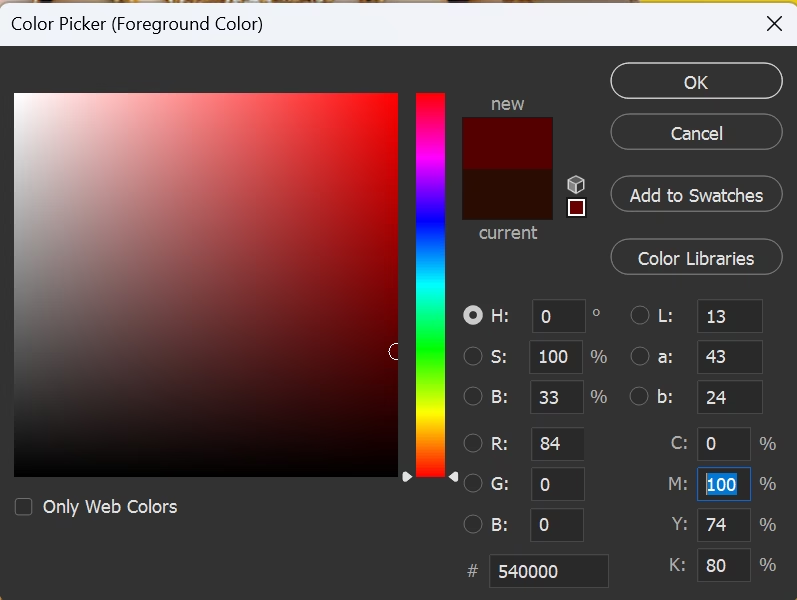
Advarselsikonet i Photoshops Farvevælger
Når du vælger en farve i Photoshops farvevælger, kan du støde på et lille advarselsikon, ofte en trekant eller et udråbstegn. Dette ikon er en vigtig visuel indikator, der advarer dig om, at den valgte farve muligvis ikke kan gengives nøjagtigt på den tilsigtede outputenhed eller i det valgte farverum. Dette fænomen kaldes at være 'ude af gamut'.

Et farverum er et defineret område af farver, som en bestemt enhed (som en skærm, printer eller scanner) kan vise eller fange. Forskellige enheder har forskellige farverum. For eksempel kan en moderne computerskærm vise et bredere spektrum af farver end mange printere kan gengive på papir. Gamut er simpelthen omfanget af farver inden for et bestemt farverum.
Når du vælger en farve, der er 'ude af gamut' for dit valgte arbejdsfarverum eller for den enhed, du forbereder billedet til (f.eks. en printerprofil), viser Photoshop advarselsikonet. Ved siden af advarselsikonet vises ofte en farve, der er den 'tættest mulige' farve inden for det relevante gamut. Dette giver dig mulighed for at se, hvordan farven sandsynligvis vil se ud, når den gengives, og giver dig mulighed for at vælge den tætteste farve inden for gamut i stedet.
Formålet med denne advarsel er at hjælpe dig med at træffe informerede beslutninger om dine farver. Hvis du ignorerer advarslen og bruger en farve uden for gamut, risikerer du, at farven ændrer sig uønsket, når billedet vises på en anden skærm, printes, eller konverteres til et andet farverum. For at sikre den mest præcise og forudsigelige farvegengivelse anbefales det ofte at vælge farver, der ligger inden for gamut for din tilsigtede outputenhed eller dit arbejdsfarverum.
At forstå og reagere på gamut-advarsler er en central del af farvestyring i Photoshop. Det hjælper dig med at undgå overraskelser senere i processen og sikrer, at dine billeder ser så godt ud som muligt på den endelige destination, hvad enten det er web, print eller noget helt tredje.
Pipetteværktøjet vs. Farveprøveværktøjet
Photoshop tilbyder flere værktøjer til at arbejde med farver direkte fra dit billede. De to mest grundlæggende er pipetteværktøjet (Eyedropper Tool) og farveprøveværktøje (Color Sampler Tool). Selvom de begge bruges til at 'suge' farver fra billedet, har de forskellige formål og funktioner.
Pipetteværktøjet (Eyedropper Tool)
Pipetteværktøjet er det mest enkle af de to. Dets primære funktion er at indstille forgrundsfarven (eller baggrundsfarven, hvis du Alt/Option-klikker) til den farve, du klikker på i dit billede. Det er et hurtigt og effektivt værktøj til at matche eksisterende farver i et billede, f.eks. hvis du vil male med en farve, der allerede findes i billedet.
Når du bruger pipetteværktøjet, opdateres forgrundsfarven i værktøjspanelet, og farvevælgeren viser den valgte farve. Dette er en midlertidig handling; så snart du skifter værktøj eller klikker et andet sted, ændres forgrundsfarven igen, hvis du bruger pipetten på et nyt sted.
Pipetteværktøjet har også en indstilling for 'Sample Size' (Prøvestørrelse) i indstillingslinjen øverst på skærmen. Standardindstillingen er 'Point Sample', hvilket betyder, at den kun tager farven fra den ene pixel, du klikker på. Ligesom med farveprøveværktøjet kan dette være problematisk, hvis den pixel er støjende eller ikke repræsentativ for det omkringliggende område. Du kan ændre dette til f.eks. '3x3 Average' eller '5x5 Average' for at tage gennemsnittet af farverne i et lille område omkring klikpunktet, hvilket ofte giver et mere stabilt og repræsentativt farveresultat.
Farveprøveværktøjet (Color Sampler Tool)
Farveprøveværktøjet bygger videre på pipetteværktøjets funktionalitet, men med en afgørende forskel: det skaber vedvarende aflæsninger af pixelværdier, som vises i Info-panelet (Window > Info). Dette værktøj er designet til analyse og overvågning af farveværdier på specifikke punkter i dit billede.
Med farveprøveværktøjet kan du placere op til fire 'prøvepunkter' (sample points) i dit billede. Hvert punkt tildeles et nummer (1 til 4), og Info-panelet viser løbende farveværdierne for hvert af disse punkter. Disse aflæsninger forbliver synlige i Info-panelet, selv når du bruger andre værktøjer, hvilket gør det nemt at overvåge farveændringer, mens du foretager justeringer på billedet (f.eks. med justeringslag som Kurver eller Niveauer).
Ligesom pipetteværktøjet har farveprøveværktøjet forskellige 'Sample Size' indstillinger i indstillingslinjen: Point Sample, 3x3 Average, 5x5 Average, 11x11 Average, 31x31 Average, 51x51 Average eller 101x101 Average. Som nævnt tidligere giver en gennemsnitsbaseret prøvestørrelse (f.eks. 3x3 eller 5x5) typisk en mere pålidelig indikation af farveværdien i et område sammenlignet med 'Point Sample', som kun tager værdien fra en enkelt pixel.
En anden vigtig indstilling for farveprøveværktøjet er 'Sample' indstillingen, som bestemmer, hvilke lag der inkluderes i farveaflæsningen. Du kan vælge at sample fra 'Current Layer' (Kun det aktive lag), 'Current & Below' (Det aktive lag og lagene under), 'All Layers' (Alle synlige lag), 'All Layers (No Adjustments)' (Alle synlige lag, men uden at inkludere effekten af justeringslag) eller 'Current & Below (No Adjustments)' (Det aktive lag og lagene under, men uden at inkludere effekten af justeringslag). Disse 'No Adjustments' indstillinger er utroligt nyttige, da de giver dig mulighed for at se de originale pixelværdier, selvom du har justeringslag tændt, som ændrer billedets udseende.
Prøvepunkterne er kun synlige i billedvinduet, når farveprøveværktøjet er aktivt. Du kan nemt slette et prøvepunkt ved at trække det uden for billedvinduet eller ved at Alt/Option-klikke på det (markøren ændrer sig til en saks).
Adgang til Farveprøveværktøjet
Farveprøveværktøjet findes typisk under pipetteværktøjet i værktøjspanelet. Du kan skifte mellem dem ved at holde museknappen nede på pipetteikonet. En hurtigere måde at få adgang til farveprøveværktøjet på, når pipetteværktøjet er valgt, er ved at Shift-klikke i billedet.
Endnu smartere er muligheden for midlertidigt at aktivere farveprøveværktøjets funktionalitet, mens du bruger andre værktøjer som pensel-, blyant-, tekst-, forløbs- eller fyldværktøjer (i pixel-tilstand). Ved at holde Alt+Shift (Windows) eller Option+Shift (Mac) nede, mens du klikker i billedet med et af disse værktøjer, vil du tilføje et nyt farveprøvepunkt. Dette er utrolig praktisk, da du hurtigt kan tilføje punkter til analyse uden at skulle skifte væk fra dit nuværende værktøj. De farveprøveindstillinger (som prøvestørrelse og sample-indstilling), der bruges her, er de samme, som er valgt for selve farveprøveværktøjet i dets indstillingslinje.
Du kan også tilføje farveprøvepunkter på denne måde, mens du har dialogbokse som Kurver (Curves) eller Niveauer (Levels) åbne. Dette er særligt nyttigt, da du kan overvåge de numeriske farveværdier i dine prøvepunkter i Info-panelet, mens du justerer kurverne eller niveauerne, og dermed opnå præcis kontrol over toneværdier og farver.
Sammenligning: Pipette vs. Farveprøve
For at opsummere de vigtigste forskelle mellem de to værktøjer:
| Funktion | Pipetteværktøjet (Eyedropper) | Farveprøveværktøjet (Color Sampler) |
|---|---|---|
| Hovedformål | Indstiller forgrunds-/baggrundsfarve | Overvåger farveværdier på faste punkter |
| Aflæsninger | Opdaterer forgrundsfarve i værktøjspanel | Vedvarende aflæsninger i Info-panelet |
| Antal punkter | Ét punkt ad gangen (sætter forgrundsfarven) | Op til fire faste prøvepunkter |
| Synlighed af punkter | Ingen faste punkter | Prøvepunkter synlige, når værktøjet er aktivt |
| Analyse under redigering | Ikke designet til dette | Ideel til overvågning under justeringer |
| Adgang via genvej | Midlertidig adgang via Alt/Option (fra malerværktøjer) | Midlertidig adgang via Alt/Option+Shift (fra malerværktøjer) |
Kort sagt, brug pipetteværktøjet til hurtigt at vælge en farve fra dit billede til øjeblikkelig brug. Brug farveprøveværktøjet, når du har brug for at analysere farveværdier, overvåge ændringer på specifikke punkter eller sammenligne farver forskellige steder i billedet over tid.
Ofte Stillede Spørgsmål
Q: Hvorfor ser jeg advarselsikonet i farvevælgeren?
A: Advarselsikonet betyder, at den valgte farve er uden for gamut (området af farver), som dit nuværende arbejdsfarverum eller den tilsigtede outputenhed kan gengive præcist. Photoshop advarer dig for at undgå uønskede farveændringer ved konvertering eller output.
Q: Skal jeg altid vælge den foreslåede farve ved siden af advarselsikonet?
A: Ikke nødvendigvis, men det er ofte en god idé, hvis farven skal printes eller vises i et farverum med et mindre gamut. Den foreslåede farve er den tætteste farve inden for gamut og giver dig en mere forudsigelig gengivelse.
Q: Hvad er fordelen ved at bruge Farveprøveværktøjet frem for Pipetteværktøjet?
A: Farveprøveværktøjet giver vedvarende aflæsninger i Info-panelet for op til fire punkter. Dette er uvurderligt til analyse, sammenligning af farver på forskellige steder og overvågning af farveændringer, mens du foretager justeringer på billedet, hvilket Pipetteværktøjet ikke gør.
Q: Hvorfor skal jeg bruge en gennemsnitsbaseret 'Sample Size' (f.eks. 3x3 Average) i stedet for 'Point Sample'?
A: 'Point Sample' tager kun farven fra én enkelt pixel, som kan være unøjagtig på grund af støj eller artefakter. En gennemsnitsbaseret prøvestørrelse tager gennemsnittet af farverne i et lille område, hvilket giver en mere repræsentativ og stabil farveværdi for det område, du klikker på.
Q: Kan jeg overvåge farver fra forskellige lag med Farveprøveværktøjet?
A: Ja, Farveprøveværktøjet har en 'Sample' indstilling i indstillingslinjen, hvor du kan vælge at sample fra det aktuelle lag, aktuelle og underliggende lag, alle synlige lag, eller alle/aktuelle lag uden at inkludere effekten af justeringslag.
Q: Hvordan sletter jeg et farveprøvepunkt?
A: Vælg Farveprøveværktøjet og træk punktet uden for billedvinduet, eller hold Alt (Windows) eller Option (Mac) nede og klik på punktet.
Q: Hvilke farveværdier viser Info-panelet for farveprøvepunkter?
A: Info-panelet kan konfigureres til at vise farveværdier i forskellige tilstande, herunder RGB, CMYK, Lab, Gråtoner og mere, afhængigt af dit dokuments farvetilstand og dine præferencer i panelets indstillinger.
At mestre brugen af disse farveværktøjer og forstå advarslerne i farvevælgeren vil markant forbedre din evne til at arbejde præcist og effektivt med farver i Photoshop. Det er små detaljer, der gør en stor forskel i det endelige resultat af dine billeder.
Hvis du vil læse andre artikler, der ligner Photoshop Farver: Advarsler og Værktøjer, kan du besøge kategorien Fotoredigering.