
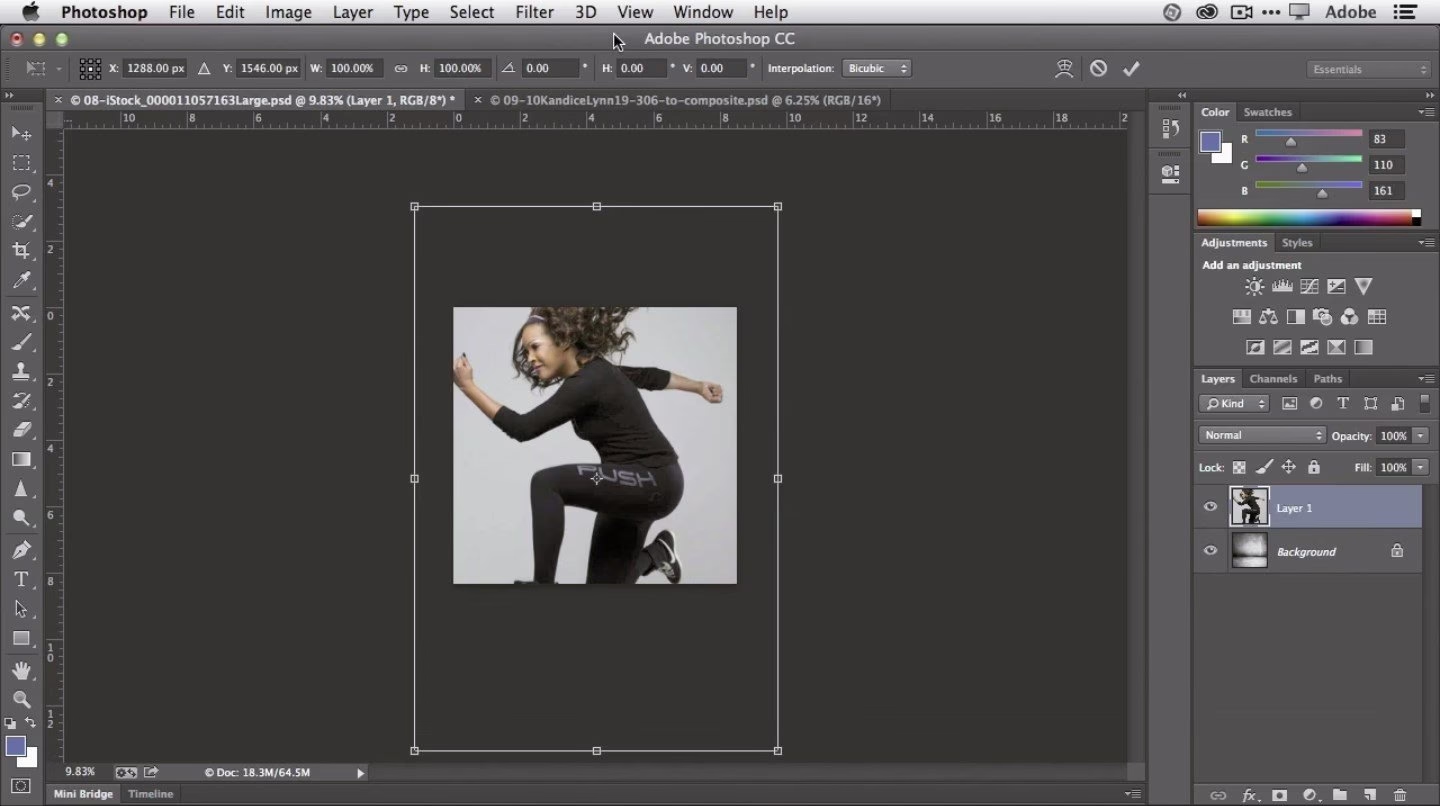

Adobe Photoshop er uden tvivl standarden inden for billedredigering og grafisk design. Dens kraftfulde funktioner og alsidighed gør det til et foretrukket valg for professionelle verden over. Men med en abonnementsmodel, der ikke passer til alles budget eller behov – især hvis man kun bruger programmet lejlighedsvis – er der en stigende efterspørgsel efter alternativer, især for Mac-brugere. Spørgsmålet melder sig ofte: findes der et gratis Photoshop til Mac?
Svaret er desværre et klart nej; der findes ikke en fuldt funktionel, gratis version af Adobe Photoshop til Mac eller nogen anden platform i det lange løb. Adobe tilbyder deres software via en abonnementsmodel. Dog er der måder at prøve programmet gratis på, og der findes heldigvis et væld af fremragende alternativer, hvoraf mange er gratis eller tilbydes til en engangspris, hvilket kan være langt mere attraktivt for mange brugere.
Photoshops Prøveperiode: En Midlertidig Løsning
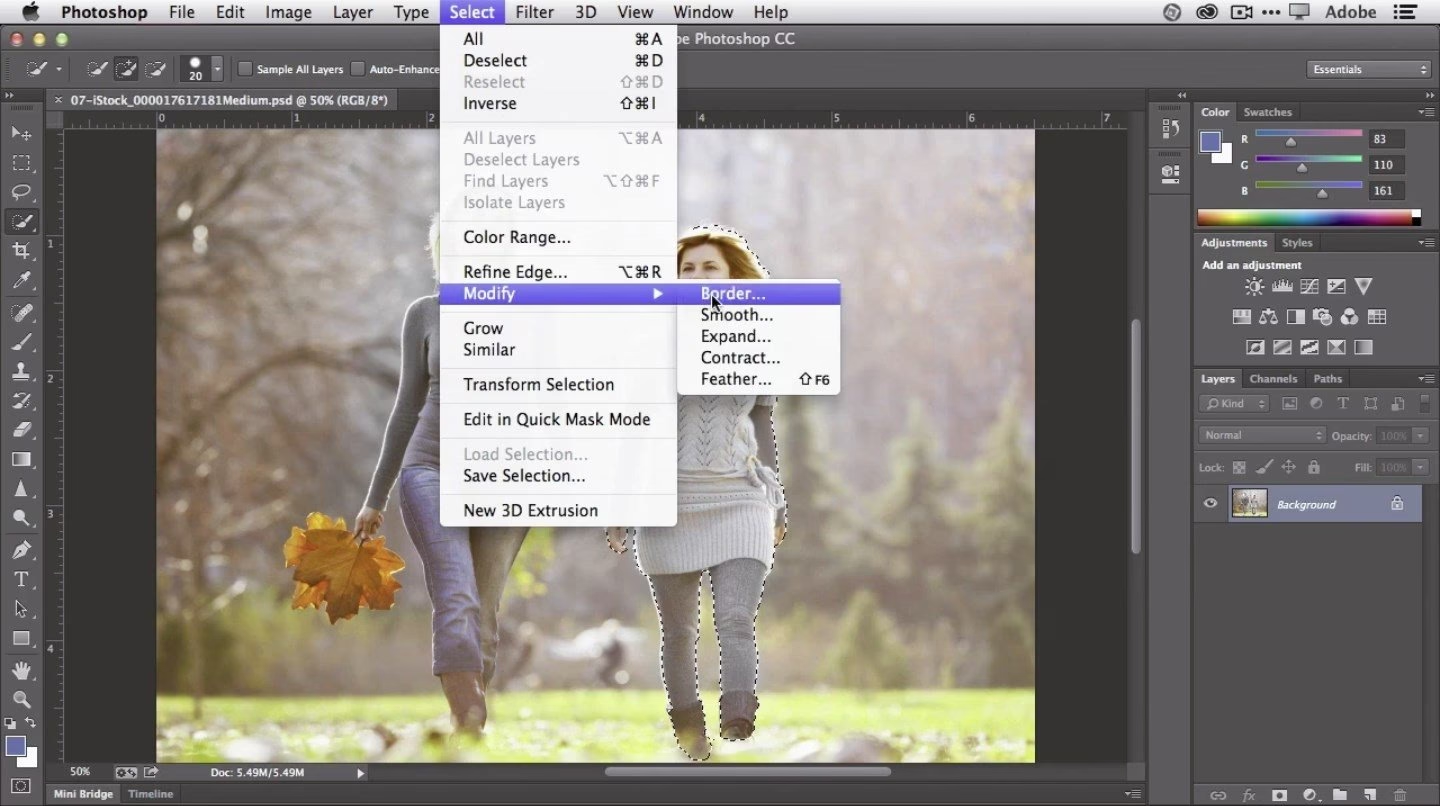
Selvom Photoshop ikke er gratis, tilbyder Adobe en 7-dages gratis prøveperiode. Dette giver dig mulighed for at downloade og bruge den fulde version af Photoshop uden omkostninger i en uge. Det er en god måde at teste programmet på og se, om det opfylder dine behov, før du forpligter dig til et abonnement.
Hvordan fungerer prøveperioden?
Du tilmelder dig en prøveperiode via Adobes hjemmeside. Du skal typisk indtaste betalingsoplysninger, men du vil ikke blive opkrævet, hvis du opsiger abonnementet inden for prøveperiodens udløb. Hvis de 7 dage ikke er nok til at afprøve alle funktioner, har du yderligere 14 dage efter prøveperiodens afslutning til at opsige dit abonnement og modtage en fuld refusion. Dette giver dig i princippet op til 21 dage til at beslutte dig, selvom den egentlige gratis periode kun er 7 dage.
Stærke Alternativer til Photoshop på Mac
Hvis abonnementsmodellen ikke er for dig, eller du leder efter noget, der er helt gratis, er markedet heldigvis fyldt med alternativer til Photoshop. Disse programmer varierer i funktioner, pris, og brugervenlighed, men mange af dem kan udføre de mest almindelige billedredigerings- og designopgaver.
GIMP: Den Gratis Allrounder
GIMP (GNU Image Manipulation Program) er uden tvivl det mest kendte gratis alternativ til Photoshop. Det er open source og tilgængeligt til Windows, Mac og Linux. GIMP tilbyder et bredt udvalg af værktøjer til fotoredigering og grafisk design, der kan måle sig med mange af Photoshops kernefunktioner.
GIMPs styrker ligger i dens alsidighed og det faktum, at det er helt gratis. Det understøtter lag, masker, filtre og et væld af redigeringsværktøjer. Det kan håndtere mange filformater, herunder PSD-filer (Photoshops eget format), dog med visse begrænsninger.
En af de mest almindelige kritikpunkter mod GIMP er dens brugerflade. Den kan virke mindre intuitiv og ældre sammenlignet med Photoshops strømlinede design. Men med lidt tilvænning kan de fleste brugere finde rundt og udføre avancerede opgaver.
Photopea: Photoshop i Din Browser
Photopea er et fascinerende online alternativ, der kører direkte i din webbrowser. Det er helt gratis at bruge og er designet til at ligne og føles meget lig Photoshop. Photopea kan åbne og gemme filer i mange formater, herunder PSD, AI (Illustrator), XD, Sketch, PDF, XCF (GIMP) og RAW.
Photopea er et glimrende valg for dem, der har brug for at redigere billeder på farten, på en delt computer, eller som simpelthen foretrækker en webbaseret løsning uden installation. Det er imponerende, hvor mange af Photoshops grundlæggende og endda nogle avancerede funktioner Photopea har formået at replicere.
Den gratis version af Photopea indeholder reklamer. Hvis du ønsker en reklamefri oplevelse og adgang til visse ekstra funktioner (som AI-kreditter), tilbydes en premium version mod et månedligt gebyr, der er væsentligt lavere end Photoshops.
Krita: Til Digital Illustration
Krita er et andet gratis og open source program, men det er primært rettet mod digitale kunstnere, illustratorer og tegnere. Selvom det kan bruges til grundlæggende billedmanipulation, skinner det især inden for maling og tegning.

Krita tilbyder et stort udvalg af pensler, avancerede lagstyringsfunktioner og værktøjer, der er skræddersyet til kunstneriske workflows. Hvis dit primære behov er at tegne eller male på din Mac, er Krita et fremragende, gratis valg, der konkurrerer med software som Corel Painter.
Canva & Pixlr: Hurtig og Enkel Redigering Online
For hurtige justeringer, simple collager eller grafisk design til sociale medier er Canva og Pixlr gode online-baserede muligheder. Canva er mere et designværktøj med mange skabeloner, mens Pixlr er en mere traditionel billededitor, dog i en simplificeret online-udgave.
Begge tilbyder gratis versioner med grundlæggende funktioner og betalte abonnementer for adgang til flere skabeloner, værktøjer eller en reklamefri oplevelse. De er ikke fuldgyldige Photoshop-erstatninger for professionel fotoredigering, men er perfekte til hurtige opgaver.
Affinity Photo: Den Professionelle Udfordrer (Engangskøb)
For brugere, der søger en professionel redigeringssoftware uden abonnement, er Affinity Photo et af de stærkeste alternativer. Det tilbydes til en engangspris på omkring 75 €, hvilket gør det til en meget attraktiv investering sammenlignet med Photoshops løbende omkostninger.
Affinity Photo er tilgængeligt til Mac, Windows og iPad og tilbyder en moderne, intuitiv brugerflade og et bredt udvalg af avancerede værktøjer til fotoredigering, retouchering og digital maling. Det understøtter RAW-filer, lag, masker og har fremragende ydeevne. Mange professionelle fotografer og designere er skiftet til Affinity Photo og er meget tilfredse med dets kapaciteter.
Der tilbydes ofte en gratis prøveperiode (nogle gange op til seks måneder), så du kan teste programmet grundigt, før du køber.
Pixelmator Pro: Eksklusivt til Mac-brugere
Pixelmator Pro er et yderst kompetent billedredigeringsprogram, der udelukkende er designet til macOS. Det er bygget fra bunden til at udnytte Mac-hardwaren fuldt ud og integrerer perfekt med Apple-økosystemet (f.eks. Sidecar, Apple Pencil).
Pixelmator Pro tilbydes også som et engangskøb (typisk omkring 59,99 € i Mac App Store) og tilbyder en imponerende række funktioner, herunder avanceret retouchering, farvekorrektion, støtte for RAW-filer og værktøjer drevet af kunstig intelligens, der kan automatisere opgaver som objektsletning. Brugerfladen er elegant og moderne, og programmet er kendt for sin hastighed og stabilitet.
Hvis du er en dedikeret Mac-bruger og søger et kraftfuldt, men prisvenligt alternativ til Photoshop, er Pixelmator Pro et fremragende valg. Der er en 15-dages gratis prøveperiode tilgængelig.
Sammenligning af Alternativer
Her er en hurtig sammenligning af nogle af de nævnte alternativer:
| Program | Prismodel | Platforme | Primært Fokus |
|---|---|---|---|
| Adobe Photoshop | Abonnement | Windows, Mac | Professionel Billedredigering & Design |
| GIMP | Gratis (Open Source) | Windows, Mac, Linux | Alsidig Billedredigering & Design |
| Affinity Photo | Engangskøb | Windows, Mac, iPad | Professionel Billedredigering |
| Pixelmator Pro | Engangskøb | Mac | Professionel Billedredigering & AI-værktøjer |
| Photopea | Gratis (med reklamer)/Premium | Web (Browser) | Alsidig Billedredigering (Photoshop-lignende) |
| Krita | Gratis (Open Source) | Windows, Mac, Linux | Digital Illustration & Maleri |
| Canva | Gratis/Abonnement | Web, Mobil | Grafisk Design & Simple Redigeringer |
| Pixlr | Gratis/Abonnement | Web, Mobil | Enkel & Hurtig Billedredigering |
Sådan Får Du Adobe Photoshop på Mac
Hvis du alligevel beslutter dig for, at Photoshop er det rette værktøj for dig, skal du sikre dig, at din Mac opfylder systemkravene, før du køber et abonnement.
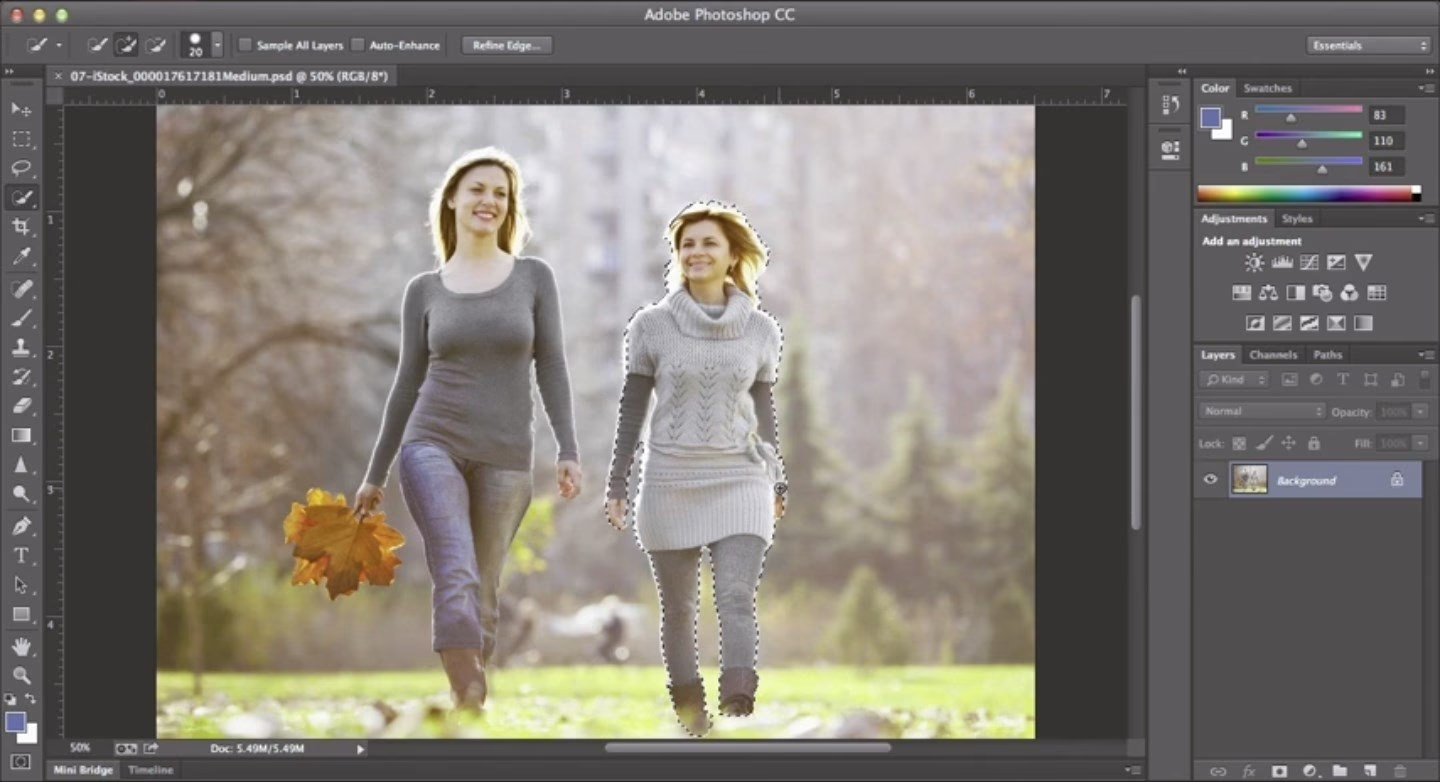
Systemkrav for Photoshop på Mac
For at installere og køre Photoshop problemfrit på din Mac skal du have følgende:
- Processor: Multicore Intel processor med 64-bit understøttelse eller Apple Silicon (M1, M2, M3 osv.) processor.
- Styresystem: macOS version 11.0 (Big Sur) eller nyere. Adobe anbefaler de seneste versioner af macOS.
- RAM: Minimum 8 GB RAM (16 GB eller mere anbefales stærkt, især til komplekse projekter og store filer).
- Grafikkort: GPU med Metal-understøttelse og 1,5 GB GPU-hukommelse (4 GB eller mere anbefales til 4k-skærme og højere).
- Harddiskplads: Minimum 4 GB ledig plads til installation (mere plads kræves til installation og arbejdsfiler). En hurtig intern SSD anbefales kraftigt til både installation og scratch disks.
- Skærmopløsning: Minimum 1280x800 skærmopløsning med 100% UI-skalering (1920x1080 eller højere anbefales).
- Internetforbindelse: Kræves for softwareaktivering, abonnementsvalidering og adgang til online-tjenester.
Det er vigtigt at kontrollere disse krav, da Photoshop er et ressourcekrævende program.
Download og Installation af Photoshop
Når du har bekræftet, at din Mac opfylder kravene, kan du downloade Photoshop via Adobe Creative Cloud. Du skal oprette en Adobe-konto, hvis du ikke allerede har en. Download Creative Cloud desktop-appen, log ind, og find Photoshop på listen over apps. Klik på 'Installer' eller 'Prøveversion' for at starte processen.
Installationen håndteres via Creative Cloud appen. Følg blot vejledningen på skærmen. Creative Cloud appen kører i baggrunden og administrerer dine Adobe-licenser og opdateringer.
Omkostninger ved Photoshop
Som nævnt er Photoshop en abonnementsbaseret software. Priserne kan variere baseret på dit abonnement (f.eks. enkelt app eller Creative Cloud Alle Programmer) og betalingsfrekvens (månedligt eller årligt). Her er et eksempel på prisstrukturen (bemærk at priser kan ændre sig og variere efter region):
| Abonnementstype | Betalingsfrekvens | Ca. Pris (pr. måned) |
|---|---|---|
| Photoshop (enkelt app) | Årlig, betalt månedligt | 23,99 € |
| Photoshop (enkelt app) | Årlig, forudbetalt | 287,77 € (svarende til 23,99 €/måned) |
| Photoshop (enkelt app) | Månedlig | 35,99 € |
| Fotografi-pakken (Photoshop + Lightroom) | Årlig, betalt månedligt | 11,99 € |
Fotografi-pakken, der inkluderer både Photoshop og Lightroom, er ofte det mest populære og omkostningseffektive valg for fotografer.
Andre Photoshop-versioner: Elements og Express
Adobe tilbyder også simplere versioner af Photoshop, der kan være relevante for begyndere eller dem med mere grundlæggende behov:
- Photoshop Elements: Dette er en købsbaseret (ikke abonnement) software designet til forbrugere og hobbyister. Den har en simplere brugerflade og fokuserer på nemme redigeringer, organisering og kreative projekter som fotobøger. Den er mindre kraftfuld og fleksibel end fuld Photoshop.
- Photoshop Express: En gratis mobil- og web-app til hurtig fotoredigering på smartphones, tablets og i en browser. Den er fantastisk til hurtige justeringer, filtre og deling på sociale medier, men har meget begrænsede funktioner sammenlignet med desktop-versionerne.
Ofte Stillede Spørgsmål
Er der et gratis Photoshop til Mac?
Nej, der er ingen fuldt funktionel, permanent gratis version af Adobe Photoshop til Mac. Adobe tilbyder kun en 7-dages gratis prøveperiode. Der findes dog mange gratis alternativer som GIMP og Photopea.
Hvad er de bedste gratis alternativer til Photoshop på Mac?
De mest populære gratis alternativer inkluderer GIMP (alsidig desktop-app), Photopea (webbaseret, Photoshop-lignende interface) og Krita (god til illustration).
Hvad er de bedste betalte alternativer til Photoshop uden abonnement?
Affinity Photo og Pixelmator Pro (kun Mac) er fremragende, professionelle alternativer, der tilbydes til en engangspris.
Kan jeg bruge Photoshops prøveperiode mere end én gang?
Typisk kan du kun få én gratis prøveperiode pr. Adobe-konto.
Kan alternative programmer åbne Photoshop (.psd) filer?
Mange alternativer, som GIMP, Affinity Photo og Photopea, kan åbne PSD-filer, men der kan være begrænsninger i forhold til visse avancerede funktioner eller lag-effekter, der kun er tilgængelige i Photoshop.
Konklusion
Mens den 'ægte' Adobe Photoshop ikke er gratis for Mac-brugere (udover en kort prøveperiode), betyder det på ingen måde, at du er uden muligheder. Markedet for billedredigeringssoftware er rigt og varieret. Uanset om du er en hobbyist, der søger en gratis løsning som GIMP eller Photopea, eller en professionel, der ønsker en kraftfuld software uden abonnementsbyrden som Affinity Photo eller Pixelmator Pro, findes der et program, der passer til dine behov og dit budget. Udforsk de forskellige alternativer, benyt dig af prøveperioder, og find det billedprogram, der bedst understøtter din kreative proces på din Mac.
Hvis du vil læse andre artikler, der ligner Find det rette billedprogram til din Mac, kan du besøge kategorien Fotografi.