
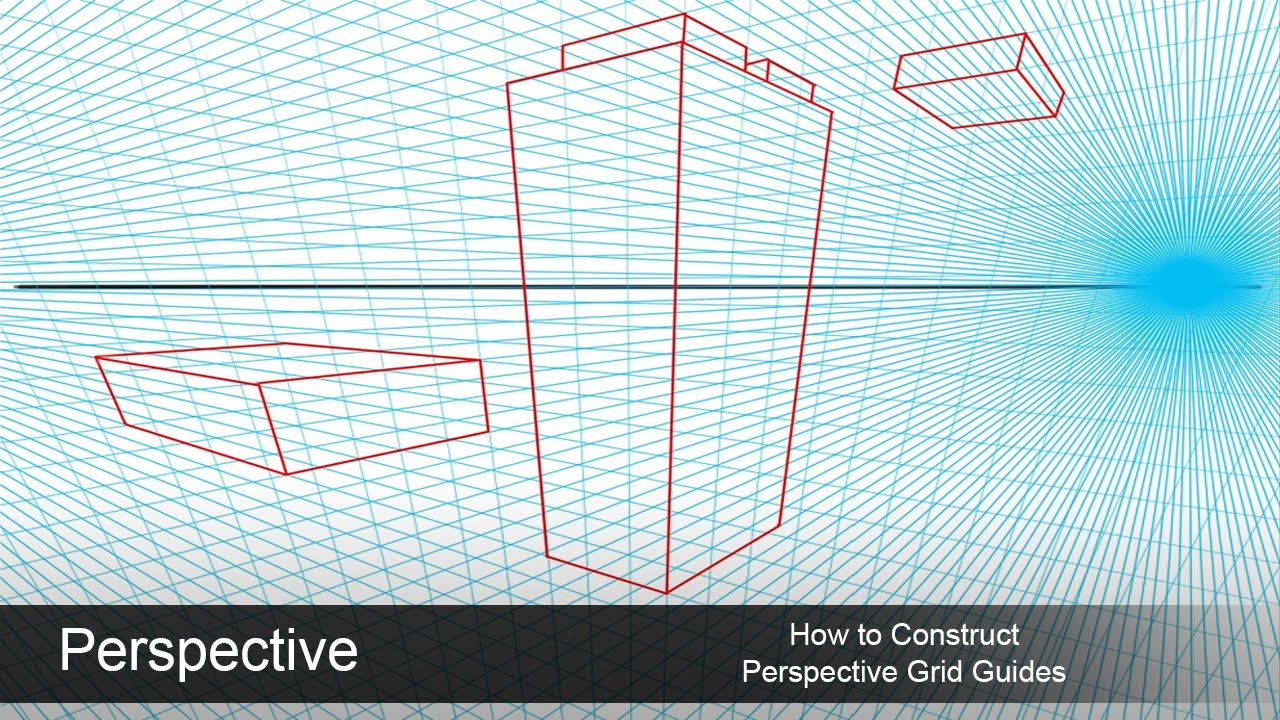

I en verden hvor visuel kommunikation er altafgørende, spiller forståelsen og manipulationen af perspektiv en central rolle. Uanset om du er fotograf, grafiker eller illustrator, er evnen til at skabe dybde og realisme i dine billeder fundamental. Mens fotografer fanger perspektiv gennem linsens valg og komposition, har digitale kunstnere kraftfulde værktøjer til at konstruere og integrere elementer præcist i et rum. Et sådant værktøj, der kan virke komplekst ved første øjekast, men som er utroligt effektivt, er Perspektivgitterværktøjet. Dette værktøj giver dig mulighed for at arbejde direkte på perspektiviske planer, hvilket gør det nemt at placere og transformere objekter, så de passer perfekt ind i en scene med dybde. Lad os dykke ned i, hvordan du finder og bruger dette fascinerende værktøj.
https://www.youtube.com/watch?v=0gcJCdgAo7VqN5tD
Hvad er Perspektivgitterværktøjet?
Perspektivgitterværktøjet er designet til at hjælpe dig med at tegne og manipulere objekter direkte på en perspektivisk plan. Når du aktiverer det, dukker et visuelt gitter op på din arbejdsflade, der repræsenterer et rum i perspektiv. Dette gitter er typisk opdelt i forskellige planer: en venstre sideplan, en højre sideplan og en horisontal eller jordplan. Værktøjet er uvurderligt, når du skal skabe scener med realistisk dybde, placere tekst eller objekter på overflader, der forsvinder mod et punkt i horisonten, eller når du arbejder med kompositioner, der kræver præcis justering i forhold til et defineret perspektiv. Forestil dig at skulle placere et logo på siden af en digital bygning, der skråner væk fra beskueren, eller at skulle arrangere flere elementer på et digitalt gulv, der strækker sig ind i billedet – Perspektivgitterværktøjet gør disse opgaver markant nemmere og mere præcise.
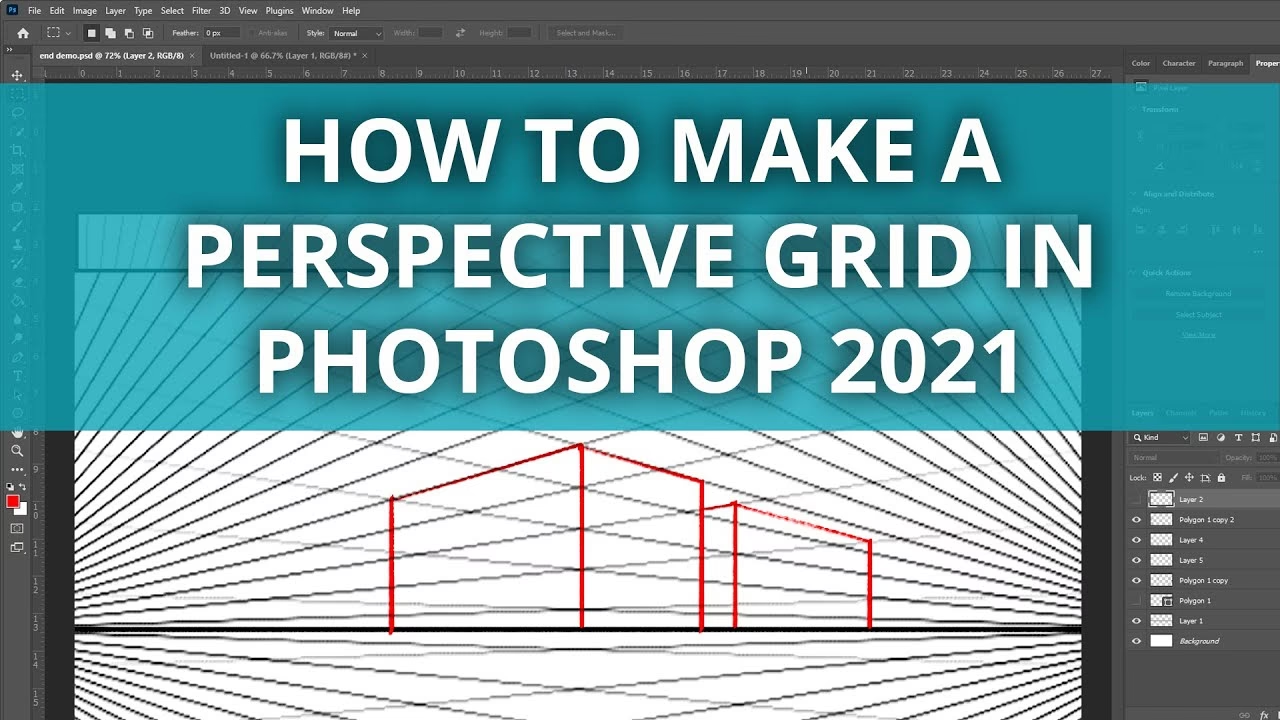
Sådan Finder og Aktiverer Du Værktøjet
Adgangen til Perspektivgitterværktøjet er ligetil i de fleste designprogrammer, der understøtter denne funktionalitet. Den mest almindelige metode er at finde det i din værktøjslinje, som typisk er placeret i venstre side af skærmen. Værktøjets ikon ligner ofte et gitter i perspektiv.
Alternativt, og ofte hurtigere, kan du aktivere værktøjet ved hjælp af en tastaturgenvej. Den standardgenvej for dette værktøj er Shift+P. Når du trykker på denne kombination, vil værktøjet blive valgt.
Efter at have valgt værktøjet, skal du klikke et sted på din arbejdsflade. Dette vil aktivere og vise selve perspektivgitteret på din skærm. Gitteret dækker typisk hele arbejdsfladen og giver dig et visuelt referencepunkt for dine perspektiviske manipulationer. Hvis gitteret allerede var synligt, men du havde et andet værktøj valgt, vil Shift+P blot vælge Perspektivgitterværktøjet, så du kan interagere med gitteret eller justere det.
Forstå Gitteret og Vælg Side
Når perspektivgitteret er aktiveret, vil du bemærke en række linjer, der konvergerer mod forsvindingspunkter. Du vil sandsynligvis også se en lille 'remote' eller kontrolpanel, der typisk er placeret i øverste venstre hjørne af din skærm. Denne remote er nøglen til at styre, hvilken del af gitteret du arbejder på.
Remoten viser normalt ikoner, der repræsenterer de forskellige planer i gitteret: venstre plan, højre plan og horisontalplan (eller jordplan). Ved at klikke på et af disse ikoner på remoten, vælger du den specifikke plan, du vil arbejde på. Når en plan er valgt, bliver den ofte fremhævet, for eksempel ved at få en lysere farve eller en ramme omkring ikonet på remoten.
Udover at bruge remoten kan du også vælge den aktive plan ved hjælp af taltasterne på dit tastatur. Typisk svarer tallene 1, 2 og 3 til de forskellige planer – for eksempel kan 1 vælge venstre plan, 2 højre plan, og 3 horisontalplanen. Den præcise tildeling kan variere lidt afhængigt af softwaren, men princippet er det samme: du vælger den 'side' af perspektivet, du ønsker at manipulere objekter på. Det er afgørende at vælge den korrekte plan, før du forsøger at placere eller flytte objekter i perspektiv, da objekterne kun vil tilpasse sig den aktiverede plan.
At forstå gitterets opbygning og hvordan man skifter mellem planerne er fundamentalt for effektiv brug af værktøjet. Hver plan repræsenterer en flade i det tredimensionelle rum, som gitteret definerer. Ved at vælge en plan fortæller du softwaren, at de handlinger, du foretager med Perspektivmarkeringsværktøjet, skal foregå på netop den flade, og objekterne skal skaleres og deformeres, så de visuelt passer ind i perspektivet på den valgte plan.
Arbejd med Perspektivmarkeringsværktøjet
Mens Perspektivgitterværktøjet (Shift+P) bruges til at vise og justere selve gitteret, er det Perspektivmarkeringsværktøjet, der gør det muligt at interagere med dine faktiske objekter inden for gitterets rammer. Dette er værktøjet, du bruger til at flytte, skalere og transformere eksisterende former, tekst eller billeder, så de automatisk tilpasser sig perspektivet på den plan, du har valgt.
Du kan finde Perspektivmarkeringsværktøjet i værktøjslinjen, ofte grupperet sammen med det almindelige Markeringsværktøj eller under Perspektivgitterværktøjet. Tastaturgenvejen for Perspektivmarkeringsværktøjet er Shift+V. Det er vigtigt at bemærke, at Shift+V er den standardgenvej for det almindelige Markeringsværktøj (Selection Tool) i mange programmer (kun V er for almindelig markering), men når perspektivgitteret er aktivt, kan Shift+V aktivere Perspektivmarkeringsværktøjet i stedet eller som en variant.
Med Perspektivmarkeringsværktøjet aktivt og en plan valgt på perspektivgitterets remote (eller via taltasterne), kan du nu klikke og trække i objekter på din arbejdsflade. Når du flytter et objekt, vil du se, hvordan det automatisk \"klæber\" sig til den valgte plan og justerer sin størrelse og form for at bibeholde det korrekte perspektiv i forhold til gitteret. Trækker du objektet længere væk fra beskueren (længere ind i gitteret), bliver det mindre. Trækker du det tættere på, bliver det større. Dette sker helt automatisk og sikrer, at dine objekter ser ud til at eksistere troværdigt inden for den definerede 3D-rumlighed.
Du kan også bruge Perspektivmarkeringsværktøjet til at transformere objekter, mens de forbliver på den valgte perspektivplan. Dette inkluderer skalering og rotation. Ved at trække i objektets hjørner eller kanter med dette værktøj, vil skaleringen ske i overensstemmelse med perspektivet, og rotationen vil typisk ske omkring et punkt på den valgte plan. Denne funktion er utrolig kraftfuld, når du skal finjustere placeringen og størrelsen af elementer i din komposition.
Anvendelsesområder for Kreative
Selvom Perspektivgitterværktøjet ofte associeres med illustration og grafisk design, har det også relevans for fotografer og dem, der arbejder med fotomanipulation og komposition. Her er et par eksempler:
- Integration af Grafiske Elementer: En fotograf har taget et billede af en bygning, og en grafiker skal tilføje et logo eller en plakat på siden af bygningen. Ved at oprette et perspektivgitter, der matcher bygningens vinkel, kan grafikeren nemt placere logoet ved hjælp af Perspektivmarkeringsværktøjet, og det vil automatisk skalere og deformere sig korrekt til bygningens overflade i billedet.
- Produktmockups: Skal du præsentere et design til en bogomslag, en plakat eller emballage i et realistisk miljø? Du kan bruge perspektivgitteret til at placere dit flade design på en digital 3D-model af produktet eller i en scene, så det ser ud, som om det rent faktisk er en del af omgivelserne.
- Kompositter og Scenekomposition: Ved at bygge en scene fra forskellige elementer kan perspektivgitteret hjælpe med at sikre, at alle objekter er i korrekt størrelsesforhold og placering i forhold til hinanden og det definerede rum. Dette er især nyttigt, når man kombinerer 2D-elementer i et 3D-lignende rum.
- Forståelse af Komposition: Selv for fotografer, der primært arbejder med kameraet, kan en forståelse af, hvordan et perspektivgitter fungerer, skærpe øjet for komposition. Det hjælper med at visualisere forsvindingspunkter, horisontlinjer og hvordan elementer i en scene relaterer sig til hinanden i rummet.
Værktøjet fjerner meget af gætteriet og det manuelle, tidskrævende arbejde, der ellers ville være nødvendigt for at opnå overbevisende perspektiv i digitale kompositioner.
Tips til Effektiv Brug
- Øvelse Gør Mester: Start med simple former (kvadrater, cirkler) for at forstå, hvordan de opfører sig, når de placeres på de forskellige planer.
- Brug Tastaturgenveje: Gør det til en vane at bruge Shift+P til at aktivere gitterværktøjet og Shift+V til at skifte til Perspektivmarkeringsværktøjet. Brug taltasterne (1, 2, 3) til hurtigt at skifte mellem planer. Hurtig navigation sparer tid.
- Tilpas Gitteret: De fleste programmer lader dig justere gitterets indstillinger – herunder placeringen af forsvindingspunkter, horisontlinjen og tætheden af gitterlinjerne. Dette er afgørende for at få gitteret til at matche perspektivet i et eksisterende billede, hvis du arbejder med fotomanipulation. Find indstillingerne for gitteret for at tilpasse det til dine specifikke behov.
- Skjul/Vis Gitteret: Gitteret kan være distraherende, når du ikke aktivt bruger det. En almindelig genvej til hurtigt at skjule eller vise gitteret er Ctrl + Shift + I (Cmd + Shift + I på Mac). Brug denne genvej ofte for at få et klart overblik over dit design uden gitteret.
- Arbejd med Lag: Hold dine elementer organiseret på separate lag. Dette gør det nemmere at markere og manipulere specifikke objekter i perspektiv uden at påvirke andre dele af dit design.
- Prøv med Tekst: At placere tekst i perspektiv er en almindelig udfordring. Perspektivmarkeringsværktøjet gør det utrolig nemt at få tekst til at følge en overflade i perspektiv, som f.eks. på siden af en kasse eller en bygning.
Som det blev nævnt i den oprindelige information, er det en god idé at holde musen over værktøjsikonerne i din software for at se de tilsvarende tastaturgenveje. Dette er en generel god praksis, der kan afsløre mange nyttige genveje og spare dig for meget tid i din kreative proces.
Manuel Perspektiv vs. Digitalt Værktøj
At tegne eller konstruere perspektiv manuelt kræver en dyb forståelse af geometriske principper, forsvindingspunkter og linjeføring. Det er en grundlæggende færdighed for traditionelle kunstnere. Det digitale Perspektivgitterværktøj ændrer ikke på perspektivets principper, men automatiserer mange af de trin, der ellers ville kræve manuel konstruktion.
| Egenskab | Manuel Perspektivtegning | Perspektivgitterværktøj (Digitalt) |
|---|---|---|
| Præcision | Kræver nøjagtighed og omhyggelig måling. Fejl kan nemt opstå. | Automatisk justering til gitteret sikrer høj præcision. |
| Hastighed | Tidskrævende proces, især for komplekse scener eller mange objekter. | Meget hurtigere, især når man flytter eller transformerer objekter. |
| Fleksibilitet | Svært at ændre perspektivet eller flytte objekter efter de er tegnet. | Nem at justere gitteret og flytte/redigere objekter dynamisk. |
| Indlæringskurve | Kræver dyb teoretisk forståelse og meget øvelse. | Relativt nem at lære de grundlæggende funktioner, kompleksitet ligger i gitterjustering. |
| Anvendelse | Traditionel kunst, arkitekturtegning, skitsering. | Grafisk design, illustration, digital komposition, produktmockups. |
Selvom det digitale værktøj tilbyder hastighed og præcision, er en grundlæggende forståelse af perspektiv stadig gavnlig for at kunne sætte gitteret korrekt op og træffe gode designbeslutninger.
Ofte Stillede Spørgsmål (FAQ)
Her er svar på nogle almindelige spørgsmål vedrørende Perspektivgitterværktøjet:
- Hvordan aktiverer jeg Perspektivgitterværktøjet? Du kan finde det i værktøjslinjen eller trykke på Shift+P. Klik derefter på arbejdsfladen for at vise gitteret.
- Hvordan vælger jeg, hvilken side af gitteret jeg vil arbejde på? Brug remoten, der dukker op, eller tryk på taltasterne (typisk 1 for venstre, 2 for højre, 3 for horisontal).
- Hvad er forskellen på Perspektivgitterværktøjet og Perspektivmarkeringsværktøjet? Gitterværktøjet (Shift+P) viser og lader dig justere gitteret. Markeringsværktøjet (Shift+V) lader dig flytte og transformere objekter PÅ gitterets planer.
- Kan jeg bruge dette værktøj til at rette perspektivet i et foto? Værktøjet er primært designet til at placere nye elementer i et defineret perspektiv. Mens du kan bruge gitteret som reference, er det ikke et dedikeret værktøj til at rette eksisterende perspektivforvrængning i et rasterbillede. Andre værktøjer som \"Perspective Crop Tool\" eller \"Perspective Warp\" i programmer som Photoshop er bedre egnet til dette. Dog kan du bruge Perspektivgitterværktøjet til at tilføje elementer, der passer ind i perspektivet i dit foto.
- Kan jeg gemme mine gitterindstillinger? Ja, de fleste programmer tillader dig at gemme forskellige perspektivgitterindstillinger, så du nemt kan genbruge dem i andre projekter.
Konklusion
Perspektivgitterværktøjet er et utroligt kraftfuldt redskab for enhver, der arbejder med digital billedskabelse. Det simplificerer processen med at skabe realistisk dybde og placere objekter præcist i et tredimensionelt rum. Ved at mestre brugen af gitteret og det tilhørende markeringsværktøj kan du løfte dine designs og kompositioner til et nyt niveau af realisme og professionalisme. Uanset om du integrerer grafiske elementer i fotografier, designer mockups eller bygger komplekse digitale scener, vil dette værktøj spare dig for tid og frustration, samtidig med at det sikrer, at dine visuelle elementer sidder lige i skabet perspektivmæssigt. Tag dig tid til at eksperimentere med værktøjet – mulighederne er enorme.
Hvis du vil læse andre artikler, der ligner Perspektivgitterværktøjet: Skab Dybde, kan du besøge kategorien Fotografi.