

At vende en GIF baglæns kan åbne op for et væld af kreative muligheder, uanset om du ønsker at skabe sjove boomerang-effekter, understrege en handling ved at køre den i omvendt rækkefølge, eller blot eksperimentere med animation. Adobe Photoshop, kendt for sine kraftfulde billedredigeringsværktøjer, er også et fremragende program til at arbejde med simple animationer som GIF'er. Selvom processen måske ikke er helt intuitiv ved første øjekast, er den faktisk ret ligetil, når man først kender trinnene. Denne guide vil føre dig igennem processen med at vende rækkefølgen af rammerne i din GIF ved hjælp af Photoshop, så du hurtigt kan opnå det ønskede resultat.
For at komme i gang skal du naturligvis have Adobe Photoshop installeret på din computer. Processen er stort set den samme på både Windows og macOS. Sørg for, at din version af Photoshop understøtter tidslinje-funktionen, hvilket de fleste nyere versioner gør.
Forberedelse: Åbn din GIF i Photoshop
Det første skridt er at få din GIF ind i Photoshop, så du kan begynde at arbejde med den. Dette gøres på samme måde, som du ville åbne enhver anden billedfil.
Trin 1: Start Photoshop
Åbn Adobe Photoshop på din computer. Vent på, at programmet starter fuldt ud, og at arbejdsområdet indlæses.
Trin 2: Åbn den ønskede GIF-fil
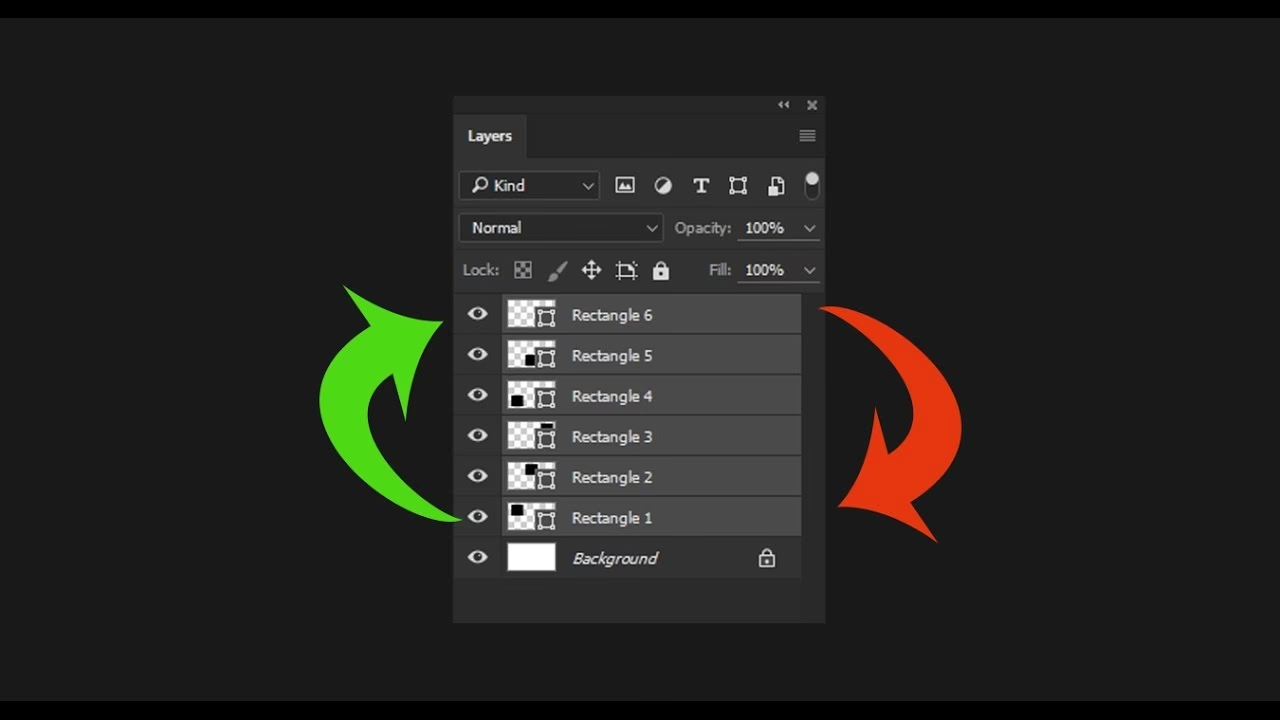
Gå op til menuen øverst på skærmen, klik på "Filer" (File), og vælg derefter "Åbn..." (Open...). Naviger til den mappe, hvor din GIF-fil er gemt, vælg filen, og klik på "Åbn". Photoshop vil nu importere GIF'en. Afhængigt af hvordan GIF'en er opbygget, vil den enten åbne som lag i panelet "Lag" (Layers) eller direkte som rammer i Tidslinje-panelet.
Arbejde med Tidslinjen
Nøglen til at redigere animationer i Photoshop ligger i Tidslinje-panelet. Hvis du ikke kan se dette panel, skal du gøre det synligt.
Trin 3: Find Tidslinjepanelet
Hvis Tidslinjepanelet ikke allerede er åbent, skal du gå til menuen øverst, klikke på "Vindue" (Window), og derefter vælge "Tidslinje" (Timeline). Panelet vil typisk dukke op nederst i dit arbejdsområde. Dette panel er essentielt, da det viser alle de enkelte rammer, der udgør din animation, og giver dig kontrol over deres rækkefølge og varighed.
Trin 4: Opret eller Konverter til Tidslinje
Når Tidslinjepanelet er åbent, vil du måske se en knap i midten, der siger "Opret rammeanimation" (Create Frame Animation) eller "Opret videotidslinje" (Create Video Timeline). For GIF'er, der åbnes direkte som lag, skal du klikke på "Opret rammeanimation". Photoshop vil derefter konvertere lagene til rammer i animationen. Hver synlig kombination af lag for en given ramme vil blive repræsenteret i Tidslinjen. Hvis GIF'en allerede åbnede som rammer, vil du blot se rammerne listet i panelet.
En rammeanimation er ideel til GIF'er, da den behandler animationen som en sekvens af stillbilleder (rammer), hvilket er præcis, hvad en GIF er. Kontroller, at du arbejder med en rammeanimation, da vending af rækkefølgen er mest ligetil i denne tilstand.
Selve Processen: Vend Rammerne
Nu hvor din GIF er klar i Tidslinjepanelet som en rammeanimation, er det tid til at vende rækkefølgen af rammerne.
Trin 5: Vælg Alle Rammer
For at vende hele animationen skal du sikre dig, at alle rammer er valgt i Tidslinjepanelet. Klik på den første ramme (typisk ramme 1). Hold derefter "Skift"-tasten (Shift) nede på dit tastatur og klik på den sidste ramme i sekvensen. Dette vil markere alle rammerne imellem den første og den sidste, så de fremhæves.
Trin 6: Vend Rammerne
Nu kommer selve handlingen. Find menuen for Tidslinjepanelet. Denne menu er normalt repræsenteret ved et lille ikon med tre vandrette streger (et "hamburger"-ikon) i øverste højre hjørne af Tidslinjepanelet. Klik på dette ikon for at åbne dropdown-menuen med indstillinger for tidslinjen og rammerne.
I denne menu skal du finde og klikke på "Vend rammer" (Reverse Frames). Denne funktion vil øjeblikkeligt ændre rækkefølgen af de valgte rammer, så den sidste ramme bliver den første, den næstsidste bliver den anden, og så videre, indtil den oprindelige første ramme bliver den sidste.
Efter Vendingen: Forhåndsvisning og Gem
Når rammerne er vendt, er det vigtigt at kontrollere resultatet og derefter gemme din nye, vendte GIF.
Trin 7: Se den Vendte GIF forhåndsvist
I bunden af Tidslinjepanelet finder du afspilningskontroller, der ligner dem på en videobåndoptager eller medieafspiller. Klik på "Afspil"-knappen (typisk en trekant, der peger mod højre) for at se din animation køre igennem med den nye, vendte rækkefølge. Dette trin er afgørende for at sikre, at vendingen er udført korrekt, og at animationen ser ud, som du forventer. Du kan afspille den flere gange for at bedømme effekten.
Trin 8: Juster Hastighed (Valgfrit)
Hvis animationen kører for hurtigt eller for langsomt efter vendingen, kan du justere hastigheden ved at ændre forsinkelsen mellem rammer. I Tidslinjepanelet kan du se et lille tal under hver ramme, der angiver, hvor længe den vises, før den næste ramme dukker op (typisk i sekunder eller brøkdele af sekunder). Du kan ændre denne forsinkelse for enkelte rammer eller for flere rammer på én gang.
For at ændre forsinkelsen for flere rammer, vælg dem (som du gjorde i Trin 5), højreklik på en af de valgte rammer, og vælg "Indstil rammedforsinkelse" (Set Frame Delay). Du kan vælge en forudindstillet tid (f.eks. 0.1 sekunder) eller vælge "Andet..." (Other...) for at indtaste en specifik værdi. Hvis du ændrer forsinkelsen for flere valgte rammer, vil ændringen blive anvendt på dem alle. En større forsinkelse gør animationen langsommere, mens en mindre forsinkelse gør den hurtigere.
Trin 9: Gem den Vendte GIF
Når du er tilfreds med resultatet, er det tid til at gemme din vendte GIF. Den mest effektive måde at gemme GIF'er til webbrug, som bevarer animationen og optimerer filstørrelsen, er via funktionen Gem til Web (Legacy).
Gå til menuen "Filer" (File), vælg "Eksporter" (Export), og klik derefter på "Gem til Web (Ældre)" (Save for Web (Legacy)...). Dette åbner et nyt vindue med en masse indstillinger specifikt til optimering af billeder til internettet.
I Gem til Web-vinduet skal du sikre dig, at formatet øverst til højre er indstillet til "GIF". Du kan justere forskellige indstillinger som antal farver, dither, gennemsigtighed osv., men ofte er standardindstillingerne gode. Vigtigst er indstillingen for "Looping Options" (Gentagelsesindstillinger) nederst. Her kan du vælge, om GIF'en skal afspilles én gang ("Once") eller uendeligt ("Forever") eller et bestemt antal gange. Vælg den indstilling, der passer bedst til dit formål.
Når alle indstillinger er korrekte, klik på knappen "Gem..." (Save...). Vælg en placering og et filnavn for din nye, vendte GIF, og klik på "Gem". Photoshop vil nu eksportere din animerede GIF med rammerne i omvendt rækkefølge.
Ofte Stillede Spørgsmål om Vending af GIF'er i Photoshop
Her er svar på nogle almindelige spørgsmål, der kan opstå, når du arbejder med at vende GIF'er i Photoshop:
Hvorfor kan jeg ikke se Tidslinjepanelet?
Sørg for, at du har en Photoshop-version, der understøtter animation (typisk Photoshop CC eller nyere). Hvis du har den rigtige version, skal du blot gøre panelet synligt ved at gå til "Vindue" > "Tidslinje" i topmenuen.
Hvad hvis min GIF åbner som et enkelt lag?
Hvis din GIF åbner som et enkelt lag i stedet for rammer i Tidslinjen, skyldes det sandsynligvis måden, den er gemt på, eller en indstilling ved åbningen. Prøv at oprette en rammeanimation manuelt. Åbn Tidslinjepanelet ("Vindue" > "Tidslinje"), og klik på knappen "Opret rammeanimation". Hvis dine lag repræsenterer de forskellige rammer, kan du derefter bruge Tidslinjepanelets menu (de tre streger) og vælge "Opret rammer fra lag" (Make Frames From Layers).
Kan jeg vende en del af GIF'en i stedet for det hele?
Ja, absolut. I Trin 5 skal du blot vælge den specifikke sekvens af rammer, du ønsker at vende, ved at klikke på den første ramme i sekvensen, holde "Skift" nede og klikke på den sidste ramme i sekvensen. Når du vælger "Vend rammer" i Trin 6, vil kun de valgte rammer blive vendt, mens rammerne uden for udvalget forbliver i deres oprindelige position.
Hvorfor skal jeg bruge "Gem til Web (Ældre)"?
"Gem til Web (Ældre)" er den traditionelle og mest pålidelige metode i Photoshop til at gemme animerede GIF'er. Den giver omfattende kontrol over optimeringsindstillinger, farvepaletten og looping-indstillinger, hvilket er afgørende for at skabe en vellykket og effektiv GIF til webbrug. Andre gem-funktioner understøtter muligvis ikke animation eller giver ikke den samme grad af kontrol.
Kan jeg vende videoer på samme måde i Photoshop?
Photoshop kan også arbejde med video, men processen for at vende en video er anderledes og typisk mere kompleks end at vende en simpel rammeanimation som en GIF. Videoredigering i Photoshop foregår også i Tidslinjepanelet, men i videotilstand. Vending af videoklip kræver brug af videolagsfunktioner eller eksport til videoredigeringssoftware som Adobe Premiere Pro eller After Effects, som har specifikke funktioner til at vende videoafspilning.
Konklusion
At vende en GIF i Photoshop er en nyttig færdighed for enhver, der arbejder med webgrafik, animationer eller sociale medier. Ved at følge disse enkle trin kan du nemt manipulere tidsrækkefølgen af din animation og skabe nye, interessante effekter. Husk at bruge Tidslinje-panelet effektivt, vælg dine rammer korrekt og brug Gem til Web til at eksportere dit færdige resultat i det optimale format. Med lidt øvelse vil du hurtigt kunne vende enhver GIF og tilføje et unikt touch til dit visuelle indhold.
Hvis du vil læse andre artikler, der ligner Vend din GIF i Photoshop: Trin for Trin, kan du besøge kategorien Redigering.