

I fotografiens verden handler det ikke kun om det øjeblik, billedet tages. Efterbehandlingen spiller en stadigt større rolle i at forme et billedes endelige udtryk og stemning. Et af de mest alsidige og kreative værktøjer i fotografens digitale værktøjskasse er brugen af overlay-effekter. Men hvad er en overlay-effekt egentlig, og hvordan kan den bruges til at løfte dine billeder fra gode til fantastiske?
https://www.youtube.com/watch?v=160s
Hvad er en Overlay Effekt i Fotografi?
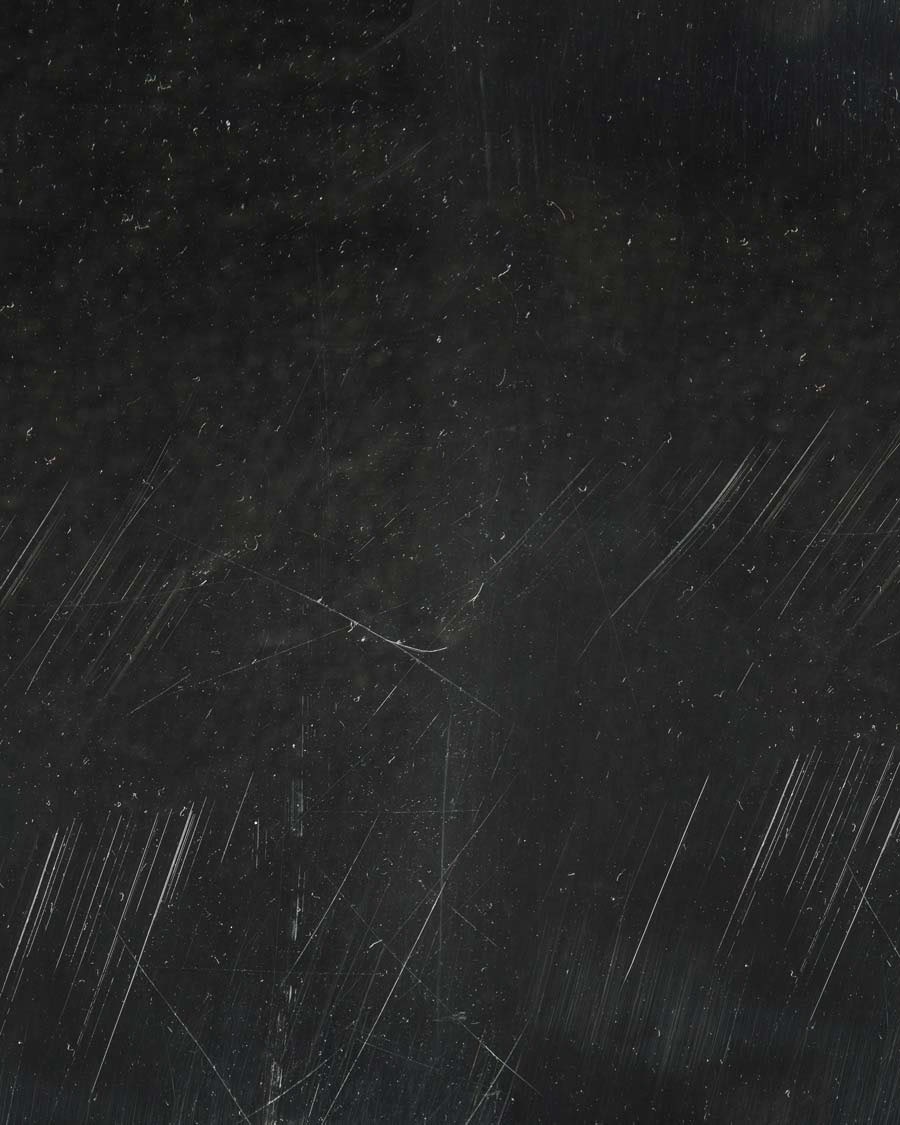
Grundlæggende indebærer en overlay-effekt i fotoredigering, at man placerer et eller flere lag oven på det originale billede. Disse ekstra lag kan indeholde en bred vifte af elementer: alt fra simple farvetoner og gradienter til komplekse teksturer, lyslækager, røg, tåge, sne, regn, eller endda silhuetter og andre billeder. Forestil dig dit originale billede som et lærred; et overlay er et gennemsigtigt ark, du lægger ovenpå dette lærred, som du derefter kan manipulere for at påvirke lærredets udseende nedenunder.
Magien ved overlays ligger i, hvordan det øverste lag interagerer med laget nedenunder. Dette styres primært gennem tre nøglebegreber i lagbaseret redigeringssoftware:
- Lag (Layers): Hvert element i din redigering – det originale billede, hvert overlay, hver justering – eksisterer på sit eget separate lag. Dette gør det muligt at redigere hvert element uafhængigt.
- Gennemsigtighed (Opacity): Denne indstilling bestemmer, hvor solidt eller gennemsigtigt et lag er. En opacitet på 100% betyder, at laget er helt uigennemsigtigt (hvis det ikke bruger en speciel blandingstilstand), mens 0% gør det usynligt. Ved at justere gennemsigtigheden kan du kontrollere intensiteten af overlay-effekten.
- Blandingstilstande (Blending Modes): Dette er måske det vigtigste og mest kreative aspekt ved overlays.
Blandingstilstande
bestemmer, hvordan farve- og lysinformationen fra overlay-laget kombineres med informationen fra laget nedenunder. Der findes mange forskellige blandingstilstande som "Multiplicer" (Multiply), "Skærm" (Screen), "Overlejring" (Overlay), "Blød Lys" (Soft Light), "Farve" (Color), "Lysstyrke" (Luminosity) og mange flere. Hver tilstand skaber en unik interaktion, der kan lysne, mørkne, øge kontrasten, ændre farver eller skabe helt nye visuelle effekter.
Ved at mestre disse tre elementer får du en utrolig
kontrol
over, hvordan dine overlays påvirker billedet, og du kan skabe alt fra subtile forbedringer til dramatiske, transformative effekter.
Populære Typer af Overlay Effekter
Der findes et næsten uendeligt udvalg af overlay-filer og teknikker. Her er en dybere gennemgang af nogle af de mest almindelige og effektive typer, der bruges i fotografi:
Sløret Baggrund (Bokeh/Blur Overlays)
En smukt sløret baggrund, ofte omtalt med det japanske udtryk
bokeh
, hjælper med at isolere motivet og skabe en behagelig, uskarpt baggrund. Selvom ægte bokeh opnås med et objektiv med stor blændeåbning, kan man i efterbehandlingen forstærke eksisterende sløring eller tilføje kunstig sløring til udvalgte områder. Mere almindeligt som et overlay er brugen af specifikke bokeh-billeder – fotografier af slørede lyskilder – som lægges ovenpå. Disse lysende cirkler eller former kan tilføje et drømmende, magisk eller festligt præg til billedet. Typisk bruger man blandingstilstande som "Skærm" (Screen) eller "Lysere Farve" (Lighter Color), da disse tilstande kun viser de lysere pixels fra overlayet og lader de mørkere (som ofte er sorte eller mørkegrå i bokeh-overlays) være usynlige.
Gennemsigtigheds-Overlay (Transparency/Opacity)
Dette er mere en grundlæggende teknik end en specifik "type" af overlay-fil, men princippet er essentielt. Ethvert overlay-lag kan gøres mere eller mindre gennemsigtigt. Et simpelt farvefyld-lag (f.eks. sort, hvid, grå eller en farve fra din palet) med reduceret opacitet kan bruges til at dæmpe lysstyrken, øge kontrasten eller tilføje en generel farvetone over hele billedet. Dette er en hurtig og effektiv måde at ændre den overordnede stemning på. For eksempel kan et delvist gennemsigtigt sort lag skabe en mere dyster eller dramatisk atmosfære, mens et hvidt lag kan give et lyst og luftigt udtryk.
Farvetone-Overlay (Color Tint)
At påføre en farvetone er en kraftfuld metode til at skabe en sammenhængende stil eller fremhæve en bestemt stemning. Dette gøres ofte med et farvefyld-lag eller et gradient-lag, hvor blandingstilstanden er sat til "Farve" (Color) eller "Blød Lys" (Soft Light). Ved at bruge "Farve" bevares lysstyrken og kontrasten fra det originale billede, mens farverne erstattes af overlayets farve. "Blød Lys" tilføjer farven på en mere subtil måde, der også påvirker kontrasten. Populære farvetoner inkluderer sepia (for et gammeldags look), blå (for en kølig eller melankolsk stemning) eller varme orange/gule toner (for at simulere solnedgangslys eller tilføje
varme
). Det kan også bruges til at lave sort/hvid-billeder med en anelse farvetone for et unikt kunstnerisk udtryk.
Gradient-Fade (Gradient Overlay)
En gradient er en gradvis overgang fra én farve til en anden eller fra en farve til gennemsigtighed. Gradient-overlays er utroligt alsidige. En sort-til-gennemsigtig gradient, der placeres langs kanterne af billedet, er den klassiske metode til at skabe en vignet-effekt, der diskret mørkner kanterne og trækker beskuerens øje ind mod midten af billedet. Farvede gradienter kan bruges til at simulere naturligt lys (f.eks. en gul/orange gradient fra toppen for at efterligne sollys) eller til at tilføje dramatiske farveovergange, der ikke var til stede i den originale scene. Ligesom med andre overlays er valget af blandingstilstand afgørende for, hvordan gradienten påvirker billedet.
"Matteret Glas" Effekt (Simuleret i Fotografi)
Denne effekt er mere kendt fra brugergrænseflader, men principperne kan efterlignes i fotoredigering for at skabe interessante effekter. Det indebærer typisk at udvælge et område af billedet, anvende en kraftig sløring på dette område og derefter lægge et delvist gennemsigtigt lag (ofte hvidt eller en lys farve) ovenpå. Resultatet er et sløret, lyst og let diffust område, der ligner matteret glas. Dette kan bruges kunstnerisk, f.eks. til at skabe en blød, drømmende baggrund for tekst, der skal placeres på billedet i en grafisk sammenhæng, eller til at simulere et kig gennem en dugget rude. Det kræver præcis maskering for at isolere det område, effekten skal anvendes på.
Sådan Arbejder du med Overlays i Praksis
Arbejdet med overlays foregår primært i billedredigeringssoftware, der understøtter lag. Adobe Photoshop er standarden i branchen, men fremragende alternativer inkluderer GIMP (gratis og open source), Affinity Photo, Corel PaintShop Pro og endda nogle avancerede mobilapps. Processen følger typisk disse trin:
- Åbn dit billede: Start med dit grundbillede i redigeringssoftwaren. Det vil automatisk være på det nederste lag (baggrundslag).
- Importer dit overlay: Træk og slip overlay-filen (hvis det er et billede som en tekstur eller bokeh) ind i dokumentet, eller opret et nyt fyld- eller justeringslag (for farver, gradienter). Overlayet vil blive placeret på et nyt lag ovenpå dit billede.
- Juster Størrelse og Placering: Hvis overlayet er et billede, skal du muligvis skalere, rotere eller flytte det, så det passer til dit grundbillede.
- Vælg Blandingstilstand: Dette er et kritisk skridt. Vælg en blandingstilstand fra lagpanelets dropdown-menu. Eksperimenter med forskellige tilstande for at se, hvilken der giver den ønskede effekt. Husk tommelfingerreglen: "Skærm" til lyseffekter, "Multiplicer" til mørkeffekter, "Overlejring" eller "Blød Lys" til kontrast/farve.
- Juster Gennemsigtighed: Brug opacitets-slideren i lagpanelet til at finjustere, hvor intens overlay-effekten skal være. En lavere opacitet giver en mere subtil effekt.
- Brug Lagmasker (Vigtigt!): Tilføj en lagmaske til dit overlay-lag. Dette giver dig mulighed for selektivt at skjule dele af overlayet. Mal med sort på masken for at skjule overlayet (f.eks. over motivets ansigt, hvis et tekstur-overlay er for dominerende) og med hvid for at afsløre det igen. Brug gråtoner for at gøre dele af overlayet delvist gennemsigtigt. Dette trin er afgørende for at få overlayet til at se
integreret
og naturligt ud i billedet.
- Finjuster Farver og Kontrast: Du kan også tilføje justeringslag (f.eks. Lysstyrke/Kontrast, Farvemætning, Farvebalance) *ovenfor* overlay-laget eller *klippet til* overlay-laget for yderligere at finjustere dets udseende og få det til at passe perfekt med grundbilledet.
Kreativ Anvendelse og Formål med Overlays
Overlays er mere end bare effekter; de er kreative værktøjer, der kan bruges til at fortælle en historie, skabe en stemning eller rette op på mangler i det originale billede. Her er nogle eksempler på, hvordan overlays kan bruges kreativt:
- Forstærk Stemningen: Tilføj regn-, sne-, tåge- eller røg-overlays for at give billedet en bestemt atmosfære. Et billede af en person i byen kan blive mere dramatisk med et regn-overlay.
- Tilføj Dybe og Interesse: Tekstur-overlays (f.eks. en let lærredstekstur, et mønster af revnet jord) kan give billedet en taktil kvalitet og visuel dybde.
- Skab Magiske eller Drømmende Effekter: Lyslækager, bokeh-overlays og farvede gradienter kan transformere et almindeligt portræt til noget æterisk og drømmende.
- Simuler Specifikke Forhold: Hvis du ikke havde en fantastisk solnedgang, da du tog billedet, kan du simulere effekten med et gradient-overlay i varme farver.
- Ret Kompositionen: En vignet skabt med et sort gradient-overlay kan hjælpe med at indramme motivet og trække opmærksomheden væk fra potentielt distraherende kanter.
- Lav Dobbelte Eksponeringer: Ved at blande to forskellige billeder ved hjåælp af blandingstilstande (som "Skærm" eller "Lysere") kan du skabe en dobbelteksponeringseffekt som overlay.
Nøglen til succesfuld brug af overlays er at bruge dem målrettet. Spørg dig selv: Hvad ønsker jeg at opnå med dette overlay? Hvordan understøtter det billedets historie eller stemning? Undgå at bruge overlays bare for effektens skyld; de skal tjene et formål.
Overlays vs. Filtre og Presets: Hvad er Forskellen?
Det kan være forvirrende at skelne mellem overlays, filtre og presets, da de alle påvirker billedets udseende. Forskellen ligger primært i, hvad de er, og hvordan de virker:
| Element | Beskrivelse | Hvordan det virker | Fleksibilitet | Typisk Anvendelse |
|---|---|---|---|---|
| Overlay | Et ekstra lag (billede, farve, gradient, tekstur) placeret oven på grundbilledet. | Blander pixelværdierne fra overlay-laget med grundbilledet baseret på blandingstilstand og opacitet. | Meget høj. Kan justeres, maskeres, og blandingstilstande kan ændres. | Tilføje specifikke elementer (røg, lys, tekstur), farvetoner, vignetter. |
| Filter | En funktion eller effekt, der modificerer pixelværdierne på et eksisterende lag. | Ændrer farver, lysstyrke, kontrast, skarphed, tilføjer sløring eller kunstneriske effekter direkte på billedet. | Variabel. Nogle filtre er destruktive, andre (som Smart Filters) kan justeres senere. | Sløre, skærpe, støjreduktion, kunstneriske effekter (akvarel, olie). |
| Preset | En forudindstillet samling af justeringer (eksponering, kontrast, farver, HSL, split-toning osv.) og potentielt også filtre eller simple overlays (som en vignet). | Anvender en række justeringer automatisk på billedet. | Moderat til høj. Justeringerne kan ofte finjusteres efter anvendelse. | Skabe et bestemt "look" eller stil hurtigt (f.eks. filmisk, mat, high-key). |
Som tabellen viser, er overlays et specifikt *element* (et lag), mens filtre er *funktioner*, der ændrer pixels, og presets er *samlinger* af justeringer, der kan indeholde elementer af begge. Overlays giver dig mulighed for at tilføje elementer, der ikke var til stede i den originale scene.
Ofte Stillede Spørgsmål om Overlays
Nye inden for overlays har ofte en række spørgsmål. Her er svar på nogle af de mest almindelige:
Hvad er forskellen på et overlay og et filter?
Som forklaret ovenfor, et filter justerer eksisterende pixels (f.eks. gør billedet sort/hvid eller slører det), mens et overlay er et *nyt* lag (et billede, en farve, en tekstur) du lægger ovenpå og blander ind.
Hvilken software er bedst til at arbejde med overlays?
Software der understøtter lag, blandingstilstande og lagmasker er nødvendig. Adobe Photoshop er den mest udbredte, men GIMP (gratis), Affinity Photo og Corel PaintShop Pro er glimrende alternativer.
Hvor kan jeg finde overlay-filer?
Du kan købe overlay-pakker fra fotografer og designere online (f.eks. lyslækager, røg, tåge, teksturer). Der findes også mange websites, der tilbyder gratis overlays. Alternativt kan du skabe dine egne ved at fotografere teksturer, lyskilder, røg osv.
Er det snyd at bruge overlays i fotografi?
Dette er et filosofisk spørgsmål i fotografi. Overlays er værktøjer til efterbehandling, ligesom justering af lys og farver. I de fleste former for moderne fotografi (især kunstnerisk, portræt, reklame) er efterbehandling en accepteret og forventet del af processen. I dokumentarisk eller pressefotografi er manipulation, herunder overlays, dog typisk uacceptabelt, da det ændrer virkeligheden. Det afhænger af formålet med dit billede.
Hvordan får jeg et overlay til at se realistisk ud?
Nøglen er at bruge den rigtige blandingstilstand, justere opaciteten omhyggeligt og især bruge lagmasker til at integrere overlayet troværdigt i billedet. Overvej lysets retning og farvetemperatur i både grundbilledet og overlayet.
Kan jeg bruge overlays på min telefon eller tablet?
Ja, mange mobile redigeringsapps har nu understøttelse for lag og blandingstilstande, eller tilbyder specifikke overlay-funktioner. Populære apps inkluderer Adobe Photoshop Mix/Fix (ældre, men stadig brugbare), Procreate (mere en tegne-app, men kan bruges kreativt), og apps specifikt designet til at tilføje effekter som lyslækager eller vejr.
Konklusion
Overlay-effekter er et utroligt kraftfuldt og kreativt værktøj for enhver fotograf, der arbejder med digital efterbehandling. De tilbyder muligheden for at tilføje elementer, ændre stemninger og skabe visuelle historier på måder, der ikke er mulige med simple justeringer alene. Ved at forstå principperne bag lag, gennemsigtighed og især blandingstilstande, og ved at bruge lagmasker til præcis
integration
, kan du bruge overlays til at forbedre dine billeder markant og udtrykke din unikke kunstneriske vision. Eksperimenter er nøglen – prøv forskellige overlays, forskellige blandingstilstande og forskellige opaciteter. Du vil hurtigt opdage de mange måder, du kan bruge disse effekter til at løfte dit fotografiske arbejde.
Hvis du vil læse andre artikler, der ligner Overlay Effekter i Fotografi, kan du besøge kategorien Fotografi.