
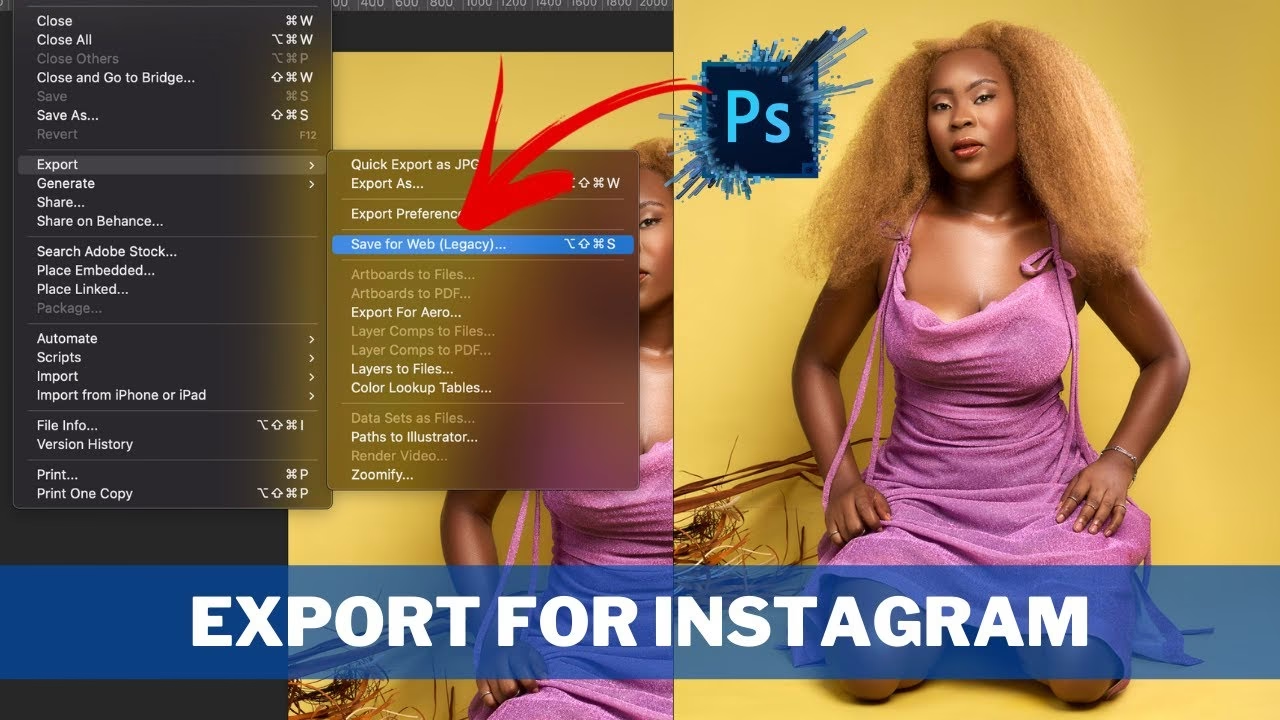

Deling af billeder er kernen i Instagram. Uanset om du er professionel fotograf, der ønsker at fremvise dit portfolio, en entusiastisk amatør, der fanger smukke øjeblikke, eller bare en person, der elsker at dele hverdagsglimt med venner og familie, er Instagram platformen, hvor dine visuelle historier kommer til live. Men hvordan får du egentlig dine omhyggeligt udvalgte eller spontant fangede billeder fra din telefon eller dit kamera over på din profil, så hele verden (eller bare dine følgere) kan se dem? Det lyder måske som en yderst simpel proces for de erfarne Instagram-brugere, men for nye brugere kan det virke en anelse uoverskueligt at navigere i appens funktioner. Denne guide er designet til at tage dig skridt for skridt igennem den mest almindelige, direkte og nemmeste måde at 'importere' – eller rettere uploade – dine billeder til Instagram via den officielle mobilapp, som er den primære platform for de fleste brugere.
Vi vil dække alt fra forberedelsen af dit billede, selve upload-processen trin for trin, tips til at optimere dine billeder for Instagram, og hvad du skal gøre, hvis du støder på problemer. Målet er, at du efter at have læst denne artikel føler dig fuldstændig tryg ved at dele dine billeder på Instagram, uanset din tekniske erfaring.
Hovedmetoden: Upload via Instagram-appen
Den mest almindelige og brugervenlige måde at få dine billeder på Instagram er ved at bruge den officielle Instagram-app på din smartphone eller tablet (tilgængelig for både iOS og Android). Denne metode giver dig adgang til alle Instagrams indbyggede redigeringsværktøjer, filtre og sociale funktioner.
Forberedelse: Få dit billede klar
Inden du overhovedet åbner Instagram-appen for at uploade, er det altafgørende, at billedet, du ønsker at dele, rent faktisk ligger på den enhed, hvor du har Instagram-appen installeret. For de fleste betyder det, at billedet skal være gemt i din telefons standard billedbibliotek eller galleri. Hvis billedet er taget med din telefon, er det sandsynligvis allerede der. Hvis billedet derimod er taget med et separat digitalkamera, et spejlreflekskamera, et spejlløst kamera, eller et andet apparat, skal du først overføre det til din smartphone eller tablet. Der er flere måder at gøre dette på:
- Kabeloverførsel: Mange smartphones og tablets kan forbindes direkte til et kamera eller en computer via et USB-kabel for at overføre filer.
- SD-kortlæser: Du kan bruge en SD-kortlæser, der passer til din enheds port (f.eks. Lightning for iPhone/iPad, USB-C for mange Android-enheder), til at importere billeder direkte fra kameraets hukommelseskort.
- Cloud-tjenester: Upload billederne fra din computer eller kamera (hvis det understøtter det) til en cloud-tjeneste som Dropbox, Google Drev, OneDrive eller iCloud, og download dem derefter til din telefon via den tilsvarende app.
- E-mail eller Messaging-apps: For et mindre antal billeder kan du sende dem til dig selv via e-mail eller bruge en messaging-app, der understøtter filoverførsel. Vær dog opmærksom på, at nogle apps kan komprimere billedkvaliteten under overførslen.
- Kamera-apps med Wi-Fi/Bluetooth: Mange moderne kameraer har indbygget Wi-Fi eller Bluetooth, som gør det muligt at overføre billeder trådløst til din smartphone via kameraets egen app.
Sørg for, at billedet er gemt i et standard billedformat som JPEG eller PNG. Når billedet er på din enhed og kan ses i dit galleri, er du klar til næste skridt.
Trin-for-trin guide til upload via appen
Nu hvor dit billede er klar på din telefon, kan selve upload-processen begynde. Følg disse detaljerede trin i Instagram-appen:
1. Åbn Instagram-appen: Find Instagram-ikonet på din startskærm eller i din app-oversigt og tryk på det for at åbne appen.
2. Find Opret-knappen: Når appen er åben, kig nederst på skærmen. Her finder du en navigationslinje med forskellige ikoner. Typisk er der et hjem-ikon (dit feed), et søge-ikon, et ikon til at oprette nyt indhold (ofte et plus-ikon (+) eller et firkantet ikon med et plus indeni), et Reels-ikon og dit profilbillede. Tryk på det ikon, der er beregnet til at oprette nyt indhold – det er oftest et stort plus-ikon placeret centralt nederst på skærmen.
3. Vælg indlægstype: Når du trykker på opret-ikonet, vil en menu poppe op nedefra med forskellige valgmuligheder for indhold, du kan oprette: Indlæg (Post), Story, Reel, Live, Guide. Da du vil uploade et billede til dit feed, skal du vælge "Indlæg". Dette valg fører dig direkte til dit enheds billedbibliotek.
4. Vælg dit billede(r): Nu åbner din telefons billedbibliotek sig inde i Instagram-appen. Du vil se miniaturebilleder af dine seneste fotos og videoer. Rul op eller ned for at finde det specifikke billede, du vil uploade. Du kan skifte mellem forskellige mapper eller album på din telefon ved at trykke på drop-down menuen øverst (f.eks. "Seneste" eller navnet på din kameramappe). Hvis du kun vil uploade ét billede, skal du blot trykke på det. Hvis du vil uploade flere billeder i ét indlæg for at lave et karrusel-indlæg (hvor brugerne kan swipe sidelæns for at se flere billeder), skal du først trykke på ikonet med to overlappende firkanter (ofte placeret i nederste højre hjørne af billedvisningsvinduet), *før* du vælger billederne. Når du har aktiveret multiselect-tilstanden, kan du trykke på op til 10 billeder i den rækkefølge, du ønsker, de skal vises i karrusellen. Der vil blive vist et lille nummer på hvert valgt billede, der angiver rækkefølgen.
5. Gå til redigering: Når du har valgt dit billede (eller billeder), tryk på knappen "Næste" (eller tilsvarende) øverst til højre på skærmen. Dette fører dig til redigeringsskærmen, hvor du kan finjustere billedets udseende.
6. Rediger dit billede: Dette er skærmen, hvor magien sker med hensyn til billedets udseende på Instagram. Nederst på skærmen finder du typisk to hovedmuligheder: "Filter" og "Rediger".
- Filter: Instagram tilbyder en bred vifte af indbyggede filtre, som hurtigt kan ændre stemningen og farvetonerne i dit billede (f.eks. sort/hvid, varme toner, kølige toner, vintage-look). Du kan se eksempler på filtrene ved at swipe til venstre på billedet eller ved at trykke på "Filter" og rulle igennem listen. Ved at trykke på et filter to gange kan du justere intensiteten af filtereffekten.
- Rediger: Dette giver dig mere manuel kontrol over billedets justeringer. Når du trykker på "Rediger", får du en liste over justeringsværktøjer som: Juster (roter eller vend billedet), Lysstyrke (gør billedet lysere eller mørkere), Kontrast (øger eller mindsker forskellen mellem lyse og mørke områder), Struktur (fremhæver teksturer og detaljer), Skarphed (gør kanter tydeligere), Mætning (øger eller mindsker farvernes intensitet), Farve (justerer skygger og højlys med en farvetone), Fade (blødgør sorte farver), Højlys (justerer lysstyrken i de lyseste områder), Skygger (justerer lysstyrken i de mørkeste områder), Vignette (tilføjer mørke eller lyse kanter for at trække opmærksomheden mod midten), Tilt Shift (simulerer lav dybdeskarphed, ofte brugt til at få motiver til at ligne miniaturemodeller), og Skarphed. Brug disse værktøjer med omhu for at få dit billede til at se bedst muligt ud. Du kan trykke og holde på billedet for at se den originale version til sammenligning, mens du redigerer.
Mens du er på redigeringsskærmen, kan du også beskære billedet eller ændre dets format. Instagram foreslår ofte et kvadratisk format (1:1) som standard, men du kan trykke på beskæringsikonet for at vælge andre formater (f.eks. originalt format, 4:5 stående, 1.91:1 liggende) eller beskære frit. Sørg for, at billedets format passer til det, du ønsker at vise.
7. Gå videre til deling: Når du er helt tilfreds med, hvordan dit billede ser ud efter redigering, tryk igen på knappen "Næste" øverst til højre.
8. Tilføj detaljer og del: Dette er den sidste skærm, før dit indlæg bliver publiceret. Her tilføjer du de vigtige informationer, der giver dit billede kontekst og hjælper folk med at finde det:
- Skriv en billedtekst...: Dette er din mulighed for at fortælle historien bag billedet. Skriv en fængslende beskrivelse, stil spørgsmål til dine følgere for at opfordre til kommentarer, del dine tanker eller følelser, eller giv relevant information om billedet. En god og engagerende billedtekst kan øge interaktionen med dit indlæg betydeligt. Du kan skrive en lang tekst, men de første par linjer er de vigtigste, da resten skjules bag en "mere"-knap.
- Tag personer: Hvis der er personer på billedet, der har en Instagram-profil, kan du trykke på billedet for at tagge dem. De vil modtage en notifikation om, at de er blevet tagget i dit indlæg.
- Tilføj lokation: Del hvor billedet blev taget. Dette kan gøre dit indlæg synligt for folk, der søger efter indhold fra den specifikke lokation, og tilføjer et geografisk element til din historie.
- Tilføj emner: En nyere funktion, der giver dig mulighed for at kategorisere dit indlæg baseret på indholdet (f.eks. Natur, Mad, Kunst) for at nå ud til nye målgrupper, der følger disse emner.
- Finansieret partnerskab: Skal aktiveres, hvis dit indlæg er en betalt reklame eller del af et sponsoreret samarbejde.
- Avancerede indstillinger: Her finder du yderligere muligheder. Du kan f.eks. slå kommentarer fra for dette specifikke indlæg, skrive alt-tekst (alternativ tekst) til billedet for at gøre det mere tilgængeligt for personer med synshandicap, eller vælge at dele indlægget til andre sociale medier som Facebook samtidig.
Glem ikke hashtags! Selvom der ikke er et dedikeret felt til hashtags på denne skærm (medmindre du bruger en erhvervsprofil og planlægger indlægget via et værktøj), er de essentielle for synlighed. Inkluder relevante hashtags i din billedtekst (typisk i slutningen) eller tilføj dem som den allerførste kommentar til dit eget indlæg, umiddelbart efter du har delt det. En god blanding af populære, niche-specifikke og lokationsbaserede hashtags kan hjælpe folk, der ikke følger dig, med at opdage dit indlæg, når de søger efter specifikke emner eller steder.
9. Del dit indlæg: Når du har tilføjet alle de ønskede detaljer, er du klar til at dele dit billeguld med verden. Tryk på knappen "Del" (eller tilsvarende) øverst til højre. Dit billede bliver nu uploadet til Instagrams servere og vises på din profil og i dine følgeres feeds.
Tips til billedet: Format, Opløsning og Kvalitet
Instagram komprimerer billeder under upload for at spare plads og sikre hurtig indlæsning. Selvom du ikke kan undgå kompressionen helt, kan du optimere dine billeder *før* upload for at minimere kvalitetstab og sikre, at de præsenteres bedst muligt.
- Format: Instagram understøtter flere formater ud over det klassiske kvadrat (1:1). Du kan uploade billeder i stående format (op til 4:5) og liggende format (op til 1.91:1). Hvis dit billede har et andet billedformat, vil Instagram enten beskære det eller tilføje hvide/sorte kanter. For at have fuld kontrol over beskæringen kan du beskære billedet til et af disse understøttede formater ved hjælp af en billedredigeringsapp på din telefon, før du uploader det til Instagram.
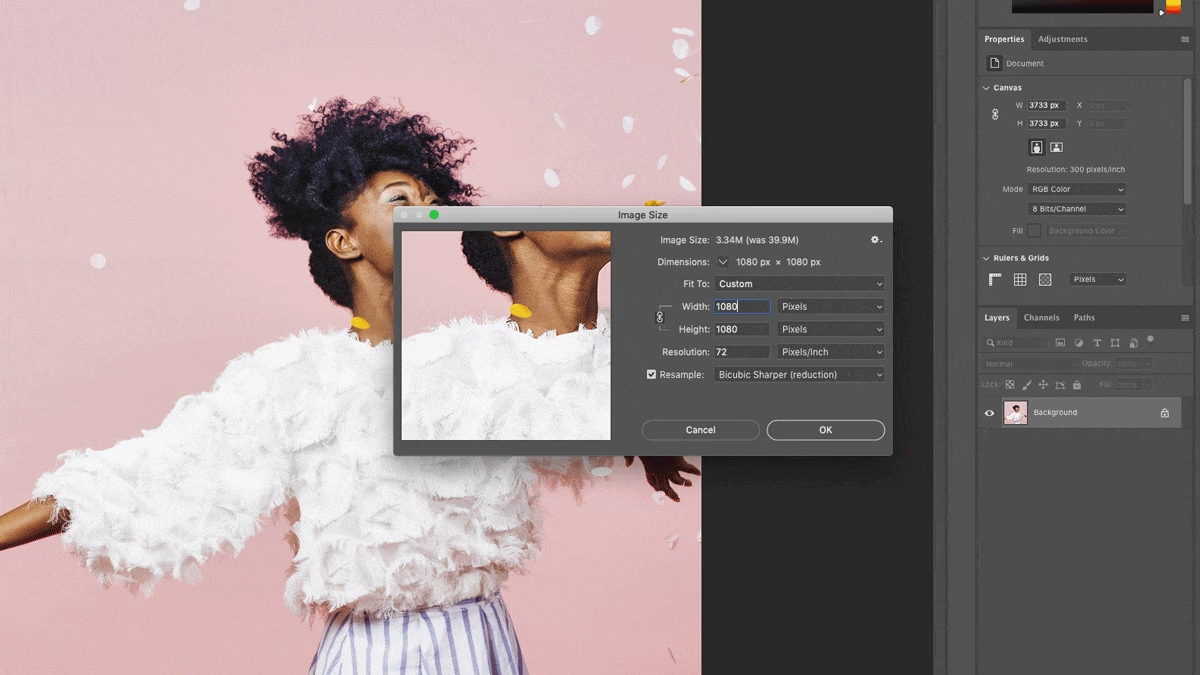
- Opløsning: Instagrams anbefalede bredde for billeder er 1080 pixels. Hvis du uploader et billede med en bredde mellem 320 og 1080 pixels, vil Instagram beholde den originale bredde, forudsat at billedets højde/bredde-forhold ligger inden for de tilladte grænser (mellem 4:5 og 1.91:1). Hvis du uploader et billede med en bredde større end 1080 pixels, vil Instagram nedskalere det til 1080 pixels. Det er bedst at uploade billeder, der er mindst 1080 pixels brede, for at sikre god skarphed efter Instagrams komprimering. Upload af billeder med meget lav opløsning vil ofte resultere i et sløret eller pixeleret udseende på platformen.
- Filtype: Som nævnt tidligere er JPEG det mest almindelige og anbefalede format for fotos. PNG understøttes også, men JPEG giver typisk en mindre filstørrelse med acceptabel kvalitet for fotos.
Alternative metoder til Upload
Mens mobilappen er den mest udbredte metode, er det værd at nævne, at det også er muligt at uploade billeder til Instagram via en webbrowser på en computer eller mobil enhed. Gå til www.instagram.com, log ind på din konto, og du vil finde et plus-ikon (ofte i toppen af siden), der giver dig mulighed for at vælge billeder fra din computer eller enhed. Funktionaliteten for redigering og tilføjelse af detaljer er dog ofte mere begrænset via browseren sammenlignet med appen. Der findes også forskellige tredjepartsapps og software, der tilbyder funktioner som planlagt publicering og bulk-upload, men disse er typisk designet til erhvervsbrugere eller social media managers og ligger uden for rammerne af en simpel guide til "import" af et enkelt billede for den gennemsnitlige bruger.
Fejlfinding: Hvad hvis det går galt?
Indimellem kan der opstå små problemer under upload-processen. Her er et par almindelige udfordringer og mulige løsninger:
- Billedet vises ikke i mit bibliotek i appen: Sørg for, at billedet er gemt i en standardmappe på din telefon, som Instagram har adgang til (typisk kamerarullen eller "DCIM"-mappen). Tjek Instagrams tilladelser i din telefons indstillinger – appen skal have tilladelse til at få adgang til dine billeder. Prøv at genstarte Instagram-appen eller endda din telefon.
- Upload mislykkes eller sidder fast: Dette skyldes ofte en ustabil internetforbindelse. Tjek din Wi-Fi eller mobildataforbindelse. Prøv at skifte mellem Wi-Fi og mobildata, eller flyt til et sted med bedre signal. Prøv at uploade billedet igen. Hvis problemet fortsætter, kan der være et midlertidigt problem med Instagrams servere, eller din app trænger til en opdatering. Tjek din app-butik for tilgængelige opdateringer til Instagram.
- Billedet ser sløret eller komprimeret ud efter upload: Instagram komprimerer billeder, men overdreven sløring kan skyldes, at det originale billede havde meget lav opløsning, eller at det blev forstørret for meget før upload. Sørg for at uploade billeder, der er mindst 1080 pixels på den længste led (inden for de tilladte formater), og undgå at gemme og gen-gemme det samme billede mange gange i forskellige redigeringsapps, da dette kan øge kompressionen.
- Appen fryser eller crasher under upload: Sørg for, at din Instagram-app er opdateret til den nyeste version. Tjek, om din telefon har tilstrækkelig lagerplads. Prøv at genstarte appen eller telefonen. Hvis problemet er vedvarende, kan det være nødvendigt at geninstallere Instagram-appen (husk at have dine login-oplysninger klar!).
Ofte stillede spørgsmål
Her er svar på nogle af de mest almindelige spørgsmål vedrørende upload af billeder til Instagram:
Q: Kan jeg uploade billeder direkte fra min computer?
A: Ja, det er muligt at uploade billeder via Instagrams hjemmeside (www.instagram.com) på en computerbrowser. Find plus-ikonet for at starte upload-processen. Dog er redigeringsmulighederne typisk mere begrænsede end i mobilappen.
Q: Hvor mange billeder kan jeg uploade i ét indlæg?
A: Du kan uploade op til 10 billeder (og/eller videoer) i et enkelt karrusel-indlæg via mobilappen.
Q: Hvilke filtyper understøtter Instagram for billeder?
A: Primært JPEG (.jpg) og PNG (.png). For videoer understøttes MP4 (.mp4) og MOV (.mov).
Q: Hvad er de optimale dimensioner for billeder på Instagram?
A: For kvadratiske indlæg (1:1) er 1080x1080 pixels ideelt. For stående indlæg (4:5) er 1080x1350 pixels godt. For liggende indlæg (1.91:1) er 1080x608 pixels passende. Instagram nedskalerer billeder over 1080 pixels i bredden.
Q: Kan jeg planlægge mine billedindlæg til at blive publiceret senere?
A: Instagrams indbyggede upload-funktion publicerer med det samme. For at planlægge indlæg skal du enten have en erhvervsprofil og bruge Facebook Creator Studio eller en tredjepartsplanlægningstjeneste, der understøtter Instagrams API.
Q: Hvordan tilføjer jeg hashtags og lokation til mit billede?
A: Du tilføjer hashtags og lokation på den sidste skærm, lige før du trykker på "Del". Hashtags skrives typisk i billedteksten (startende med #), og lokationen vælges ved at trykke på "Tilføj lokation".
Q: Kan jeg slette et billede, jeg har uploadet?
A: Ja, du kan altid slette et indlæg. Gå til det specifikke indlæg på din profil, tryk på de tre prikker (...) øverst til højre ved indlægget, og vælg "Slet".
Q: Hvorfor ser mit billede anderledes ud på Instagram end i mit galleri?
A: Instagram anvender automatisk en vis komprimering og kan justere farver og lysstyrke en smule for at standardisere visningen på tværs af enheder. Brugen af filtre og redigeringsværktøjer i appen ændrer naturligvis også billedets udseende. For den mest nøjagtige farvegengivelse anbefales det at kalibrere din telefons skærm og undlade for meget redigering inde i Instagram.
Afsluttende tanker
At uploade billeder til Instagram er en grundlæggende og heldigvis meget brugervenlig proces, især når du benytter den officielle mobilapp. Ved at følge de trin, vi har gennemgået, kan du nemt få dine billeder fra din enhed og ud til dine følgere. Husk at eksperimentere med billedtekster, hashtags og tagging for at maksimere dit indlægs potentiale for engagement og synlighed. Med lidt øvelse vil upload-processen føles helt automatisk, og du kan fokusere på det, der virkelig betyder noget: at dele dine fantastiske visuelle øjeblikke. God fornøjelse med at dele dine billeder på Instagram!
Hvis du vil læse andre artikler, der ligner Sådan Upload'er du Billeder til Instagram, kan du besøge kategorien Fotografi.