

I Photoshops verden findes der et væld af værktøjer og funktioner designet til at give fotografer og billedredigerere uendelige muligheder for kreativ udfoldelse. Blandt disse er blandingstilstandene (blend modes) nogle af de mest kraftfulde, men også potentielt mest forvirrende elementer. Mens mange kender til de almindelige tilstande som Normal, Multiplicer eller Skærm, gemmer der sig i listen mere specialiserede effekter, herunder den ofte oversete Forskel-blandingstilstand (Difference Blend Mode). Denne tilstand opfører sig markant anderledes end de fleste andre og har traditionelt haft en meget specifik anvendelse, men gemmer på et overraskende potentiale, især inden for farvegradering.
Forskel-blandingstilstanden er en matematisk baseret tilstand. Ifølge Adobes egne beskrivelser kigger den på farveinformationen i hver enkelt farvekanal (typisk Rød, Grøn og Blå i et RGB-billede) for både grundlaget (det nederste lag) og blandingslaget (det øverste lag). Derefter trækker den værdien af blandingsfarven fra grundfarven eller omvendt, afhængigt af hvilken farve der har den højeste lysstyrkeværdi på det pågældende pixelsted. Resultatet er den absolutte forskel mellem de to pixels farveværdier. Dette betyder, at rækkefølgen af lagene ikke har betydning for resultatet, når det kun er to lag involveret i Forskel-tilstand.
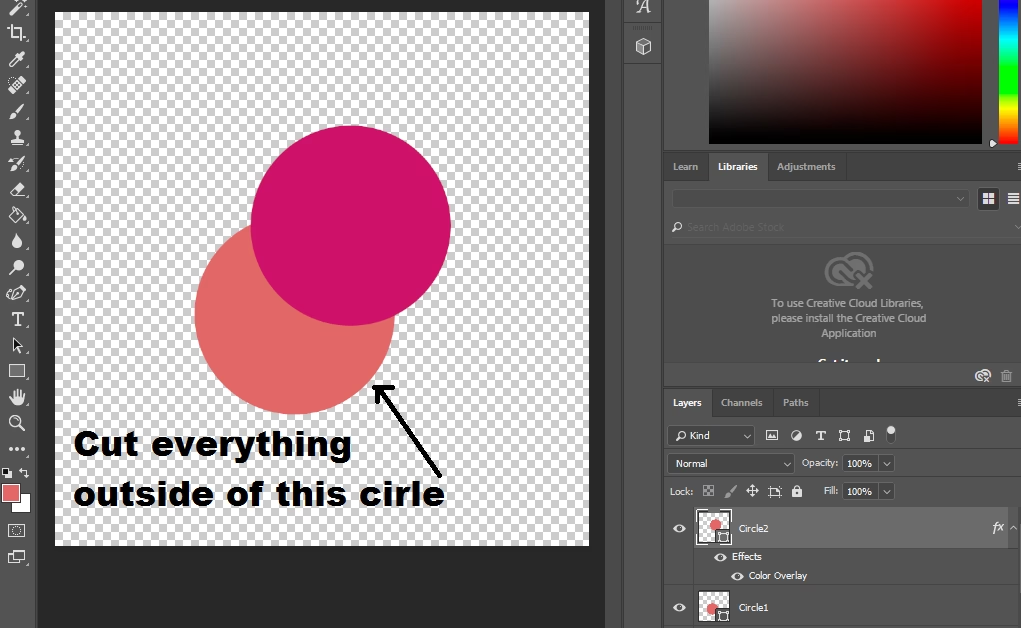
En interessant og ofte bemærket effekt af Forskel-tilstanden er, hvordan den interagerer med sort og hvid. Hvis du blander et lag med sort (RGB 0,0,0), sker der ingen ændring. Dette skyldes, at forskellen mellem en farveværdi og nul altid er farveværdien selv. Omvendt, hvis du blander et lag med hvid (RGB 255,255,255), vil resultatet være en inversion af grundlagets farver. Forskellen mellem en farveværdi og 255 (det maksimale) vil effektivt vende farven om, både i lysstyrke og farvetone (komplementærfarven fremkommer). Denne opførsel er nøglen til at forstå både den traditionelle brug og de mere eksperimentelle anvendelser.
Traditionel Anvendelse: Lagjustering
Den mest udbredte og velkendte brug af Forskel-blandingstilstanden er til at justere og sammenligne lag. Forestil dig, at du har taget to billeder af det samme motiv med en lille forskydning, måske til en panorama-sammenføjning eller for at fjerne uønskede objekter ved at stacke billeder. At justere disse lag manuelt kan være tidskrævende og unøjagtigt.
Ved at placere det ene billede oven på det andet og sætte det øverste lags blandingstilstand til Forskel, kan du nemt se, hvor billederne ikke stemmer overens. Som nævnt tidligere, når du trækker to identiske pixelværdier fra hinanden, er resultatet nul, hvilket i et digitalt billede repræsenteres som sort. Derfor, når to lag er perfekt justeret, og pixels stemmer overens, vil resultatet i Forskel-tilstand være fuldstændig sort. Områder, hvor der er forskelle – altså hvor billederne ikke er justeret korrekt, eller hvor der er bevægelse mellem optagelserne (som i en astrofotograferings-stack) – vil fremstå som lysere, ofte farvede områder, der tydeligt viser den manglende overensstemmelse.
Denne visuelle feedback gør det utroligt nemt at foretage finjusteringer. Du kan bruge flytteværktøjet eller transformationsfunktioner til at rykke, rotere eller skalere det øverste lag, indtil så meget af billedet som muligt bliver sort. De resterende lysere områder vil præcist angive de steder, hvor justeringen stadig er nødvendig, eller hvor der er reelle forskelle (f.eks. objekter, der har flyttet sig). Når du er tilfreds med justeringen, skifter du blot blandingstilstanden tilbage til Normal eller den ønskede tilstand, og dine lag vil nu være præcist justeret. Dette er en uvurderlig teknik for alle, der arbejder med flere lag af samme motiv.
En Ny Tilgang: Farvegradering med Forskel
Mens justering er en praktisk anvendelse, gemmer Forskel-blandingstilstanden på et kreativt potentiale, der sjældent udforskes fuldt ud: farvegradering. Ideen er at udnytte tilstandens unikke interaktion med farver, især dens tendens til at fremhæve forskelle og skabe inversioner.
En effektiv metode til farvegradering med Forskel-tilstanden involverer brugen af et Solid Color Fill lag. Dette er et justeringslag, der dækker hele billedet med en enkelt, ensartet farve. Normalt ville dette blot farvebilledet over i den valgte farve, men når dette lag sættes til Forskel-blandingstilstand, sker der noget unikt. I stedet for blot at overlejre farven, interagerer fyldfarven med billedets grundlag på en kompleks måde.
Resultatet af at blande et Solid Color Fill lag i Forskel-tilstand er en farvegradering, der ser ud til at anvende den valgte farve primært på de mørke områder af billedet, mens den automatisk anvender den komplementære farve på de lyse områder. Dette sker på grund af tilstandens subtraktive natur og dens opførsel med lysere værdier (hvor den nærmer sig inversionseffekten). Hvis du vælger en rød farve, vil de mørke toner i dit billede få et rødligt skær, mens højlysene vil trække mod cyan, som er rød's komplementærfarve. Vælger du en blå farve, vil skyggerne blive blåtonede, og højlysene vil få et gult skær (gul er komplementær til blå).
Denne metode udnytter farveteoriens principper om komplementærfarver til at skabe harmoniske og ofte visuelt tiltalende farvegraderinger. Komplementærfarver, når de bruges sammen, kan skabe en følelse af balance og dynamik i et billede. Ved at lade Photoshop automatisk anvende komplementærfarven i højlysene baseret på den farve, du vælger til skyggerne, opnår du en form for indbygget farveharmoni.
Uforudsigelighed og Eksperimentation
Trods den potentielle skønhed er farvegradering med Forskel-tilstanden ikke altid ligetil. Tilstanden kan være noget uforudsigelig, fordi resultatet afhænger stærkt af både den valgte farves tone (dens hue) og dens lysstyrke (dens brightness/value). En lys rød vil interagere anderledes end en mørk rød. En farve med høj lysstyrke vil trække resultatet tættere på inversionseffekten, mens en farve med lav lysstyrke vil have en mere begrænset effekt, især i højlysene.
Det kræver en vis grad af eksperimentation og en vilje til at tænke i farvernes modsætninger. Hvis du ønsker et bestemt farveskær i dine skygger, skal du vælge netop den farve. Men du skal samtidig være bevidst om, at den modsatte farve vil dukke op i højlysene. Det handler om at opbygge en form for mønstergenkendelse – at lære, hvordan forskellige farver med forskellige lysstyrker opfører sig, når de blandes i Forskel-tilstand.
Processen kan involvere at oprette et Solid Color Fill lag, vælge en farve, sætte laget til Forskel og derefter justere fyldfarven gentagne gange, indtil du opnår det ønskede resultat. Du kan også eksperimentere med forskellige farver for at se, hvilke komplementære effekter de skaber i højlysene. Det er en iterativ proces, der belønner nysgerrighed og tålmodighed.
Fill vs. Opacity: En Crucial Distinction
Når man arbejder med blandingstilstande, er der ofte to skydere, der bruges til at kontrollere effekten: Opacity (dækkende) og Fill (fyld). For de fleste blandingstilstande, især de almindelige som Normal, Multiplicer og Skærm, har Opacity og Fill præcis samme effekt. De reducerer simpelthen lagets synlighed eller styrken af blandingseffekten på samme måde.
Men for en lille gruppe af specielle blandingstilstande, herunder Forskel, Udeluk (Exclusion), Træk fra (Subtract) og Divider (Divide), har Fill-skyderen en markant anderledes effekt end Opacity. For disse tilstande styrer Fill selve beregningen, der ligger til grund for blandingstilstanden. Det er, som om Fill-skyderen dæmper 'styrken' af den matematiske operation, der udføres på pixlerne. Opacity, derimod, styrer den samlede synlighed af resultatet af denne beregning.
I praksis betyder dette for Forskel-tilstanden, at justering af Fill-skyderen ændrer *hvordan* farverne trækkes fra hinanden, og dermed *hvilke* farver der fremkommer. En lavere Fill-værdi vil ofte resultere i en mere afdæmpet og potentielt mindre dramatisk effekt, hvor farveforskellene ikke fremhæves lige så stærkt. En lavere Opacity-værdi vil blot gøre det endelige resultat mere gennemsigtigt, så mere af grundlaget ses igennem, men selve farveberegningen forbliver den samme.
Denne forskel er særligt vigtig for farvegradering med Forskel. Du vil sandsynligvis finde, at du justerer Fill-skyderen meget mere end Opacity for at forme selve farveeffekten, mens Opacity bruges til at finjustere, hvor dominerende effekten skal være i det endelige billede. Eksperimenter med begge skydere for at forstå deres separate påvirkninger.
| Egenskab | Fill-skyderen (Fyld) | Opacity-skyderen (Dækkende) |
|---|---|---|
| Styrer | Selve beregningen af blandingstilstanden | Den samlede synlighed af lagets effekt |
| Effekt på Forskel-tilstand | Ændrer *hvordan* farver trækkes fra hinanden; påvirker farveresultatet direkte | Gør resultatet mere gennemsigtigt; påvirker den samlede styrke visuelt |
| Anvendelse (Farvegradering) | Bruges primært til at forme farveeffekten og dens intensitet | Bruges til at justere, hvor meget af effekten der skal være synlig |
| Gælder for | Specifikke blandingstilstande (Difference, Exclusion, Subtract, Divide) | Alle blandingstilstande |
Ofte Stillede Spørgsmål
Hvorfor bliver billedet sort, når jeg bruger Forskel-tilstanden?
Billedet bliver sort, når de pixels på det øverste lag har præcis samme farve- og lysstyrkeværdier som pixels på det underliggende lag. Da Forskel-tilstanden trækker værdierne fra hinanden, og forskellen er nul (sort), indikerer et sort resultat, at der ikke er nogen forskel mellem lagene på det pågældende sted. Dette er grundlaget for at bruge tilstanden til lagjustering.
Hvordan kan Forskel-tilstanden bruges til farvegradering?
Ved at bruge et Solid Color Fill lag med en bestemt farve og sætte dets blandingstilstand til Forskel. Tilstanden interagerer med billedets grundlag på en måde, der ofte resulterer i, at fyldfarven anvendes i de mørke områder, mens dens komplementærfarve automatisk fremkommer i de lyse områder. Dette skaber en harmonisk, komplementær farvegradering.
Hvad er forskellen på Fill og Opacity for Forskel-tilstanden?
For Forskel-tilstanden (og nogle få andre) styrer Fill-skyderen selve den matematiske beregning, der sker mellem lagene, og påvirker dermed direkte farveresultatet. Opacity-skyderen styrer blot, hvor gennemsigtigt det endelige resultat af denne beregning er. Fill er ofte vigtigere for at forme effekten, mens Opacity justerer dens synlighed.
Er Forskel-farvegradering forudsigelig?
Ikke altid. Resultatet afhænger meget af både fyldfarvens tone og dens lysstyrke samt billedets egne farver og toner. Det kræver eksperimentation og en forståelse for, hvordan tilstanden interagerer med lysstyrke og farvemodsætninger for at opnå de ønskede resultater.
Kan jeg bruge andre lagtyper end Solid Color Fill til farvegradering med Forskel?
Ja, du kan i princippet bruge ethvert lag sat til Forskel-tilstand. En Gradient Fill eller et mønsterlag kan også give interessante effekter. Dog er Solid Color Fill laget det mest intuitive udgangspunkt for at forstå, hvordan en enkelt farve interagerer med billedet i denne tilstand, og hvordan komplementærfarverne fremkommer.
Sammenfattende er Photoshops Forskel-blandingstilstand langt mere end blot et værktøj til lagjustering. Mens dens evne til at fremhæve forskelle er uvurderlig for præcis justering, åbner dens unikke interaktion med farver og lysstyrke døren til kreative farvegraderingsteknikker. Ved at mestre brugen af Solid Color Fill lag og forstå den afgørende forskel mellem Fill- og Opacity-skyderne, kan du udnytte denne tilstand til at tilføje spændende og harmoniske farveskær til dine billeder. Det kræver tålmodighed og en villighed til at eksperimentere, men belønningen er en dybere forståelse af farve og blanding i Photoshop.
Hvis du vil læse andre artikler, der ligner Photoshops Forskel-blandingstilstand udforsket, kan du besøge kategorien Redigering.