


Er du fascineret af time-lapse og ønsker at mestre kunsten at skabe imponerende tidsforkortede videoer og billedserier? Måske kæmper du med at få dine optagelser til at ligne de professionelle time-lapses, du ser online. Frygt ikke, for med de rette værktøjer og en smule viden kan du nemt realisere dine kreative visioner. En bred vifte af time-lapse software er tilgængelig online, men to af de mest populære og effektive programmer, især blandt fotografer, er Adobe Lightroom og Adobe Photoshop. Denne guide vil give dig indsigt i grundlæggende teknikker til at skabe time-lapse, hvilket ikke kun vil gøre processen mere effektiv, men også tilføje et sjovt element til dine fotografiske bestræbelser.
Processen med at skabe time-lapse videoer eller billedserier kan virke kompleks, men med den rette software bliver det en overskuelig opgave. Selvom mange digitale kameraer i dag har indbyggede time-lapse funktioner, kan det kræve en del øvelse at mestre indstillinger som FPS (frames per second), interval, eksponering og lukkertid direkte i kameraet. En ofte mere ligetil og fleksibel tilgang er at efterbehandle dine fotos eller videoklip ved hjælp af dedikerede programmer. Programmer som Lightroom, Photoshop og LRtimelapse giver dig mulighed for at have fuld kontrol over det endelige resultat.
Ved at bruge software til redigering kan du øjeblikkeligt se effekten af dine redigeringsparametre og finjustere dem for at opnå præcis den time-lapse, du forestiller dig. Dette er især nyttigt, hvis lysforholdene ændrer sig dramatisk under optagelsen, eller hvis du ønsker at anvende en ensartet stil på en stor mængde billeder.
- Oprettelse af Time-Lapse med Lightroom
- Oprettelse af Time-Lapse med Photoshop
- Avancerede Teknikker og Forbedringer
- Tips til Optagelse af Dit Eget Materiale
- Øvelse Gør Mester
- Sammenligning: Lightroom vs. Photoshop til Time-Lapse (Baseret på kildeteksten)
- Ofte Stillede Spørgsmål om Time-Lapse med Software
Oprettelse af Time-Lapse med Lightroom
Adobe Lightroom er et yderst populært værktøj blandt fotografer for dets evne til at håndtere store mængder billeder og dets kraftfulde redigeringsværktøjer. Det er også et fantastisk program til at skabe time-lapse sekvenser. Processen er relativt enkel, når du først forstår trinene.
Det første skridt er at overføre dine kameradata til din computer. Det er vigtigt at vælge dit foretrukne filformat under optagelsen. Overførsel af raw-filer kan være fordelagtigt på grund af deres overlegne kvalitet og fleksibilitet under redigering, selvom opbevaringspladsen kan være en overvejelse værd. Når filerne er overført, skal du organisere al din billed- og videomateriale til redigering i en enkelt mappe. Dette gør processen meget mere strømlinet. Dernæst uploader du alle filerne inden for denne mappe ind i dit Lightroom program.
Nu kommer redigeringsdelen. Vælg et enkelt foto fra din sekvens – helst et der repræsenterer de gennemsnitlige lysforhold eller et, du ønsker at sætte standarden efter. Rediger dette foto ved at justere lysstyrke, kontrast, farvebalance eller andre parametre, indtil du er tilfreds med udseendet. Når du har finpudset det første billede, skal du kopiere disse redigeringsindstillinger. Dette gøres typisk ved at bruge tastaturgenvejen Control + Shift + C (eller Command + Shift + C på Mac).
Efter at have kopieret indstillingerne skal du anvende dem på hele din billedsamling i mappen. Du kan gøre dette ved at markere alle billederne og trykke på Control + Shift + V (eller Command + Shift + V på Mac) for at indsætte indstillingerne. Alternativt kan du bruge funktionen Auto Sync, som automatisk synkroniserer redigeringer på tværs af de valgte billeder. Vær opmærksom på, at Auto Sync kan tage længere tid at behandle, især med et stort antal billeder.
Før du går videre, kan det være en god idé at downloade time-lapse presets. Disse forudindstillinger kan ofte findes gratis online og kan give din time-lapse et bestemt udseende eller hjælpe med at udjævne lysændringer (som f.eks. ved 'Holy Grail' time-lapses). Indsæt de downloadede presets i den relevante mappe på din computer. Typisk finder du denne mappe under Lightroom Katalog > Lightroom Indstillinger > Fremkaldelsesforindstillinger > Brugerforindstillinger.
Efter at have installeret presets (hvis relevant) og anvendt dine redigeringer, skal du genstarte Lightroom for at sikre, at programmet genkender de nye presets. Naviger derefter til modulet “Slideshow”. I dette modul kan du arrangere dine billeder i den korrekte rækkefølge og forberede eksporten til din time-lapse sekvens. Her er det vigtigt at beslutte dig for en passende FPS (Frames Per Second) rate. FPS raten, sammen med antallet af billeder i din sekvens, dikterer hastigheden på din endelige video. En højere FPS rate vil resultere i en hurtigere video, mens en lavere rate vil gøre den langsommere. Standard video FPS er ofte 24, 25 eller 30, men for time-lapse kan du eksperimentere for at finde den hastighed, der bedst passer til dit emne.
Afslut processen ved at eksportere sekvensen som en video. Vælg en ønskelig billed-/videokvalitet og dimensioner. 1080p med et 16:9-forhold anbefales ofte som en god balance mellem kvalitet og filstørrelse. Vent på renderingen er færdig, og din Lightroom-baserede time-lapse video er klar.
Oprettelse af Time-Lapse med Photoshop
Adobe Photoshop, der primært er kendt som et billedredigeringsprogram, har også robuste funktioner til videoredigering og kan bruges til at skabe time-lapse. Proceduren i Photoshop for time-lapse oprettelse ligner i princippet den i Lightroom, men med nogle forskelle i workflow og værktøjer.
Begynd med at importere dine fotos eller videoklip. I Photoshop starter redigeringsprocessen i praksis under importen, da du skal forberede filerne korrekt. Ligesom i Lightroom skal du organisere dit medie i en mappe og sikre, at de er i den korrekte rækkefølge. Dette er afgørende for, at Photoshop kan fortolke billederne som en sekvens.
Når du importerer, skal du vælge det første billede i din sekvens. Aktiver derefter funktionen “image sequence” (billedsekvens). Dette fortæller Photoshop, at de nummererede billeder, der følger efter det valgte, skal behandles som billedruder i en video. Vælg derefter medierne. Denne handling forbereder dine filer til time-lapse redigering i Photoshop's videoredigeringsmiljø.
Bestem den ønskede FPS rate for din time-lapse. I Photoshop indstilles dette typisk i programindstillingerne eller når du opretter den nye videodokument. Vælg en rate, der passer til det look, du ønsker at opnå, ligesom i Lightroom.
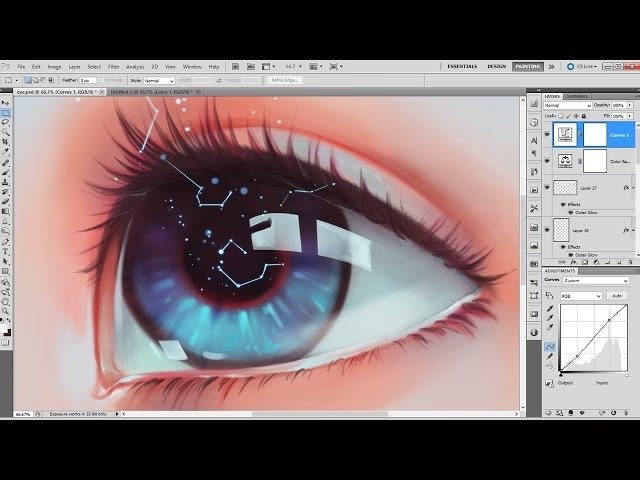
Foretag eventuelle nødvendige redigeringer. Selvom Photoshop er kendt for sin billedmanipulation på et mere detaljeret niveau end Lightroom, kan du i forbindelse med time-lapse redigere billederne individuelt eller i grupper, før du samler dem, eller du kan foretage justeringer på selve videosporet i Photoshop's tidslinje-panel. Tidslinje-panelet er dit primære værktøj til at arrangere, trimme og tilføje effekter til din time-lapse sekvens i Photoshop.
Når du er tilfreds med sekvensen og eventuelle redigeringer, skal du rendere videoen. Vælg dit foretrukne format og dimensioner for den endelige video. Renderingen vil samle alle billederne og redigeringerne til en enkelt videofil, der gemmes på dit system efter processen er fuldført.
Avancerede Teknikker og Forbedringer
Instruktionerne ovenfor fokuserer på den grundlæggende kompilering af time-lapse ved hjælp af Lightroom og Photoshop. Men begge programmer (og især Photoshop's tidslinje) tilbyder et væld af yderligere funktioner til at berige din video og gøre den mere dynamisk og interessant.
En populær teknik er at inducere bevægelse, selvom din optagelse er stationær. Dette kan gøres ved at konvertere dine billeder eller den samlede sekvens til et “smart object” i Photoshop, hvilket ofte er tilgængeligt via et højreklik på videosporet i tidslinjen. Når det er et smart object, kan du anvende transformationer og animationer over tid. Der findes muligheder for at tilføje bevægelse, herunder zoom, panorering (pan) eller rotation. Dette kan give din time-lapse et mere filmisk udseende, selvom det originale kamera stod helt stille på et stativ.
Yderligere kan du inkorporere effekter, overgange eller musik. Begge softwareværktøjer, især Photoshop's tidslinje, tilbyder omfattende redigeringsmuligheder ud over blot at samle billeder. Det kan betale sig at bruge tid på at udforske disse funktioner for at se, hvordan de kan forbedre dine time-lapse projekter.
Tips til Optagelse af Dit Eget Materiale
Selvom software som Lightroom og Photoshop er afgørende for at samle og forfine din time-lapse, starter processen med at have godt kildemateriale. Det foretrukne valg er naturligvis at generere dine egne billeder til time-lapse sekvensen.
Optimale resultater opnås ofte ved at bruge et DSLR-kamera (eller et spejlløst kamera med lignende kapaciteter), et intervalometer og et stativ. Et robust stativ er essentielt for at sikre, at kameraet forbliver fuldstændig stationært under hele optagelsen. Et intervalometer er en enhed (enten indbygget i kameraet eller ekstern), der automatiserer optagelsen af billeder med faste tidsintervaller, hvilket er kernen i en time-lapse. En bemærkelsesværdig tilføjelse, der kan forbedre dine optagelser, er et bredt objektiv. Et bredt objektiv giver dig mulighed for at omfavne en bredere scene og indfange mere af det miljø, du ønsker at dokumentere over tid.
Hvis du mangler levedygtige billeder til time-lapse øvelse, kan du overveje at skaffe stillbilleder eller optagelser fra kilder som ActiveX, Realvideo eller RealPlayer, som nævnt i det kildemateriale, denne artikel er baseret på. Disse sider kan, ifølge kilden, tilbyde et væld af gratis filer fra deres netværkspartnere, hvilket giver et bredt udvalg til dine redigeringsøvelser.
Øvelse Gør Mester
Uanset om du bruger dine egne optagelser eller øvelsesmateriale, er det vigtigt at huske på, at øvelse forbedrer dine evner. At skabe time-lapse videoer er en færdighed, der bliver bedre med repetition. Gentagen redigering vil forbedre dine evner og gøre dig i stand til hurtigt at producere eksemplarisk time-lapse materiale til dine fotografiske opgaver.
Sammenligning: Lightroom vs. Photoshop til Time-Lapse (Baseret på kildeteksten)
| Funktion/Program | Lightroom | Photoshop |
|---|---|---|
| Import & Organisering | Ja | Ja (redigering starter under import) |
| Billedredigering | Ja (kopier/indsæt/synkroniser indstillinger) | Ja (kan redigeres før eller i tidslinjen) |
| Billedsekvens Håndtering | Via Slideshow modul | Via “image sequence” funktion |
| FPS Indstilling | Ved eksport i Slideshow modul | I indstillinger/dokumentopsætning |
| Timeline Panel | Nej (bruger Slideshow modul) | Ja (centralt for video workflow) |
| Avancerede Video Funktioner (Motion, Effekter) | Begrænset/ikke beskrevet i kilden | Ja (Smart Objects, zoom, pan, rotation, effekter, overgange, musik) |
| Presets | Ja (kan importeres) | Ikke specifikt nævnt for time-lapse workflow i kilden |
| Eksport | Som video (FPS, kvalitet, dimensioner) | Som video (format, dimensioner) |
Ofte Stillede Spørgsmål om Time-Lapse med Software
Kan Photoshop lave time-lapse?
Ja, absolut. Som beskrevet i artiklen, har Adobe Photoshop funktioner, herunder “image sequence” funktionen og en tidslinje, der gør det muligt at importere en serie billeder og samle dem til en time-lapse video.
Er Lightroom bedre end Photoshop til time-lapse?
Kildeteksten angiver ikke, at det ene program er entydigt bedre end det andet. Begge tilbyder effektive metoder til at skabe time-lapse, men deres workflows og styrker er forskellige. Lightroom er stærk til hurtigt at anvende ensartede redigeringer på mange billeder og eksportere via Slideshow-modulet. Photoshop tilbyder en mere robust videoredigerings-tidslinje med avancerede muligheder for bevægelse, effekter og overgange.
Hvad betyder FPS i time-lapse sammenhæng?
FPS står for Frames Per Second (billeder per sekund). I time-lapse bestemmer FPS raten, hvor mange af dine stillbilleder der vises hvert sekund i den endelige video. En højere FPS resulterer i en hurtigere video, mens en lavere FPS gør den langsommere. Valget af FPS påvirker direkte, hvor hurtigt tiden ser ud til at bevæge sig i din video.
Skal jeg bruge et intervalometer, når jeg optager billeder til time-lapse?
Hvis du selv optager materialet, anbefales brugen af et intervalometer (enten indbygget i kameraet eller eksternt) stærkt. Det sikrer, at dine billeder tages med præcise og ensartede tidsintervaller, hvilket er fundamentalt for en jævn time-lapse sekvens. Et stativ er ligeledes essentielt for at holde kameraet stabilt.
Processen med at skabe time-lapse videoer kan være både ligetil og givende, når du har de rette værktøjer og mestrer teknikkerne. Gennem Lightroom, Photoshop eller alternative softwareprogrammer kan forfining af time-lapse fotografi forbedre din portefølje og udstille flygtig skønhed på en enestående måde. Begiv dig ud på rejsen mod at mestre og forfine dine time-lapse redigeringsevner for at væve fængslende visuelle fortællinger.
Hvis du vil læse andre artikler, der ligner Skab Time-Lapse med Photoshop og Lightroom, kan du besøge kategorien Fotografi.