
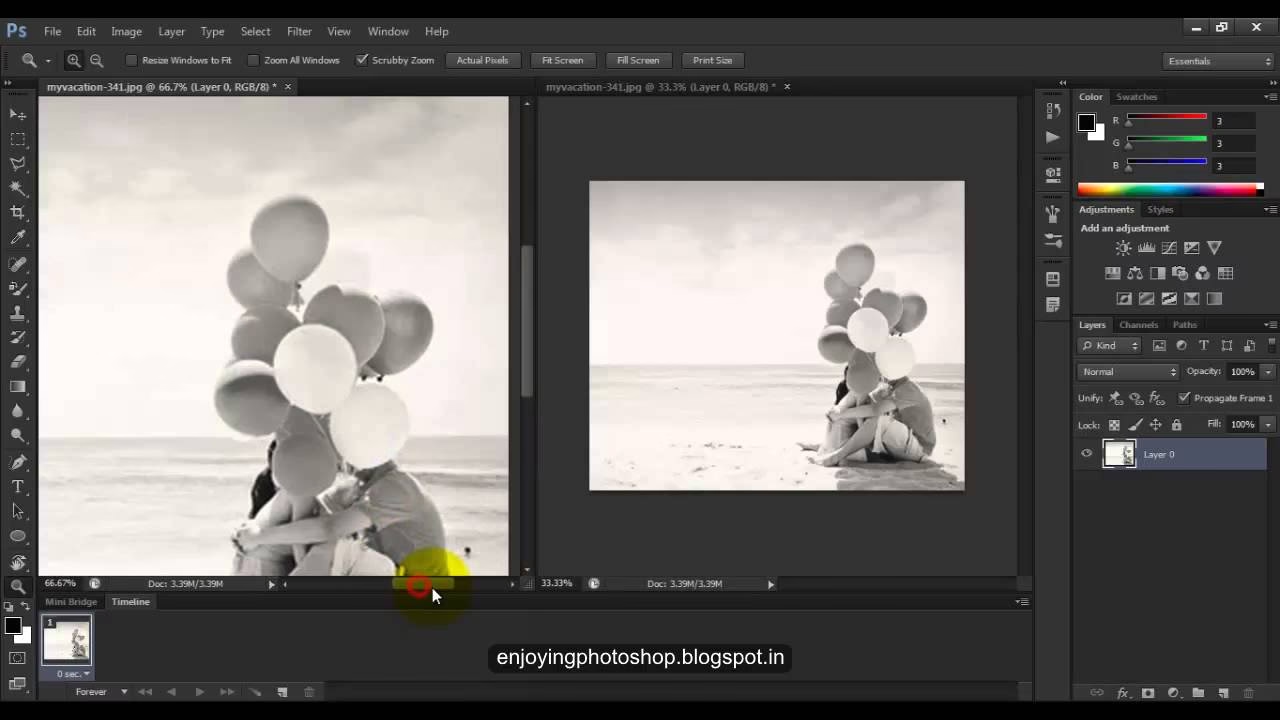

At arbejde med flere billeder samtidigt er en fundamental del af mange kreative processer i Photoshop. Uanset om du sammenligner forskellige versioner af et billede, overfører elementer mellem dokumenter, arbejder på et panorama eller en HDR, eller blot har brug for at have referencebilleder synlige, kan den standardmæssige fanebladsgrænseflade hurtigt blive en flaskehals. At skulle klikke mellem faneblade for konstant at skifte visning bryder flowet og gør sammenligninger besværlige. Heldigvis tilbyder Photoshop fleksible måder at organisere dine åbne dokumenter på, så du kan se dem side om side, stablet, eller præcis som du ønsker det.
Hvorfor Vise Billeder Side Om Side?
Behovet for at se flere billeder samtidigt i Photoshop opstår i mange situationer. Her er nogle af de mest almindelige:
- Sammenligning: At se originalbilledet ved siden af din redigerede version, sammenligne forskellige farvegraderinger, eller vurdere effekten af forskellige filtre. Dette er afgørende for at træffe informerede beslutninger under redigeringen.
- Overførsel af Elementer: Når du arbejder med kompositbilleder eller skal flytte lag, markeringer eller andre elementer fra ét dokument til et andet. At have begge vinduer synlige gør træk-og-slip-processen langt mere intuitiv og effektiv.
- Panorama- og HDR-arbejde: At gennemgå kildebillederne, mens du arbejder på det samlede resultat, kan hjælpe med at identificere problemer eller sikre konsistens.
- Reference og Inspiration: At have referencebilleder, moodboards eller andre kilder åbne ved siden af dit primære dokument.
- Generel Produktivitet: For nogle brugere er det simpelthen mere produktivt at have et overblik over alle åbne dokumenter med et øjeblik.
Ved at skifte fra den fanebladsbaserede visning til en side-om-side eller flisebelagt visning kan du forbedre dit workflow markant og øge din effektivitet.
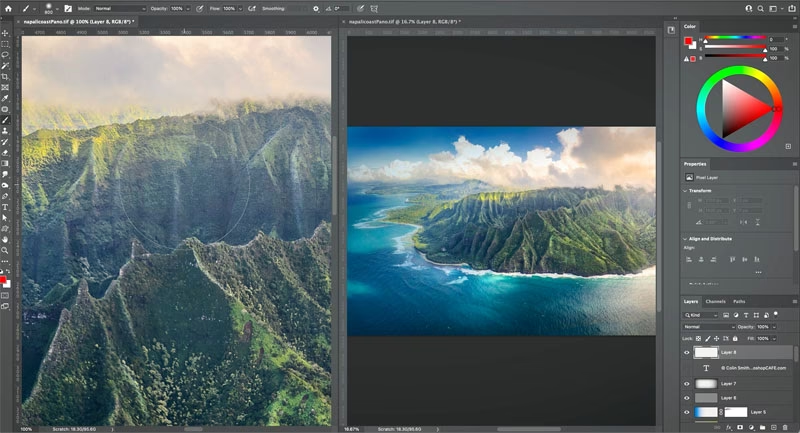
Metode 1: Flydende Vinduer (Den Klassiske Måde)
Den mest grundlæggende måde at slippe af med fanebladene på er at gøre dokumentvinduerne 'flydende'. Dette betyder, at hvert dokument får sit eget separate vindue, som du frit kan flytte rundt på skærmen, ligesom ethvert andet programvindue.
Sådan gør du:
- Åbn de billeder, du vil arbejde med. De vil sandsynligvis åbne som faneblade som standard.
- Gå til menuen
Vindue(Window). - Vælg
Arranger(Arrange). - Vælg
Flyd alle i vinduer(Float All in Windows).
Alle dine åbne dokumenter vil nu frigøres fra fanebladsbjælken og blive individuelle, flydende vinduer. Du kan derefter manuelt trække i kanterne af hvert vindue for at ændre størrelsen og placere dem side om side på din skærm. Dette giver maksimal fleksibilitet, men kræver manuel justering hver gang.
Gør Flydende Vinduer til Standard
Hvis du foretrækker, at Photoshop altid åbner dokumenter som flydende vinduer i stedet for faneblade, kan du ændre en præferenceindstilling:
- Gå til menuen
Rediger(Edit) på Windows ellerPhotoshoppå Mac. - Vælg
Præferencer(Preferences). - Vælg
Arbejdsområde(Workspace). - Fjern fluebenet ved siden af
Åbn dokumenter som faneblade(Open Documents as Tabs). - Klik
OK.
Efter at have genstartet Photoshop, vil nye dokumenter nu åbne som flydende vinduer som standard. Du kan altid midlertidigt åbne et flydende vindue som en fane ved at trække det til fanebladsområdet.
Metode 2: Flisebelagte Vinduer (Automatisk Side-om-Side)
Mens flydende vinduer giver fleksibilitet, er den mest effektive og hurtige måde at arrangere billeder side om side eller i et gitter ved at bruge Photoshops indbyggede 'Arranger' layouts. Disse layouts justerer og fordeler automatisk alle dine åbne dokumenter på skærmen.
Sådan bruger du flisebelagte vinduer:
- Åbn de billeder, du vil arrangere.
- Gå til menuen
Vindue(Window). - Vælg
Arranger(Arrange). - Vælg et af de foruddefinerede layouts fra listen.
Her er en beskrivelse af de mest nyttige layouts:
Flisebelæg alle lodret(Tile All Vertically): Arrangerer alle åbne dokumenter i lige store vinduer ved siden af hinanden, så de fylder skærmbredden. Ideelt til at sammenligne billeder i portrætformat eller simpelthen se mange billeder på én gang.Flisebelæg alle vandret(Tile All Horizontally): Arrangerer alle åbne dokumenter i lige store vinduer over og under hinanden, så de fylder skærmhøjden. God til billeder i landskabsformat.2-op lodret(2-Up Vertical): Placerer præcis to vinduer side om side lodret fordelt. Perfekt til direkte sammenligning af to billeder.2-op vandret(2-Up Horizontal): Placerer præcis to vinduer over hinanden vandret fordelt.3-op stablet(3-Up Stacked): Arrangerer tre vinduer, typisk ét stort til venstre og to mindre stablet til højre.3-op panorama(3-Up Panorama): Designet til at arrangere tre billeder fra et panorama, ofte med et større hovedvindue og to mindre til siderne.4-op(4-Up): Arrangerer fire vinduer i et 2x2 gitter.- Der findes også layouts for 5 og 6 billeder.
Konsolider alle til faneblade(Consolidate All to Tabs): Dette er det omvendte – det samler alle flydende eller flisebelagte vinduer tilbage til den standardmæssige fanebladsgrænseflade.
Disse automatiske layouts er den hurtigste måde at få et organiseret overblik over dine dokumenter og er særligt nyttige, når du arbejder med et fast antal billeder, som du ønsker at sammenligne direkte.
Tips til Arbejde med Flere Vinduer
Når du arbejder med flere flydende eller flisebelagte vinduer, er der et par yderligere funktioner, der kan forbedre din oplevelse:
- Manuel Justering: Selvom de flisebelagte layouts er automatiske, kan du stadig trække i kanterne af vinduerne for at justere deres størrelse efter behov. Du kan også trække titellinjen på et vindue for at flytte det.
- Træk-og-Slip mellem Dokumenter: Dette er en stor fordel. Du kan nemt trække lag fra lagpaletten i ét dokument direkte ind i et andet åbent dokumentvindue. Hold Shift nede, mens du slipper, for at placere laget i midten af det nye dokument.
- Synkroniser Zoom og Placering: Når du sammenligner billeder, kan det være utrolig nyttigt at zoome og panorere i ét vindue, og få de andre vinduer til at følge med. Dette gøres også via
Vindue > Arrangermenuen. VælgMatch Zoom(Match Zoom),Match Placering(Match Location), ellerMatch Zoom og placering(Match Zoom and Location). Når disse indstillinger er aktive, vil handlinger i ét vindue (zoom/panorering) blive afspejlet i de andre arrangerede vinduer. Dette er især effektivt med2-op lodretlayoutet til detaljeret sammenligning. - Gem dine Layouts (Arbejdsområder): Hvis du ofte bruger en bestemt vinduesopsætning (f.eks. to billeder side om side og et tredje som reference), kan du gemme dette som et brugerdefineret arbejdsområde. Gå til
Vindue > Arbejdsområde > Nyt arbejdsområde(Window > Workspace > New Workspace). Giv det et navn, og det vil være tilgængeligt i Arbejdsområde-menuen fremover.
FAQ: Ofte Stillede Spørgsmål
- Hvad er forskellen på 'Flyd alle i vinduer' og 'Flisebelæg alle lodret'?
Flyd alle i vinduergør blot hvert dokument til et separat, frit bevægeligt vindue, som du selv skal arrangere manuelt.Flisebelæg alle lodreter et automatisk layout, der straks arrangerer alle åbne vinduer side om side i lige store lodrette sektioner.- Kan jeg blande faneblade og flydende vinduer?
- Ja. Du kan have nogle dokumenter åbne som faneblade og trække et enkelt dokument ud for at gøre det flydende. Ligeledes kan du trække et flydende vindue ind i fanebladsområdet for at gøre det til en fane igen.
- Hvordan får jeg automatisk side-om-side visning, hver gang jeg åbner to billeder?
- Der er ingen direkte præference for *altid* at bruge et specifikt flisebelagt layout ved åbning. Du skal manuelt vælge det ønskede layout (f.eks.
2-op lodret) fra menuenVindue > Arranger, efter du har åbnet billederne. Du kan dog indstille Photoshop til at åbne dokumenter som flydende vinduer som standard (som beskrevet ovenfor), og derefter anvende et layout. - Kan jeg synkronisere zoom og panorering, når vinduerne ikke er flisebelagte?
- Ja, funktionen
Match Zoom og placeringvirker for alle flydende vinduer, uanset hvordan de er arrangeret. Du skal blot aktivere det fra menuenVindue > Arranger, og det vil gælde for alle åbne dokumenter. - Hvorfor er mine vinduer stablet oven på hinanden, når jeg vælger 'Flyd alle i vinduer'?
- Dette er standardadfærden. 'Flyd alle i vinduer' frigør dem blot fra fanebladene. De placeres ofte oven på hinanden eller forskudt. Du skal derefter selv trække og ændre størrelse på dem for at placere dem side om side. Hvis du ønsker en automatisk side-om-side visning, skal du bruge et af 'Flisebelæg...' eller 'X-op...' layouts fra menuen
Vindue > Arranger.
Konklusion
At mestre måden at arrangere dine dokumentvinduer på i Photoshop er en lille, men vigtig færdighed, der kan spare dig for meget tid og frustration. Uanset om du foretrækker den manuelle kontrol med flydende vinduer eller den hurtige organisering med flisebelagte layouts, giver Photoshop dig værktøjerne til at optimere din skærmplads og dit workflow. Eksperimenter med de forskellige indstillinger under Vindue > Arranger, og find den metode der passer bedst til dine arbejdsopgaver. Sig farvel til faneblads-kaosset og goddag til et mere strømlinet og overskueligt redigeringsmiljø!
Hvis du vil læse andre artikler, der ligner Photoshop: Se Billeder Side Om Side, kan du besøge kategorien Software.